Содержание статьи
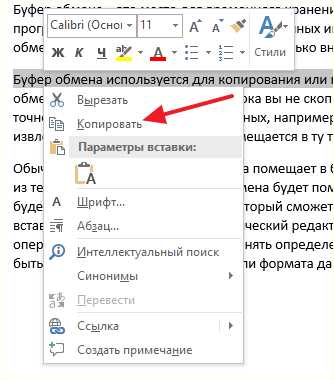
Буфер обмена – это временное хранилище данных, которое сохраняет текст, изображения и файлы после их копирования или вырезания. На компьютерах с Windows буфер обмена не имеет отдельного видимого расположения, но доступ к нему можно получить через сочетание клавиш Win + V, начиная с версии Windows 10. Это позволяет просматривать историю последних элементов и вставлять их по необходимости.
В macOS буфер обмена также скрыт от прямого просмотра, однако командой Command + Control + V можно вставлять недавно скопированные элементы в некоторых приложениях. Для сохранения нескольких объектов одновременно часто используют сторонние утилиты, такие как Paste или Alfred, которые ведут журнал содержимого буфера.
Важно понимать, что буфер обмена хранит данные только временно и может очищаться при выключении компьютера или после определённых операций. Для работы с конфиденциальной информацией рекомендуется периодически проверять содержимое буфера и очищать его через Win + V → Очистить все в Windows или через команду Clear Clipboard в macOS.
Буфер обмена поддерживает не только текст и изображения, но и ссылки, таблицы и формулы, что делает его удобным инструментом для работы с данными между разными приложениями. Понимание принципов его работы позволяет быстро переносить информацию, избегать потери данных и использовать возможности многозадачности на компьютере.
Как открыть буфер обмена в Windows 10 и 11

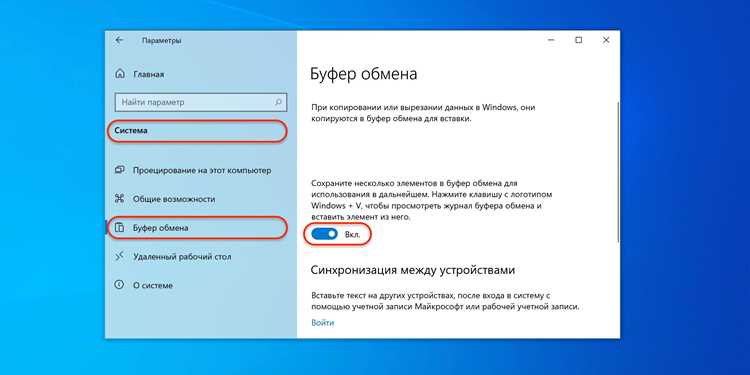
В Windows 10 и 11 доступ к буферу обмена можно получить через встроенную функцию истории. Для этого необходимо включить соответствующую опцию в настройках:
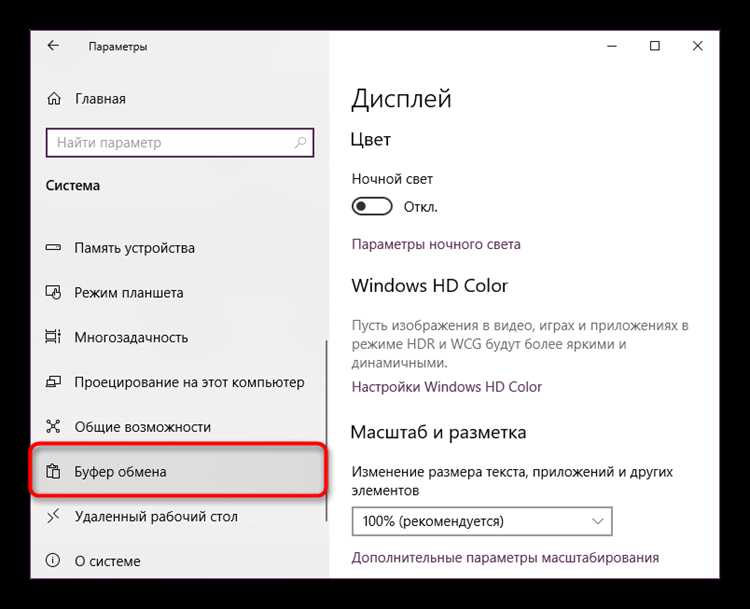
- Откройте Параметры → Система → Буфер обмена.
- Переключите тумблер История буфера обмена в положение Вкл..
После активации функции история буфера обмена сохраняет до 25 последних элементов, включая текст, изображения и HTML-данные. Для просмотра содержимого используйте сочетание клавиш Win + V.
В открывшемся окне отображаются:
- Список недавно скопированных элементов с возможностью выбора для вставки.
- Опцию Закрепить для хранения нужных элементов после перезагрузки.
- Кнопку Очистить все для удаления всей истории буфера.
Для быстрого копирования элементов из истории в текущую программу щелкните по нужному объекту. Буфер обмена поддерживает вставку одновременно в несколько приложений без повторного копирования данных.
Просмотр истории буфера обмена через сочетания клавиш
В Windows 10 и 11 для быстрого доступа к истории буфера обмена используется сочетание клавиш Win + V. Оно открывает окно с перечнем всех недавно скопированных элементов, включая текст, изображения и HTML-фрагменты.
В этом окне можно:
- Щелкнуть по элементу для вставки в активное приложение.
- Использовать Закрепить для сохранения важного содержимого после перезагрузки.
- Удалять отдельные элементы через Удалить или полностью очищать историю с помощью Очистить все.
Сочетание Win + V работает независимо от текущей программы, что позволяет переносить данные между приложениями без повторного копирования. Для удобства просмотра рекомендуется включить иконку буфера обмена в панели задач, чтобы доступ был всегда под рукой.
Для вставки элемента из истории достаточно выделить его и нажать Enter, что ускоряет работу с часто используемыми фрагментами текста и графики.
Использование буфера обмена в macOS
В macOS буфер обмена хранит скопированные и вырезанные данные до следующей операции копирования. Для стандартной вставки используется сочетание клавиш Command + V, а для копирования Command + C или Command + X.
Для просмотра последнего скопированного элемента можно использовать встроенное приложение Clipboard Viewer в некоторых версиях macOS или команду pbpaste в Терминале. Для удаления содержимого применяется команда pbcopy </dev/null.
Сторонние утилиты расширяют функционал буфера обмена, позволяя сохранять несколько элементов и управлять историей. Ниже приведена таблица с наиболее популярными инструментами и их возможностями:
| Программа | Поддержка истории | Форматы данных | Дополнительные функции |
|---|---|---|---|
| Paste | Да, до 100 элементов | Текст, изображения, ссылки | Поиск, закрепление, синхронизация с iCloud |
| Alfred | Да, настраиваемое количество | Текст, изображения | Поиск, горячие клавиши, фрагменты |
| Clipy | Да, до 20 элементов | Текст, изображения | Горячие клавиши, быстрый просмотр |
Для вставки элемента из истории достаточно выбрать его в интерфейсе утилиты или использовать сочетание клавиш, назначенное для быстрого доступа. Это ускоряет работу с повторяющимися фрагментами текста и графики в разных приложениях.
Где сохраняются временные данные буфера обмена
В Windows временные данные буфера обмена хранятся в оперативной памяти и не имеют отдельного файла на диске. История элементов доступна через Win + V и сохраняется до перезагрузки или очистки истории. При использовании облачной синхронизации данные могут сохраняться на серверах Microsoft, если включена функция Синхронизация между устройствами.
В macOS буфер обмена также хранится в оперативной памяти. Команда pbpaste позволяет получить текущее содержимое, а pbcopy </dev/null очищает буфер. Сторонние утилиты, такие как Paste или Alfred, создают локальные базы данных для хранения нескольких элементов истории, что позволяет сохранять их после перезагрузки.
Для безопасной работы с конфиденциальными данными рекомендуется:
- Не оставлять важные данные в буфере перед перезагрузкой.
- Регулярно очищать историю с помощью встроенных функций или команд.
- Использовать утилиты с возможностью шифрования при необходимости хранения истории на диске или в облаке.
Очистка буфера обмена и удаление старых записей

В Windows очистка буфера обмена выполняется через сочетание клавиш Win + V. В открывшемся окне нажмите Очистить все, чтобы удалить все элементы истории. Для удаления отдельного элемента выберите его и нажмите Удалить. Это гарантирует, что временные данные не сохраняются после завершения работы.
В macOS очистка буфера выполняется командой pbcopy </dev/null в Терминале. Для сторонних утилит, таких как Paste или Alfred, предусмотрены встроенные опции удаления истории и очистки отдельных элементов через меню приложения.
Регулярное удаление старых записей рекомендуется при работе с конфиденциальными данными, при передаче компьютера другому пользователю или при использовании публичных устройств. Также можно настроить автоматическое удаление элементов старше определённого времени в настройках сторонних утилит.
Доступ к буферу обмена через сторонние программы
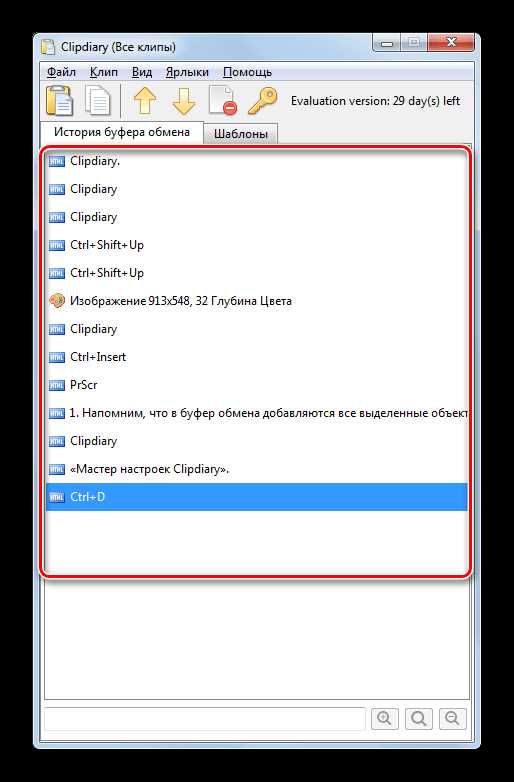
Сторонние программы расширяют возможности стандартного буфера обмена, позволяя сохранять и управлять большим количеством элементов, работать с различными форматами данных и синхронизировать их между устройствами. Популярные утилиты для Windows включают Ditto, ClipClip и ClipboardFusion, для macOS – Paste, Alfred и Clipy.
Функции таких программ:
- Сохранение нескольких элементов истории с возможностью поиска и быстрого доступа.
- Поддержка различных форматов: текст, изображения, HTML, файлы.
- Закрепление важных элементов, чтобы они не удалялись при очистке истории.
- Синхронизация буфера между компьютерами через облачные сервисы.
- Автоматическая очистка или фильтрация данных по заданным правилам.
Для установки и использования программы достаточно скачать её с официального сайта, настроить горячие клавиши для вызова истории буфера и при необходимости включить функции синхронизации. Это позволяет ускорить работу с повторяющимися элементами и минимизировать риск потери данных.
Ограничения и особенности работы буфера обмена
Буфер обмена хранит данные только в оперативной памяти, поэтому при перезагрузке компьютера или завершении работы приложений содержимое может быть потеряно. В Windows история сохраняет до 25 элементов, а в macOS стандартный буфер хранит только последний скопированный объект.
Некоторые форматы данных могут не поддерживаться при копировании между разными приложениями. Например, сложные таблицы или стилизованный текст могут вставляться без форматирования, а изображения большого размера могут не поместиться в буфер.
При использовании сторонних утилит для расширенной истории важно учитывать ограничения по объему хранимых данных и настройкам синхронизации. Рекомендуется проверять поддержку нужных форматов и периодически очищать устаревшие элементы, чтобы избежать конфликтов и утечки информации.
Буфер обмена работает с любым приложением, которое поддерживает стандартные команды копирования и вставки. Для ускорения работы полезно использовать горячие клавиши и закреплять часто используемые элементы, чтобы минимизировать повторное копирование.
Вопрос-ответ:
Как открыть буфер обмена в Windows 10 и 11?
В Windows 10 и 11 для доступа к буферу обмена нужно включить историю в настройках: Параметры → Система → Буфер обмена → История буфера обмена. После этого комбинация клавиш Win + V открывает список недавно скопированных элементов, где можно выбрать нужный для вставки, удалить или закрепить.
Можно ли просматривать буфер обмена на macOS?
В macOS стандартный буфер обмена хранит только последний элемент. Для просмотра используйте команду pbpaste в Терминале. Чтобы очищать буфер, применяется команда pbcopy </dev/null. Для расширенной истории рекомендуется использовать сторонние утилиты, например Paste или Alfred, которые сохраняют несколько элементов и предоставляют быстрый доступ к ним.
Где физически хранятся данные буфера обмена на компьютере?
Буфер обмена хранится в оперативной памяти, а не в виде отдельного файла на диске. В Windows история последних 25 элементов сохраняется в памяти до перезагрузки, а в macOS — только последний скопированный объект. Сторонние программы могут создавать локальные базы данных для хранения истории между сессиями.
Как очистить буфер обмена и удалить старые записи?
В Windows очистка выполняется через Win + V, кнопкой Очистить все для полной очистки или Удалить для отдельных элементов. В macOS используется команда pbcopy </dev/null. Сторонние утилиты предлагают свои варианты удаления истории и могут настраивать автоматическую очистку по времени или количеству элементов.
Какие ограничения есть у буфера обмена?
Буфер обмена хранит данные только в оперативной памяти и поддерживает ограниченное количество элементов: до 25 в Windows и один объект в стандартном macOS. Некоторые форматы, например сложные таблицы или большие изображения, могут не корректно переноситься между приложениями. Сторонние программы расширяют возможности, но имеют свои ограничения по объему и формату данных.
Как получить доступ к истории буфера обмена в Windows?
Чтобы открыть историю буфера обмена в Windows 10 и 11, включите её в настройках: Параметры → Система → Буфер обмена → История буфера обмена. После активации используйте сочетание клавиш Win + V для просмотра всех скопированных элементов, вставки нужного, удаления или закрепления важного фрагмента.
Можно ли сохранить несколько элементов в буфере обмена на macOS?
Стандартный буфер обмена macOS хранит только последний скопированный объект. Для работы с несколькими элементами используются сторонние программы, например Paste или Alfred. Они позволяют вести историю, закреплять важные записи и использовать горячие клавиши для быстрого доступа к тексту, изображениям и ссылкам.

 Загрузка...