Содержание статьи
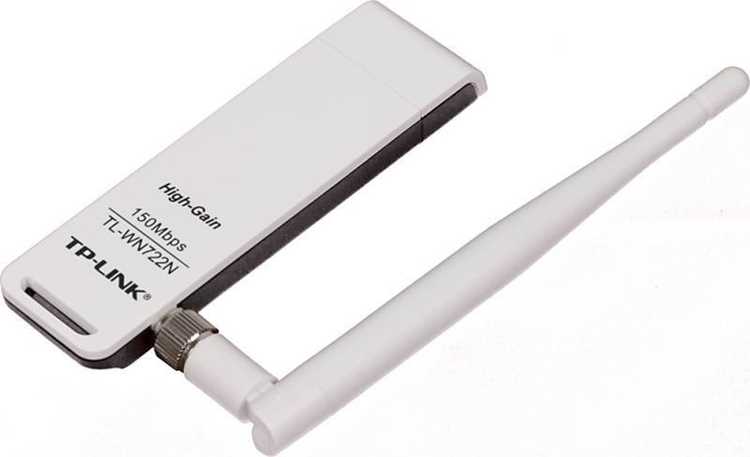
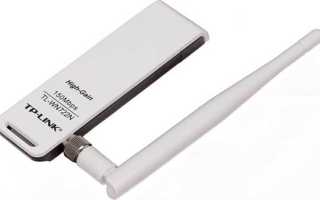
Адаптер TP-Link TL-WN722N – это популярное устройство для подключения компьютеров и ноутбуков к беспроводным сетям. Он использует стандарт Wi-Fi 802.11n и обеспечивает стабильное соединение на расстоянии. Чтобы подключить TL-WN722N к вашему ПК, важно правильно установить драйверы и выполнить несколько шагов настройки. В этой статье мы пошагово объясним, как быстро и без проблем подключить этот адаптер.
Первым шагом после покупки устройства является подключение адаптера через USB-порт компьютера. Это можно сделать без предварительной установки драйверов, так как в большинстве случаев операционная система автоматически обнаруживает новое устройство и пытается установить необходимые компоненты. Однако для оптимальной работы рекомендуется скачать и установить драйверы с официального сайта TP-Link.
При установке драйверов важно выбирать версию, соответствующую вашей операционной системе. В Windows 10 и 11 драйвера могут быть установлены автоматически, но если этого не произошло, необходимо скачать их с официального ресурса TP-Link и выполнить установку вручную. Несоответствие драйверов может привести к некорректной работе устройства или его полному отсутствию в системе.
После успешной установки драйверов, ваш компьютер будет готов к подключению к беспроводной сети. Настроив Wi-Fi подключение, можно проверить, работает ли адаптер корректно, с помощью стандартных сетевых инструментов Windows.
Подготовка устройства и скачивание драйверов
Для правильной работы адаптера TP-Link TL-WN722N, первым делом нужно подготовить устройство и установить драйверы. Несмотря на то, что Windows часто устанавливает драйверы автоматически, лучше всего использовать последние версии программного обеспечения с официального сайта TP-Link для стабильной работы.
Шаг 1: Вставьте адаптер в свободный USB-порт компьютера. При этом важно, чтобы порт был рабочим и поддерживал подключение USB 2.0 или выше.
Шаг 2: Перейдите на официальный сайт TP-Link и найдите страницу загрузки драйверов для модели TL-WN722N. Убедитесь, что выбрана правильная версия для вашей операционной системы (Windows 10, 11 или другая). На странице с драйверами обычно указаны инструкции для каждой ОС. Скачайте архив с драйверами и распакуйте его в удобное место на компьютере.
Шаг 3: Запустите файл установки, следуя инструкциям на экране. В процессе установки драйверов ваш компьютер может попросить перезагрузку для завершения настройки адаптера.
После установки драйверов, система должна автоматически распознать устройство. Если это не произошло, откройте «Диспетчер устройств» в панели управления и проверьте наличие адаптера в разделе «Сетевые адаптеры». Если устройство отображается с ошибкой, попробуйте вручную обновить драйвер, выбрав ранее скачанный файл.
Как подключить Tl wn722n к компьютеру через USB-порт
Для подключения адаптера TP-Link TL-WN722N к компьютеру через USB-порт, выполните следующие шаги:
- Вставьте адаптер в USB-порт: Найдите свободный USB-порт на вашем компьютере или ноутбуке и подключите адаптер. Подключение должно быть надежным, чтобы избежать потери сигнала или нестабильного соединения.
- Проверьте индикацию устройства: После подключения адаптера, на его корпусе должна загореться индикаторная лампочка. Это сигнализирует о том, что устройство получило питание и начало работу.
- Автоматическое распознавание устройства: В большинстве случаев, операционная система (Windows 10 или 11) автоматически распознает подключение адаптера. Это подтверждается появлением уведомления о добавлении нового устройства. Если адаптер не был распознан, перейдите к шагу с установкой драйверов.
- Установите драйверы: Если драйверы не были установлены автоматически, скачайте их с официального сайта TP-Link, выбрав соответствующую версию для вашей операционной системы. Установите драйверы, следуя указаниям на экране.
- Проверьте подключение: Откройте настройки сети на вашем компьютере и убедитесь, что адаптер появился в списке доступных сетевых устройств. Если адаптер корректно подключен, он должен быть готов к использованию для подключения к беспроводной сети.
После выполнения этих шагов ваш адаптер будет подключен и настроен для использования. Если возникают проблемы, убедитесь, что адаптер правильно подключен, и что в системе установлены последние версии драйверов.
Установка драйверов на Windows: пошаговая инструкция
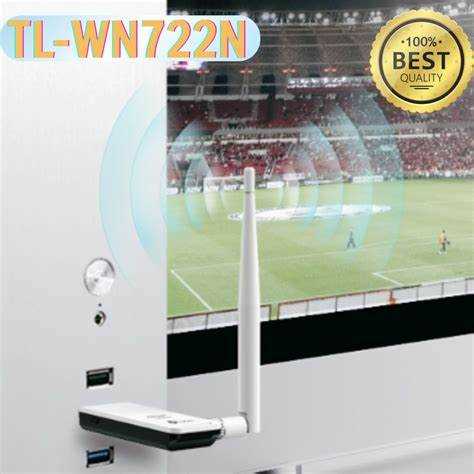
Для корректной работы TP-Link TL-WN722N на компьютере с Windows, необходимо установить драйверы. Следуйте этой инструкции, чтобы завершить установку быстро и без ошибок:
- Шаг 1: Скачивание драйверов
Перейдите на официальный сайт TP-Link и найдите страницу поддержки для модели TL-WN722N. Выберите раздел «Загрузки» и скачайте драйвера, подходящие для вашей версии Windows. Убедитесь, что скачиваете последнюю версию для вашей операционной системы. - Шаг 2: Запуск установки
После завершения загрузки откройте архив с драйверами и извлеките его содержимое. Найдите установочный файл (обычно это файл с расширением .exe) и запустите его. - Шаг 3: Принятие условий лицензии
При запуске установщика, вам будет предложено принять лицензионное соглашение. Прочитайте его и, если согласны с условиями, нажмите «Принять» или «Согласен». - Шаг 4: Завершение установки
Следуйте инструкциям на экране для завершения установки. В процессе установки система может запросить перезагрузку компьютера – не игнорируйте это предупреждение, так как оно необходимо для правильной работы устройства. - Шаг 5: Проверка устройства
После перезагрузки откройте «Диспетчер устройств» и проверьте, появился ли адаптер в разделе «Сетевые адаптеры». Если устройство отображается корректно, драйвера установлены правильно.
Если адаптер не распознан или отображается с ошибкой, попробуйте обновить драйвера вручную через «Диспетчер устройств», указав путь к скачанному файлу с драйверами. Также убедитесь, что у вас установлены все последние обновления Windows.
Настройка Wi-Fi соединения после подключения адаптера
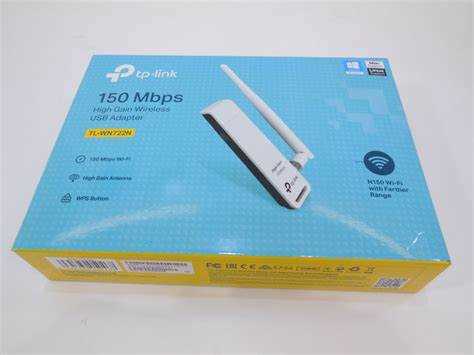
- Шаг 1: Откройте настройки сети
Перейдите в «Параметры» Windows, затем выберите раздел «Сеть и Интернет» и откройте вкладку «Wi-Fi». - Шаг 2: Выбор сети
На экране появится список доступных Wi-Fi сетей. Найдите вашу сеть и щелкните по ней. - Шаг 3: Ввод пароля
Введите пароль от Wi-Fi сети в появившемся окне. Если пароль введен правильно, нажмите «Подключить». - Шаг 4: Проверка подключения
После подключения система автоматически подтвердит успешное соединение. Вы также можете проверить статус сети в правом нижнем углу экрана, где появится значок сети Wi-Fi с индикатором соединения.
Если сеть не появляется в списке доступных, убедитесь, что роутер работает нормально, и адаптер правильно подключен. В случае ошибок можно перезагрузить компьютер или переподключить адаптер в другой USB-порт.
В случае проблемы с подключением, убедитесь, что драйверы установлены корректно. Также проверьте настройки роутера, если используется фильтрация MAC-адресов или другие ограничения на подключения.
| Шаг | Действие |
|---|---|
| 1 | Перейдите в «Параметры» > «Сеть и Интернет» > «Wi-Fi». |
| 2 | Выберите вашу сеть из списка доступных. |
| 3 | Введите пароль и нажмите «Подключить». |
| 4 | Проверьте успешное подключение через индикатор сети. |
Решение проблем с подключением устройства
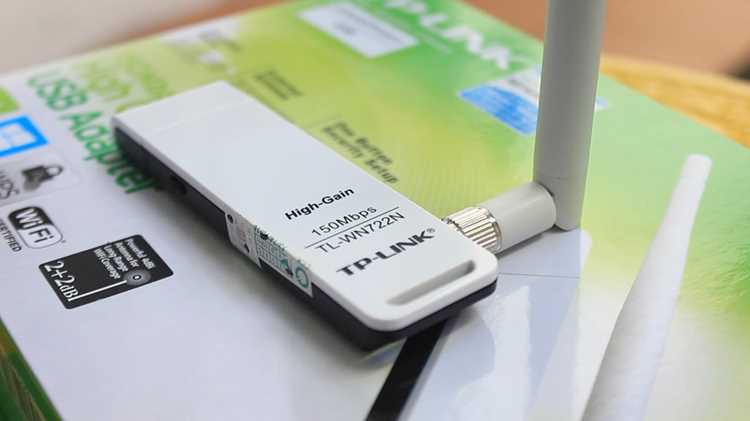
Если после подключения TP-Link TL-WN722N к компьютеру возникли проблемы с его работой, выполните следующие шаги для диагностики и устранения неполадок.
- Проверьте физическое подключение
Убедитесь, что адаптер правильно вставлен в USB-порт. Иногда проблема может быть связана с неполным подключением устройства, особенно если порт поврежден или имеет плохой контакт. - Перезагрузите компьютер
После подключения адаптера и установки драйверов иногда требуется перезагрузка системы для корректного распознавания устройства. Это особенно важно, если устройство не отображается в «Диспетчере устройств». - Проверьте драйверы
Откройте «Диспетчер устройств» и проверьте, есть ли ваш адаптер в списке сетевых устройств. Если устройство отображается с желтым восклицательным знаком, это означает, что драйверы не были установлены или установлены неправильно. В таком случае скачайте последнюю версию драйверов с официального сайта TP-Link и выполните повторную установку. - Обновите драйверы
Если драйвера установлены, но адаптер не работает должным образом, возможно, потребуется обновить их. Перейдите в «Диспетчер устройств», кликните правой кнопкой по устройству, выберите «Обновить драйвер» и следуйте инструкциям для поиска и установки актуальных драйверов. - Используйте другой USB-порт
Если устройство не распознается или подключение нестабильно, попробуйте подключить адаптер в другой USB-порт. Рекомендуется использовать порты на задней панели компьютера, так как они часто имеют более стабильное питание. - Проверьте настройки роутера
Если адаптер подключен, но не может найти сеть или подключиться к Wi-Fi, убедитесь, что роутер работает корректно. Проверьте настройки безопасности и фильтрацию MAC-адресов, которые могут блокировать подключение. - Перезагрузите роутер
Иногда проблемы с подключением могут быть связаны с самим роутером. Попробуйте перезагрузить его и проверить, исправится ли ситуация.
Если после выполнения всех шагов проблемы не устраняются, возможно, адаптер поврежден или несовместим с вашим оборудованием. В таком случае обратитесь в службу поддержки TP-Link или рассмотрите возможность замены устройства.
Как проверить работоспособность Tl wn722n после подключения

После установки адаптера Tl wn722n выполните следующие действия для проверки его работоспособности:
- Убедитесь, что устройство распознано системой:
- В Windows откройте «Диспетчер устройств» (Win + X → Диспетчер устройств) и найдите раздел «Сетевые адаптеры». Там должен отображаться Tl wn722n.
- В Linux выполните команду
lsusbв терминале – адаптер должен быть в списке USB-устройств.
- Проверьте наличие драйвера:
- В Windows проверьте в «Свойствах устройства», что драйвер установлен и нет ошибок (вкладка «Драйвер»).
- В Linux используйте команду
iwconfig– должен появиться интерфейс с названием, например,wlan0.
- Подключитесь к доступной Wi-Fi сети:
- В Windows выберите сеть через иконку подключения в трее и установите соединение.
- В Linux выполните команду
sudo iwlist wlan0 scanдля поиска сетей, затем подключитесь через NetworkManager или командойnmcli.
- Проверьте сетевое подключение:
- Откройте командную строку (cmd в Windows, терминал в Linux) и выполните
ping 8.8.8.8. Ответы подтверждают успешную передачу данных. - Если пакеты теряются или нет ответа, повторите проверку драйвера и настройку сети.
- Откройте командную строку (cmd в Windows, терминал в Linux) и выполните
- Проверьте скорость и стабильность:
- Используйте встроенные средства Windows – «Центр управления сетями и общим доступом» → «Изменение параметров адаптера» → свойства адаптера.
- Для Linux можно использовать
iwconfig wlan0для отображения текущей скорости соединения и уровня сигнала.
В случае проблем перезапустите компьютер, переподключите адаптер и при необходимости обновите драйверы с официального сайта TP-Link.
Настройка безопасности Wi-Fi сети с использованием Tl wn722n

Для безопасного подключения Tl wn722n к Wi-Fi сети необходимо правильно настроить параметры шифрования и аутентификации.
Рекомендуется использовать стандарты безопасности WPA2 или WPA3, если маршрутизатор поддерживает их. Они обеспечивают надежное шифрование трафика.
Процедура настройки безопасности включает следующие шаги:
- Подключение к защищенной сети: при выборе сети в списке доступных укажите корректный пароль и убедитесь, что выбран тип шифрования совпадает с настройками роутера (WPA2-PSK или WPA3-SAE).
- Проверка ключа безопасности: используйте длинный пароль длиной не менее 12 символов, состоящий из букв верхнего и нижнего регистра, цифр и спецсимволов. Это снижает риск взлома методом перебора.
- Настройка драйвера адаптера: в свойствах Tl wn722n проверьте, что в разделе безопасности выбран правильный тип шифрования, соответствующий роутеру.
- Отключение WPS: на роутере рекомендуется отключить функцию WPS, так как она может быть уязвима для атак, что снижает уровень защиты сети.
- Обновление драйверов: своевременно устанавливайте обновления для Tl wn722n с официального сайта TP-Link – это гарантирует поддержку современных протоколов безопасности.
Для диагностики безопасности подключений можно использовать утилиты, например, Wi-Fi Analyzer или встроенные средства Windows и Linux, которые показывают уровень шифрования и степень защиты сети.
При соблюдении указанных рекомендаций Tl wn722n будет работать в рамках защищенного канала, минимизируя риски несанкционированного доступа.
Удаление и повторная установка драйверов в случае проблем
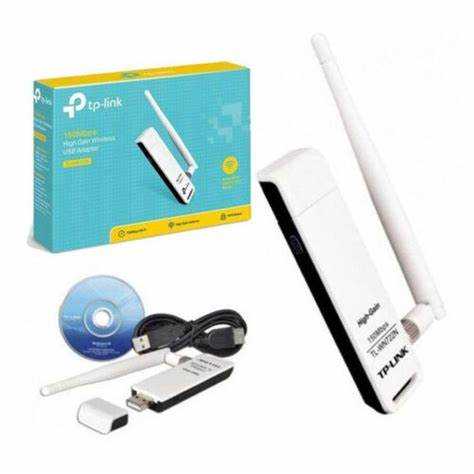
Для удаления драйвера в Windows:
- Откройте «Диспетчер устройств» (Win + X → Диспетчер устройств).
- Разверните раздел «Сетевые адаптеры» и найдите Tl wn722n.
- Щелкните правой кнопкой мыши по устройству и выберите «Удалить устройство».
- Отметьте галочку «Удалить программы драйверов для этого устройства», затем подтвердите удаление.
- Перезагрузите компьютер.
После перезагрузки система может автоматически попытаться установить драйвер заново. Если этого не произошло или проблема осталась, скачайте свежую версию драйвера с официального сайта TP-Link.
Для установки драйвера вручную:
- Запустите скачанный установочный файл и следуйте инструкциям мастера установки.
- После завершения установки перезагрузите компьютер.
В Linux рекомендуется проверить наличие драйвера с помощью команд lsusb и iwconfig. При необходимости удалите и переустановите драйвер через менеджер пакетов, например:
sudo apt-get remove --purge rtl8188eu-dkms
sudo apt-get install rtl8188eu-dkms
Обновление драйверов помогает устранить ошибки совместимости и улучшить стабильность работы Tl wn722n.
Вопрос-ответ:
Как определить, что Tl wn722n правильно подключен к компьютеру?
Проверьте наличие устройства в «Диспетчере устройств» Windows или выполните команду lsusb в Linux для подтверждения обнаружения адаптера. Затем убедитесь, что драйвер установлен без ошибок, и попробуйте подключиться к доступной Wi-Fi сети. Успешный пинг внешних адресов, например 8.8.8.8, подтверждает работоспособность.
Какие драйверы подходят для Tl wn722n и где их можно скачать?
Для Tl wn722n требуются драйверы, соответствующие вашей версии операционной системы. Последние версии драйверов доступны на официальном сайте TP-Link. Рекомендуется скачивать драйверы именно с этого ресурса, чтобы избежать несовместимости и проблем с безопасностью.
Почему Tl wn722n не подключается к Wi-Fi после установки драйвера?
Возможные причины: неверный пароль сети, несоответствие типа шифрования адаптера и роутера, сбои в работе драйвера или проблемы с самим роутером. Проверьте параметры безопасности Wi-Fi, перезапустите адаптер и роутер, а при необходимости удалите и установите драйвер заново.
Как улучшить стабильность и скорость соединения Tl wn722n?
Расположите адаптер вдали от металлических предметов и других источников помех. Используйте USB-удлинитель для удобного размещения. Убедитесь, что драйвер обновлен до последней версии. Настройте роутер на частоту 5 ГГц, если адаптер и сеть поддерживают её, или выберите менее загруженный канал Wi-Fi.

 Загрузка...