Содержание статьи
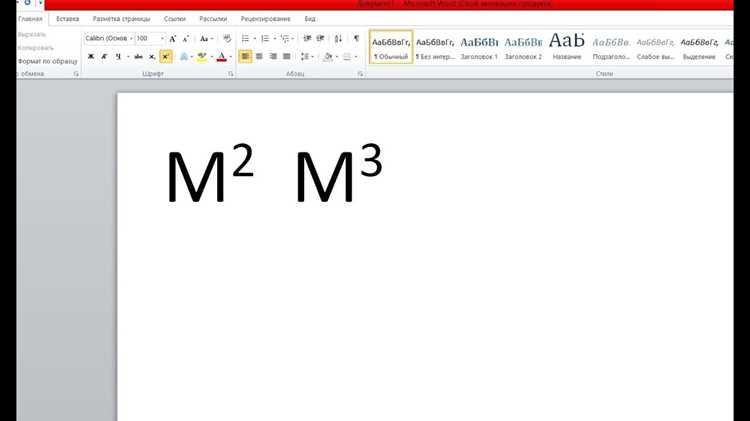
При создании таблиц с расчетами площадей часто требуется записать значение в квадратных метрах. В Excel стандартная клавиатура не содержит символа м², поэтому пользователи ищут способы добавить его корректно, без искажений и ошибок форматирования.
Существует несколько рабочих способов вставить знак метра в квадрате: через сочетания клавиш, меню «Вставка → Символ», код Unicode, формулу =СИМВОЛ() или настройку автозамены. Каждый вариант подходит для разных задач – от единичного ввода до автоматизации повторяющихся действий.
Важно учитывать совместимость методов с версиями Excel и кодировкой шрифта. Некоторые шрифты отображают символ ² неправильно, что может нарушить читаемость таблиц или формул. Правильный выбор способа позволяет сохранить точность и удобство работы с единицами измерения в документах.
Как ввести символ м² через сочетание клавиш
Самый быстрый способ добавить знак метра в квадрате – использовать клавиатурные комбинации. Они позволяют вводить символ без открытия дополнительных меню или вставки кода.
- Поставьте курсор в ячейку, где нужно вставить символ.
- Удерживайте клавишу Alt и на цифровой клавиатуре справа введите код 0178.
- Отпустите Alt – в ячейке появится символ ².
Этот способ работает только при включённой цифровой клавиатуре (Num Lock) и в системах Windows. На ноутбуках без отдельного цифрового блока можно использовать виртуальную клавиатуру или сочетание клавиш с встроенными цифровыми клавишами (обычно с клавишей Fn).
В Excel для macOS прямой ввод через Alt-код недоступен. Вместо этого можно нажать Option + 00B2 при включённой английской раскладке. Если комбинация не срабатывает, стоит проверить активный шрифт – поддержка верхнего индекса может отсутствовать.
- Проверьте, чтобы шрифт поддерживал символ ² (Arial, Calibri, Times New Roman подходят).
- После ввода при необходимости добавьте пробел и букву м, чтобы получить корректную запись: м².
Такой способ удобен при частом вводе физических единиц, не требует настройки Excel и работает в формулах, подписях и комментариях.
Как вставить метр в квадрате с помощью функции «Символ»
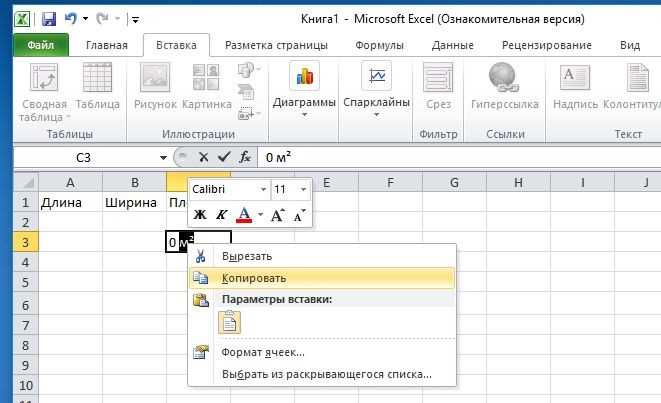
Меню «Вставка → Символ» в Excel позволяет добавить знак ² вручную без запоминания кодов. Этот способ подходит для любых версий программы и не зависит от настроек клавиатуры.
Чтобы вставить знак метра в квадрате, выполните следующие действия:
1. Щёлкните по ячейке, где нужно вставить значение.
2. Перейдите на вкладку «Вставка» и выберите пункт «Символ».
3. В открывшемся окне установите шрифт Arial или Calibri – они гарантированно содержат нужный символ.
4. В поле «Код знака» введите 00B2 или прокрутите список до символа ².
5. Нажмите «Вставить» и закройте окно.
После вставки добавьте перед символом букву м, чтобы получить корректное обозначение м². Такой вариант корректно отображается в формулах, заголовках таблиц и подписях графиков.
Если требуется вставить символ несколько раз, его можно скопировать и вставлять обычным способом (Ctrl+C / Ctrl+V). Это быстрее, чем каждый раз открывать меню «Символ».
Как использовать код Unicode для знака м²
Символ верхнего индекса ² имеет код Unicode U+00B2. Его можно добавить в Excel без меню «Символ» через стандартные комбинации клавиш, если активна поддержка Unicode.
Для Windows:
1. Введите в ячейке 00B2 сразу после буквы м.
2. Нажмите Alt + X – код преобразуется в символ верхнего индекса ².
3. Получится запись м².
В macOS Unicode вводится через сочетание Option + 00B2 или через просмотрщик символов. В Linux – комбинацией Ctrl + Shift + U, затем ввод кода 00B2 и подтверждение клавишей Enter.
Некоторые старые версии Excel не поддерживают ввод Unicode напрямую. В этом случае символ можно ввести в Word или Блокноте, затем скопировать в нужную ячейку Excel.
Рекомендуется использовать шрифты Arial, Calibri или Times New Roman – они корректно отображают символ ² в таблицах и формулах.
Как вставить м² через формулу с функцией СИМВОЛ()
Функция СИМВОЛ() позволяет вставлять специальные знаки по их числовому коду ASCII или ANSI. Для знака верхнего индекса ² используется код 178.
Чтобы получить обозначение метра в квадрате, введите в ячейке формулу:
= «м» & СИМВОЛ(178)
После нажатия Enter в ячейке появится значение м². Символ формируется автоматически и сохраняется при копировании формулы.
Если нужно добавить единицу измерения к числовому значению, используйте объединение с функцией ТЕКСТ():
=ТЕКСТ(A1;»0.00″) & » м» & СИМВОЛ(178)
В этом случае Excel выведет число из ячейки A1 и добавит обозначение площади, например 25,5 м². Такой способ удобен при создании расчетных таблиц, где требуется отображать результат с единицами измерения без изменения исходных данных.
При работе с русской и английской версиями Excel формула пишется одинаково, но при использовании английского интерфейса функция имеет вид =CHAR(178).
Как автоматически подставлять м² при вводе данных
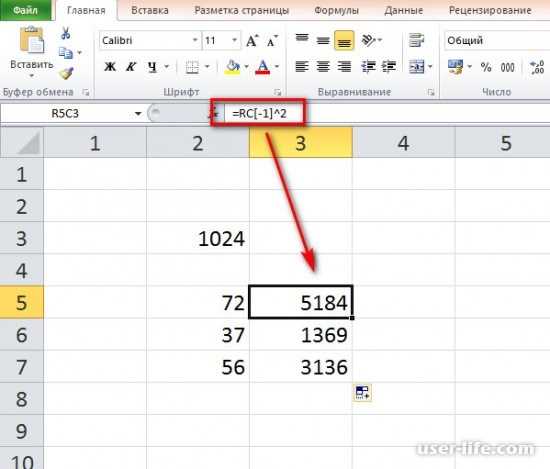
Для автоматического добавления единицы измерения м² можно использовать пользовательский формат ячеек. Он позволяет отображать знак верхнего индекса без изменения исходного значения числа.
Чтобы настроить формат:
1. Выделите нужные ячейки.
2. Нажмите Ctrl + 1 или через меню выберите Формат ячеек → Число → Пользовательский.
3. В поле Тип введите 0″ м²» и нажмите OK.
После этого при вводе числа, например 25, Excel автоматически отобразит 25 м². Значение останется числовым, что позволяет использовать его в расчетах и формулах.
Для дробных чисел можно указать формат с десятичными знаками, например 0,00″ м²». Это сохранит точность вычислений и визуально покажет единицы измерения.
Такой метод подходит для больших таблиц с площадями, сокращая время на ручное добавление символа ² и обеспечивая единообразное отображение данных.
Как настроить автозамену для вставки м²
Автозамена в Excel позволяет автоматически заменять заданный текст на символ м² при вводе. Это ускоряет работу с таблицами и исключает ошибки при ручном вводе единиц измерения.
Чтобы настроить автозамену:
1. Перейдите в меню Файл → Параметры → Проверка → Параметры автозамены.
2. В окне автозамены добавьте новую запись:
| Заменять | На |
|---|---|
| м2 | м² |
3. Нажмите Добавить и затем OK, чтобы сохранить настройки.
После этого при вводе м2 в любой ячейке Excel автоматически заменит текст на м². Автозамена работает как в обычных ячейках, так и в формулах и комментариях, повышая удобство ввода данных о площади.
Для ускорения работы можно использовать короткие триггерные слова, например m2 или sq, если таблица используется совместно с англоязычными данными.
Как скопировать и вставить символ м² без искажения формата
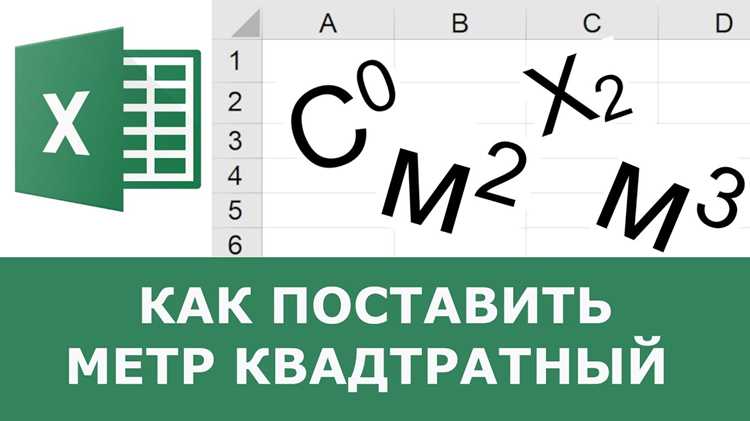
При копировании символа м² важно сохранить правильное отображение верхнего индекса и шрифт, чтобы значение оставалось читаемым в Excel.
Рекомендованные способы:
- Выделите символ м² в исходной ячейке или документе.
- Нажмите Ctrl + C для копирования.
- Перейдите в нужную ячейку Excel и используйте Ctrl + V для вставки.
Если формат ячейки отличается, можно использовать специальную вставку:
- Щёлкните правой кнопкой мыши по целевой ячейке.
- Выберите Вставить значения или Сохранить исходное форматирование.
Для массового переноса символов из других документов рекомендуется вставлять через Блокнот – сначала скопировать текст туда, а затем из Блокнота в Excel. Это убирает лишние стили, сохраняя правильное отображение м².
Использование этих методов гарантирует корректное отображение верхнего индекса и правильное сочетание с буквой м, что особенно важно для расчетных таблиц с единицами площади.
Как отформатировать ячейку с единицами измерения м²

Форматирование ячейки с м² позволяет одновременно отображать числовое значение и единицу измерения без изменения исходного числа, что важно для расчетов.
Чтобы настроить формат:
1. Выделите ячейки с числами.
2. Нажмите Ctrl + 1 или выберите Формат ячеек → Число → Пользовательский.
3. В поле Тип введите 0″ м²» для целых чисел или 0,00″ м²» для отображения двух знаков после запятой.
4. Нажмите OK. Введённые числа автоматически будут отображаться с м², например 12 м² или 12,50 м².
Для отрицательных чисел можно добавить отдельный формат, например 0″ м²»;-0″ м²», чтобы они корректно отображались с единицей измерения.
Такой способ сохраняет числовой тип данных, что позволяет использовать значения в формулах, суммировании и построении графиков, при этом единица м² всегда видна.
Вопрос-ответ:
Как быстро ввести знак м² в ячейку Excel с помощью клавиатуры?
Для быстрого ввода символа верхнего индекса ² используйте клавишу Alt и цифровой код 0178 на цифровой клавиатуре. Удерживайте Alt, введите 0178 и отпустите клавишу — символ появится в ячейке. Этот способ работает в Windows и сохраняет числовой формат для дальнейших вычислений.
Можно ли автоматически отображать м² после ввода числа?
Да, это делается через пользовательский формат ячеек. Выделите нужные ячейки, откройте Формат ячеек → Число → Пользовательский и введите 0″ м²» для целых чисел или 0,00″ м²» для чисел с десятичными знаками. Вводимые значения будут отображаться с м², но останутся числовыми, что позволяет использовать их в формулах.
Как вставить м² через меню «Символ» в Excel?
Перейдите на вкладку Вставка → Символ. В списке символов выберите шрифт, поддерживающий верхний индекс, например Arial или Calibri. Найдите символ ² или введите код 00B2 в поле кода символа. Нажмите «Вставить» — символ появится в выбранной ячейке. После этого можно добавить букву «м» перед символом для обозначения площади.
Можно ли использовать формулу для добавления м² к числу?
Да, функция СИМВОЛ() позволяет вставлять верхний индекс. Пример формулы: =A1 & » м» & СИМВОЛ(178), где A1 — число. В результате в ячейке отобразится значение с единицей площади, например «25 м²». Этот способ полезен, если нужно отображать единицы вместе с результатами расчетов.
Как избежать искажения символа м² при копировании между документами?
Чтобы символ оставался корректным, копируйте его вместе с буквой «м» и вставляйте через Ctrl + V. Если форматирование отличается, используйте «Сохранить исходное форматирование» при вставке или сначала вставьте текст в Блокнот, а затем из него в Excel. Это убирает лишние стили и сохраняет правильное отображение верхнего индекса.

 Загрузка...