Содержание статьи
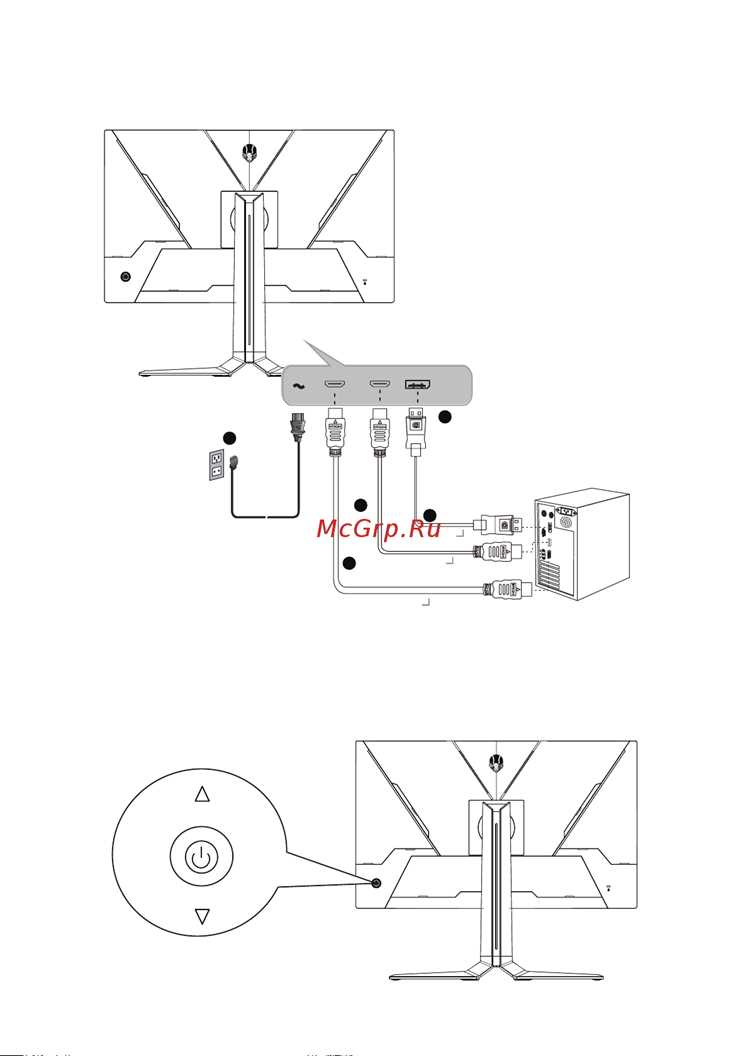
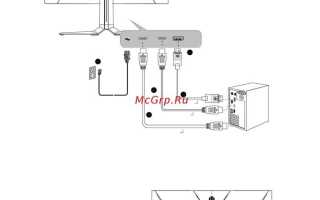
Наиболее стабильное подключение достигается через DisplayPort, хотя HDMI версии 1.4 и выше также поддерживает 75 Гц при разрешении 1920×1080. При подключении убедитесь, что кабель качественный и не превышает рекомендованную длину, чтобы избежать мерцания или обрывов сигнала.
Настройка частоты обновления производится в операционной системе и в панели управления видеокарты. В Windows 10 и 11 нужно перейти в параметры экрана, выбрать «Дополнительные параметры дисплея» и установить 75 Гц. Для карт NVIDIA используется панель управления NVIDIA, где можно создать пользовательский режим и задать 75 Гц вручную.
Перед активацией 75 Гц рекомендуется проверить версию драйверов видеокарты и обновить их до последней стабильной версии. Это исключит несовместимость и обеспечит плавную работу без случайных сбоев. Дополнительно стоит протестировать работу монитора с помощью специальных программ или тестовых изображений, чтобы убедиться в стабильности частоты.
Проверка поддержки 75 Гц на вашем Thunderobot F23H60
Thunderobot F23H60 оснащён панелью TN с разрешением 1920×1080 и поддержкой частоты обновления до 75 Гц. Для подтверждения возможности работы на этой частоте сначала проверьте спецификации монитора на официальном сайте или в документации, где указаны доступные режимы обновления.
Подключите монитор к видеокарте через DisplayPort или HDMI версии 1.4 и выше. В Windows откройте «Параметры экрана» → «Дополнительные параметры дисплея» и найдите пункт «Частота обновления». Если среди доступных значений есть 75 Гц, монитор поддерживает этот режим для текущего разрешения.
Для карт NVIDIA также можно открыть панель управления NVIDIA, выбрать раздел «Изменение разрешения» и проверить, доступна ли опция 75 Гц. Если частота недоступна, убедитесь, что используется правильный порт и кабель, и что драйвер видеокарты обновлён до последней версии.
При отсутствии 75 Гц в списке стоит проверить настройку Windows на ограничение частоты для конкретного порта и разрешения. Иногда проблема решается созданием пользовательского режима в панели управления видеокарты, где задаются конкретные параметры: разрешение 1920×1080, частота 75 Гц, синхронизация по стандарту GTF или CVT.
Настройка частоты обновления через Windows
Для установки 75 Гц на Thunderobot F23H60 в Windows 10 или 11 откройте «Параметры экрана» и перейдите в раздел «Дополнительные параметры дисплея». Здесь отображается текущая частота обновления и доступные значения для выбранного разрешения.
Если 75 Гц отсутствует в списке, убедитесь, что монитор подключён через DisplayPort или HDMI 1.4+, а кабель исправен. Драйвер видеокарты должен быть обновлён до последней стабильной версии.
Для удобства можно использовать таблицу настройки частоты через Windows:
| Шаг | Действие |
|---|---|
| 1 | Клик правой кнопкой на рабочем столе → «Параметры экрана» |
| 2 | Выбрать «Дополнительные параметры дисплея» |
| 3 | Найти раздел «Частота обновления» |
| 4 | Выбрать 75 Гц и применить изменения |
| 5 | Подтвердить работу режима, проверив стабильность изображения |
Если монитор продолжает работать на 60 Гц, проверьте свойства графического адаптера и создайте пользовательский режим, задав разрешение 1920×1080 и частоту 75 Гц вручную.
Изменение частоты через панель управления графикой NVIDIA
Для установки 75 Гц на Thunderobot F23H60 через NVIDIA откройте Панель управления NVIDIA и перейдите в раздел Изменение разрешения. Здесь отображаются все доступные режимы для подключённого монитора.
Если среди стандартных значений нет 75 Гц, используйте кнопку Создать пользовательский режим. В открывшемся окне укажите разрешение 1920×1080, частоту обновления 75 Гц и стандарт синхронизации CVT-RB или GTF для стабильного сигнала.
После создания режима нажмите Тест, чтобы проверить корректность работы монитора. Если изображение стабильное, примените изменения. В случае мерцания или пропадания сигнала проверьте кабель DisplayPort или HDMI 1.4+ и убедитесь в обновлённых драйверах видеокарты.
Дополнительно рекомендуется сохранить пользовательский режим, чтобы при перезагрузке Windows частота 75 Гц оставалась активной без повторной настройки.
Использование DisplayPort для стабильного сигнала 75 Гц
После подключения откройте Параметры экрана Windows или панель управления видеокарты и убедитесь, что выбран DisplayPort как основной источник сигнала. Частота 75 Гц обычно доступна сразу, в отличие от HDMI, где может потребоваться ручная настройка.
Если монитор не отображает 75 Гц через DisplayPort, проверьте режим порта на видеокарте и активируйте поддержку всех доступных разрешений и частот. В NVIDIA панель управления можно создать пользовательский режим с указанием 1920×1080 и 75 Гц для стабильной работы.
Использование DisplayPort минимизирует риск дрожания изображения и пропадания кадра при высоких динамичных сценах, что особенно важно для игр и просмотра видео с высокой частотой обновления.
Настройка HDMI для достижения 75 Гц
Для работы Thunderobot F23H60 на 75 Гц через HDMI используйте кабель версии 1.4 или выше. Кабель должен поддерживать пропускную способность не ниже 10,2 Гбит/с, иначе частота будет ограничена 60 Гц.
Подключив монитор, откройте Параметры экрана Windows и перейдите в Дополнительные параметры дисплея. В списке доступных частот выберите 75 Гц. Если значение отсутствует, проверьте настройки видеокарты и обновите драйверы.
В панелях управления NVIDIA или AMD можно создать пользовательский режим с разрешением 1920×1080 и частотой 75 Гц. При этом рекомендуется установить стандарт синхронизации CVT-RB для стабильного сигнала.
Если изображение мерцает или возникают обрывы, попробуйте использовать другой HDMI-порт на видеокарте или уменьшить длину кабеля. Для длительной работы на 75 Гц DisplayPort остаётся более надёжным вариантом.
Проверка и обновление драйверов видеокарты
Для корректной работы Thunderobot F23H60 на 75 Гц необходимо убедиться, что драйвер видеокарты обновлён до последней версии. Откройте Диспетчер устройств Windows, разверните раздел «Видеоадаптеры» и проверьте текущую версию драйвера.
Для карт NVIDIA откройте GeForce Experience или официальный сайт NVIDIA, скачайте и установите последнюю стабильную версию драйвера, совместимую с вашей видеокартой и версией Windows. Для AMD используйте Radeon Software или официальный сайт AMD.
После установки драйвера перезагрузите компьютер и повторно проверьте доступные частоты в настройках дисплея или панели управления видеокарты. Если 75 Гц остаётся недоступным, создайте пользовательский режим с разрешением 1920×1080 и частотой 75 Гц.
Регулярное обновление драйверов предотвращает конфликты с операционной системой и обеспечивает стабильное отображение на высоких частотах обновления.
Возможные проблемы при включении 75 Гц и их исправление

При попытке установить 75 Гц на Thunderobot F23H60 могут возникнуть следующие проблемы:
- 75 Гц недоступны в списке частот: проверьте кабель и порт подключения. Для стабильного сигнала используйте DisplayPort или HDMI версии 1.4+. Обновите драйвер видеокарты до последней версии.
- Мерцание или пропадание изображения: убедитесь, что кабель короткий и качественный. Если используется HDMI, попробуйте другой порт или уменьшите длину кабеля.
- Нестабильная частота после выбора 75 Гц: создайте пользовательский режим в панели управления видеокарты с разрешением 1920×1080 и частотой 75 Гц, установив стандарт синхронизации CVT-RB.
Для проверки исправности после настройки используйте тестовые изображения или программы, фиксирующие стабильность кадров и отсутствие дрожания.
Подтверждение работы 75 Гц через тестовые изображения и программы
После настройки Thunderobot F23H60 на 75 Гц важно убедиться в стабильности работы монитора. Для проверки используйте специализированные тесты и программы:
- TestUFO: откройте онлайн-тест на blurbusters.com, выберите 75 Гц и наблюдайте за движущимися полосами. Отсутствие размытия и дрожания подтверждает корректную частоту.
- Мониторинг через NVIDIA или AMD: включите отображение частоты кадров в играх или бенчмарках. Значение 75 FPS при активном V-Sync указывает на стабильную работу 75 Гц.
- Тестовые изображения с горизонтальными линиями: создают эффект мерцания при неправильной частоте. Линии должны быть чёткими без разрыва.
Если возникают артефакты или мерцание, повторно проверьте кабель, порт подключения и настройки пользовательского режима. Убедитесь, что драйвер видеокарты обновлён, а монитор работает через DisplayPort или HDMI 1.4+.
Вопрос-ответ:
Мой Thunderobot F23H60 не показывает 75 Гц в настройках Windows. Что делать?
Сначала убедитесь, что монитор подключён через DisplayPort или HDMI версии 1.4+. Проверьте качество кабеля и обновите драйвер видеокарты. Если частота всё равно отсутствует, создайте пользовательский режим в панели управления NVIDIA или AMD с разрешением 1920×1080 и частотой 75 Гц, указав стандарт синхронизации CVT-RB.
Можно ли включить 75 Гц через HDMI, если кабель старой версии?
Старые кабели HDMI не обеспечивают пропускную способность для 1920×1080 на 75 Гц, поэтому изображение будет ограничено 60 Гц. Для корректной работы используйте кабель версии 1.4 или выше, длиной не более 2 метров.
Как проверить, что монитор реально работает на 75 Гц?
Используйте онлайн-тест TestUFO на сайте blurbusters.com, выбрав 75 Гц. Движущиеся полосы должны быть чёткими без размытости и дрожания. Дополнительно можно включить отображение FPS в играх или бенчмарках и убедиться, что оно соответствует 75 кадрам в секунду при включённом V-Sync.
После установки 75 Гц экран начал мерцать. Как исправить?
Проверьте кабель и порт подключения, лучше использовать DisplayPort. Если используется HDMI, попробуйте другой порт или сократите длину кабеля. Проверьте версию драйвера видеокарты и создайте пользовательский режим с разрешением 1920×1080 и частотой 75 Гц с CVT-RB синхронизацией.
Драйвер видеокарты обновлён, но 75 Гц недоступны. В чём может быть проблема?
Проверьте настройки Windows и панели управления видеокарты: иногда порт HDMI ограничен стандартными режимами. Попробуйте подключение через DisplayPort. Также убедитесь, что монитор правильно распознаётся системой и выбран в качестве основного дисплея.
Можно ли включить 75 Гц на Thunderobot F23H60 через HDMI и какие условия для этого нужны?
Да, монитор поддерживает 75 Гц через HDMI версии 1.4 и выше. Кабель должен быть качественным и иметь длину не более 2 метров. После подключения откройте «Параметры экрана» Windows и выберите 75 Гц в разделе «Дополнительные параметры дисплея». Если значение недоступно, создайте пользовательский режим через панель управления видеокарты, установив разрешение 1920×1080 и частоту 75 Гц с синхронизацией CVT-RB.
Как проверить, что монитор действительно работает на 75 Гц после настройки?
Для проверки используйте тесты, например TestUFO на сайте blurbusters.com. Установите 75 Гц и наблюдайте за движущимися полосами: они должны быть плавными без размытости и мерцания. Дополнительно можно включить отображение FPS в играх или бенчмарках и убедиться, что частота кадров соответствует 75, особенно при включённом V-Sync. Если появляются артефакты, проверьте кабель, порт и пользовательские настройки частоты.

 Загрузка...