Содержание статьи
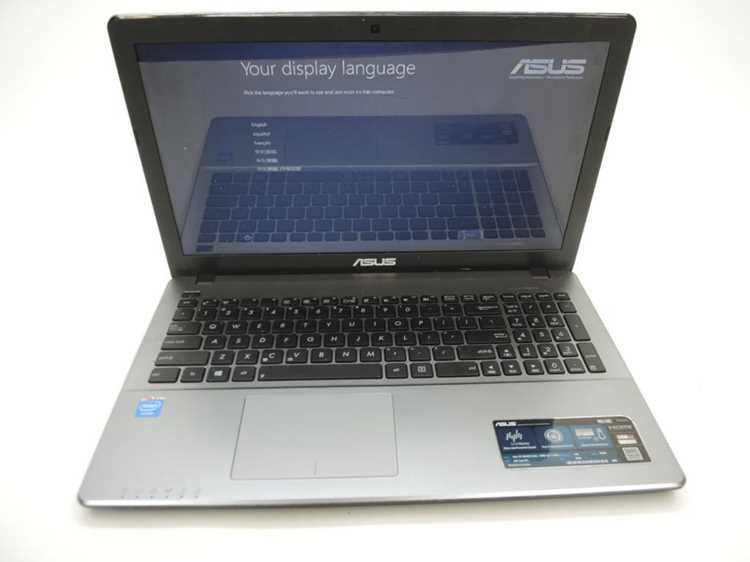
Технология Sonic Master применяется в ноутбуках Asus для улучшения качества звука за счёт аппаратной обработки и оптимизированных аудио-профилей. Она обеспечивает более чистое воспроизведение голоса, повышенную громкость и усиленные низкие частоты по сравнению со стандартным звуковым чипом.
Для включения Sonic Master необходимо проверить наличие поддержки в конкретной модели ноутбука, установить актуальные драйверы Realtek Audio и активировать функцию через фирменное приложение AudioWizard или панель управления звуком Windows. В некоторых случаях технология отключается после обновления системы или удаления фирменного ПО, поэтому важно знать, как восстановить её работу вручную.
Разобравшись в настройках и последовательности действий, можно добиться стабильного звучания и использовать все возможности звукового модуля Asus без сторонних программ или дополнительных устройств.
Проверка поддержки технологии Sonic Master в модели ноутбука Asus
Проверить совместимость можно на официальном сайте Asus. Введите модель ноутбука в разделе Support, перейдите к вкладке Specifications или Features и найдите упоминание о Sonic Master. Если технология указана, система аудио-профилей встроена в устройство и активируется через фирменные утилиты Asus.
Дополнительно можно открыть раздел Панель управления → Звук → Свойства динамиков и проверить наличие вкладки или параметра Sonic Master. Отсутствие таких пунктов означает, что технология не предусмотрена в данной конфигурации или удалена вместе с драйверами звука.
Активация Sonic Master через фирменное приложение AudioWizard
Для включения Sonic Master используется приложение AudioWizard, предустановленное на большинстве ноутбуков Asus. Если программа была удалена, её можно загрузить с официального сайта Asus, указав точную модель устройства в разделе Support → Drivers & Tools.
После установки откройте AudioWizard через меню «Пуск» или панель задач. В главном окне отобразятся звуковые профили: Music, Movie, Gaming, Recording и Speech. При активации любого из них технология Sonic Master включается автоматически, изменяя параметры усиления, эквалайзера и пространственной обработки.
Для стабильной работы рекомендуется обновить драйвер Realtek High Definition Audio и утилиту Asus ATKPackage, поскольку они обеспечивают корректное взаимодействие AudioWizard с системой. После обновления перезагрузите ноутбук и повторно активируйте нужный звуковой профиль.
Включение Sonic Master в панели управления звуком Windows
Если Sonic Master не активируется автоматически через AudioWizard, функцию можно включить вручную в настройках звука Windows. Для этого используется стандартная панель управления устройствами воспроизведения.
- Откройте Панель управления и перейдите в раздел Звук.
- На вкладке Воспроизведение выберите активные динамики Asus и нажмите Свойства.
- Перейдите на вкладку Улучшения или Enhancements – в зависимости от версии Windows.
- Найдите пункт Sonic Master или Audio Enhancement и установите флажок для активации.
- Нажмите Применить и ОК, затем перезапустите проигрыватель звука.
Если пункт отсутствует, убедитесь, что установлен драйвер Realtek Audio и утилиты Asus. После обновления компонентов перезагрузите систему – Sonic Master появится в списке улучшений.
Для сохранения стабильной работы рекомендуется отключить другие эффекты звука Windows, чтобы избежать конфликта с обработкой Sonic Master.
Настройка профилей звука Sonic Master под разные сценарии использования
Технология Sonic Master позволяет использовать звуковые профили, оптимизированные под конкретные задачи. Каждый профиль изменяет баланс частот, уровень усиления и пространственное звучание. Настройка выполняется через приложение AudioWizard или панель управления звуком Asus.
| Профиль | Назначение | Рекомендации по использованию |
|---|---|---|
| Music | Прослушивание музыки | Активируйте для насыщенного баса и мягких высоких частот. Подходит для наушников и внешних колонок. |
| Movie | Просмотр фильмов и сериалов | Включает пространственную обработку и усиление диалогов. Используется при подключении ноутбука к телевизору или монитору с динамиками. |
| Gaming | Игры и интерактивные приложения | Повышает четкость звуковых эффектов и направленность источников. Рекомендуется для шутеров и экшен-жанров. |
| Recording | Запись аудио и голосовая связь | Минимизирует фоновый шум и автоматически регулирует уровень микрофона. Полезен при записи подкастов и видеосвязи. |
| Speech | Прослушивание речевых материалов | Усиливает диапазон голосовых частот и снижает низкие. Оптимален для лекций и аудиокниг. |
Для сохранения пользовательских параметров можно создать собственный профиль в AudioWizard, отрегулировав эквалайзер вручную. После настройки выберите пункт Save Custom Profile, чтобы быстро переключаться между режимами без повторной конфигурации.
Обновление драйверов Realtek Audio для корректной работы Sonic Master
Для стабильной работы Sonic Master необходим актуальный драйвер Realtek High Definition Audio. Устаревшая версия может приводить к отсутствию вкладки Sonic Master в AudioWizard и конфликтам с панелью управления звуком Windows.
Проверка и обновление драйвера выполняется следующим образом:
- Перейдите на официальный сайт Asus в раздел Support → Drivers & Tools и выберите модель ноутбука.
- Скачайте последнюю версию драйвера Audio для вашей версии Windows.
- Запустите установочный файл и следуйте инструкциям. В случае наличия старой версии система предложит замену.
- Перезагрузите ноутбук после завершения установки.
- Откройте AudioWizard или панель управления звуком и убедитесь, что Sonic Master доступен в списке улучшений.
Рекомендуется проверять обновления драйверов каждые 2–3 месяца, особенно после крупных обновлений Windows, чтобы сохранить совместимость и корректное функционирование Sonic Master.
Восстановление Sonic Master после переустановки системы
После переустановки Windows технология Sonic Master может быть недоступна из-за отсутствия драйверов или фирменных утилит Asus. Для восстановления функции выполните следующие действия:
- Скачайте последнюю версию Realtek High Definition Audio и утилиту AudioWizard с официального сайта Asus, указав точную модель ноутбука.
- Установите драйвер и перезагрузите систему для корректного определения звукового устройства.
- Запустите AudioWizard и выберите любой звуковой профиль, чтобы активировать Sonic Master.
- Проверьте наличие вкладки Улучшения → Sonic Master в панели управления звуком Windows и убедитесь, что она активна.
- При необходимости создайте пользовательский профиль в AudioWizard для сохранения индивидуальных настроек эквалайзера и усиления звука.
Если функция не появляется, убедитесь, что установлен пакет Asus ATKPackage, отвечающий за взаимодействие аппаратных кнопок и системных утилит. После установки и перезагрузки Sonic Master должна работать корректно.
Решение проблем, если Sonic Master не включается или не работает

Если технология Sonic Master не активируется, необходимо проверить несколько ключевых компонентов системы и настроек.
Основные шаги для устранения неполадок:
- Убедитесь, что установлен актуальный драйвер Realtek High Definition Audio. Старые версии часто блокируют работу Sonic Master.
- Проверьте наличие приложения AudioWizard. Если оно отсутствует, загрузите его с официального сайта Asus для вашей модели ноутбука.
- Перейдите в Панель управления → Звук → Воспроизведение → Свойства динамиков → Улучшения и убедитесь, что Sonic Master активирован.
- Отключите сторонние аудиоэффекты Windows, такие как Loudness Equalization и Virtual Surround, чтобы исключить конфликт с Sonic Master.
- При проблемах после обновления Windows проверьте пакет Asus ATKPackage, отвечающий за корректную работу системных утилит и горячих клавиш.
- Если после всех шагов функция не появляется, выполните переустановку драйвера Realtek и перезагрузку системы.
После выполнения этих действий Sonic Master должен корректно работать во всех приложениях, использующих аудиовыход ноутбука.
Вопрос-ответ:
Как проверить, поддерживает ли мой ноутбук Asus технологию Sonic Master?
Поддержка Sonic Master зависит от модели ноутбука и встроенного звукового чипа. Наиболее быстрый способ проверки — найти модель вашего ноутбука на официальном сайте Asus в разделе Support → Specifications и убедиться, что в списке функций указана технология Sonic Master. Дополнительно можно открыть Панель управления → Звук → Свойства динамиков и проверить наличие параметра Sonic Master на вкладке улучшений.
Почему Sonic Master не отображается в AudioWizard после переустановки Windows?
После переустановки системы Sonic Master может отсутствовать из-за отсутствия драйверов или фирменных утилит Asus. Необходимо скачать и установить последние версии Realtek High Definition Audio и AudioWizard с официального сайта, указав точную модель ноутбука. После установки и перезагрузки функция должна появиться в приложении и панели управления звуком.
Можно ли вручную включить Sonic Master через настройки Windows без AudioWizard?
Да, Sonic Master можно активировать в панели управления звуком Windows. Для этого откройте Панель управления → Звук → Воспроизведение → Свойства динамиков → Улучшения и установите флажок напротив пункта Sonic Master. Если опции нет, это означает, что драйвер или утилита AudioWizard не установлены.
Как настроить различные профили Sonic Master для музыки, фильмов и игр?
Для разных сценариев Sonic Master использует отдельные профили. В AudioWizard можно выбрать Music, Movie, Gaming, Recording или Speech. Каждый профиль автоматически изменяет эквалайзер, усиление низких и высоких частот, а также пространственное звучание. Пользователь может вручную настроить эквалайзер и сохранить собственный профиль, чтобы быстро переключаться между режимами без повторной конфигурации.
Что делать, если Sonic Master включается, но звук остаётся слабым или искажённым?
Сначала проверьте, установлен ли последний драйвер Realtek Audio и утилита AudioWizard. Убедитесь, что в панели управления звуком отключены сторонние улучшения Windows, такие как Virtual Surround или Loudness Equalization, которые могут конфликтовать с Sonic Master. Если проблема сохраняется, выполните переустановку драйвера и перезагрузку ноутбука. Также проверьте качество используемых наушников или внешних колонок, так как аппаратные ограничения могут влиять на звучание.
Как включить Sonic Master на ноутбуке Asus, если профили звука неактивны?
Если Sonic Master не активируется автоматически, убедитесь, что установлены последние версии драйвера Realtek High Definition Audio и утилиты AudioWizard с официального сайта Asus для вашей модели. После установки перезагрузите ноутбук. В AudioWizard выберите любой из профилей — Music, Movie, Gaming, Recording или Speech. Для ручной активации откройте Панель управления → Звук → Воспроизведение → Свойства динамиков → Улучшения и отметьте пункт Sonic Master.
Что делать, если после обновления Windows Sonic Master перестал работать?
После обновления Windows Sonic Master может быть недоступен из-за удаления старых драйверов или конфликтов с системой. Решение включает повторную установку драйвера Realtek Audio и приложения AudioWizard, проверку наличия пакета Asus ATKPackage для корректной работы системных утилит и перезагрузку ноутбука. После этих действий функция должна восстановиться, а профили звука станут доступными.

 Загрузка...