Содержание статьи

Материнские платы Supermicro часто применяются в серверах и рабочих станциях, где требуется точная настройка оборудования. Доступ к BIOS позволяет изменить параметры загрузки, включить виртуализацию, настроить RAID или проверить работу процессора и памяти. Ошибка на этапе входа в BIOS может помешать обновлению прошивки или установке новой операционной системы.
На большинстве моделей Supermicro для входа используется клавиша Delete или F2, но точная комбинация зависит от конкретной платы и версии прошивки. Знание нужной клавиши и правильной последовательности действий экономит время при настройке системы. Важно учитывать, что серверные платы Supermicro могут иметь собственные особенности, включая удалённый доступ через IPMI и графический интерфейс управления BIOS.
Далее приведены практические шаги, которые помогут быстро и корректно войти в BIOS Supermicro, а также рекомендации по устранению проблем, возникающих при попытке доступа.
Как определить клавишу для входа в BIOS на материнских платах Supermicro
Если сообщение не отображается, стоит обратиться к технической документации на сайте Supermicro. Для этого необходимо ввести модель платы (например, X11SCL-F или X13SAE) в поиске по разделу Support → Manuals и открыть руководство пользователя. В разделе “System BIOS” всегда указана нужная клавиша.
При использовании серверных решений с контроллером IPMI вход в BIOS можно осуществить через удалённую консоль KVM. В этом случае клавиша для входа та же, что и при локальном доступе, но вводить её следует сразу после запуска виртуальной консоли, до появления экрана загрузки.
Для плат с функцией быстрого старта BIOS (Fast Boot) доступ к настройкам может быть ограничен. Чтобы попасть в BIOS, нужно временно отключить ускоренную загрузку через IPMI или сбросить настройки с помощью перемычки JBT1 на системной плате.
Действия перед перезагрузкой: подготовка системы к входу в BIOS
Перед входом в BIOS на материнских платах Supermicro необходимо убедиться, что система завершила все активные процессы. Сначала следует закрыть программы, сохранить данные и выполнить корректное завершение работы операционной системы. Это предотвращает повреждение файлов и исключает сбои при последующем запуске.
Если сервер работает под управлением Windows Server или Linux, рекомендуется выключить службу удалённого доступа и временно отключить автоматический перезапуск системы после обновлений. Это позволит избежать непредвиденной загрузки перед входом в BIOS.
После выключения компьютера необходимо отсоединить внешние носители – флешки, внешние диски и загрузочные накопители. Их наличие может изменить порядок загрузки и мешать отображению экрана с подсказкой клавиши входа в BIOS.
Для серверов Supermicro с модулем IPMI нужно убедиться, что консоль KVM готова к использованию. Важно проверить сетевое соединение и доступность IP-адреса контроллера. Это позволит при необходимости выполнить вход в BIOS дистанционно без физического доступа к серверу.
Завершающий шаг – включить монитор или подключиться к удалённой консоли до момента подачи питания. Экран загрузки с подсказкой клавиши BIOS появляется всего на несколько секунд, поэтому подготовка заранее исключает пропуск нужного момента.
Пошаговый порядок входа в BIOS после включения компьютера Supermicro

Включите компьютер или сервер с материнской платой Supermicro и сразу следите за экраном загрузки. Обычно внизу отображается подсказка: Press DEL to enter Setup или Press F2 for BIOS. Эта информация указывает на клавишу, используемую для входа.
Нажмите указанную клавишу однократно и своевременно, как только появится сообщение. Повторные или поздние нажатия могут привести к пропуску возможности входа и продолжению загрузки операционной системы.
Если используется сервер с модулем IPMI, откройте консоль KVM через веб-интерфейс или клиентскую программу. После запуска виртуальной консоли включите питание сервера и сразу нажмите нужную клавишу для входа в BIOS.
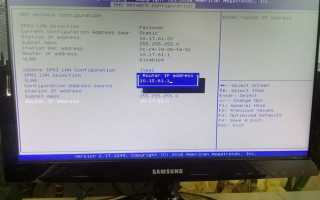
После успешного нажатия появится экран BIOS с основными разделами: System Information, Advanced, Boot и Security. На этом этапе можно перемещаться по меню с помощью клавиш стрелок, Enter и Escape для настройки параметров.
Если BIOS не открывается, рекомендуется отключить функции быстрого старта (Fast Boot) или временно извлечь перемычку JBT1 для сброса настроек загрузки и повторить попытку входа.
Что делать, если клавиша входа в BIOS не работает

Если при запуске системы клавиша для входа в BIOS Supermicro не реагирует, выполните следующие действия:
- Проверьте подключение клавиатуры. Для серверов рекомендуется использовать проводные клавиатуры с USB-портом, подключённые напрямую к материнской плате, без USB-хабов.
- Попробуйте альтернативные клавиши. На большинстве моделей работают Delete, F2, Esc. При наличии инструкции пользователя уточните точную комбинацию.
- Отключите Fast Boot. Если функция ускоренной загрузки включена, система может пропускать экран с подсказкой клавиши. Для этого временно сбросьте настройки BIOS через перемычку JBT1 или извлеките батарейку CMOS на несколько секунд.
- Используйте IPMI KVM. Через удалённую консоль можно перехватить момент загрузки и отправить команду для входа в BIOS, даже если локальная клавиша не срабатывает.
- Сбросьте настройки BIOS. Если предыдущие методы не помогают, выполните полный сброс через перемычку JBT1 или удалите батарейку CMOS. После перезапуска клавиша должна заработать.
После выполнения этих действий клавиша для входа в BIOS должна функционировать корректно, обеспечивая доступ к настройкам платы.
Как попасть в BIOS через удалённый доступ IPMI на Supermicro
Удалённый доступ к BIOS через IPMI позволяет управлять сервером Supermicro без физического присутствия. Для этого необходимо выполнить следующие шаги:
| Шаг | Действие | Рекомендации |
|---|---|---|
| 1 | Подключение к IPMI | Введите IP-адрес контроллера в браузере, авторизуйтесь с правами администратора. Используйте современный браузер с поддержкой Java или HTML5-консоли. |
| 2 | Запуск консоли KVM | Откройте виртуальный экран через Console Redirection или Java/HTML5 KVM Viewer. Убедитесь, что соединение стабильно. |
| 3 | Перезагрузка сервера | Выберите Power → Reset или Power Cycle через IPMI. Нажатие клавиши BIOS должно происходить через виртуальную клавиатуру консоли. |
| 4 | Вход в BIOS | Сразу после начала загрузки отправьте команду клавиши Delete или F2 через KVM. Для точного момента используйте опцию Break в консоли, если доступна. |
| 5 | Навигация и настройка | После открытия BIOS используйте клавиши виртуальной клавиатуры для перемещения по меню, сохранения изменений и выхода. |
Такой способ позволяет полностью управлять настройками BIOS удалённо, включая проверку устройств, настройку загрузки и изменение системных параметров без физического доступа к серверу.
Настройка порядка загрузки устройств в BIOS Supermicro

Для изменения последовательности загрузки на материнских платах Supermicro выполните следующие действия:
- Войдите в BIOS, нажав Delete или F2 при старте системы.
- Перейдите в раздел Boot, где отображается список всех доступных устройств загрузки.
- Используйте клавиши +/- или F5/F6 для перемещения устройств в нужном порядке. Основные устройства включают:
- HDD/SSD
- CD/DVD привод
- USB-накопители
- Сетевую загрузку (PXE)
- Для серверов с контроллером RAID убедитесь, что виртуальный диск выбран в качестве приоритетного загрузочного устройства.
- Сохраните изменения клавишей F10 и подтвердите выход из BIOS.
- Перезагрузите систему и проверьте, что загрузка происходит с выбранного устройства.
При необходимости можно временно выбрать устройство загрузки без изменения основного порядка, используя клавишу F11 (Boot Menu) при старте системы.
Сброс настроек BIOS Supermicro к заводским параметрам

Сброс BIOS на материнских платах Supermicro позволяет восстановить заводские настройки и устранить ошибки конфигурации. Для этого существуют два основных способа:
- Через меню BIOS:
- Войдите в BIOS с помощью клавиши Delete или F2.
- Перейдите в раздел Exit и выберите Load Optimized Defaults или Load Setup Defaults.
- Подтвердите сохранение изменений и выполните перезагрузку системы.
- С помощью перемычки JBT1 или извлечения батарейки CMOS:
- Отключите питание сервера и отсоедините все кабели.
- Найдите на плате перемычку JBT1, переместите её на 5–10 секунд в положение сброса, затем верните обратно.
- Если используется метод с батарейкой, извлеките её на 30–60 секунд, затем установите обратно.
- Включите питание и войдите в BIOS для проверки сброса настроек.
После сброса рекомендуется проверить параметры даты и времени, настройки RAID-контроллера и порядок загрузки устройств, чтобы система корректно загружалась.
Вопрос-ответ:
Какая клавиша используется для входа в BIOS на материнских платах Supermicro?
На большинстве моделей Supermicro для входа в BIOS применяется клавиша Delete, но встречаются варианты с F2 или Esc. Точную информацию можно найти на экране загрузки сервера или в руководстве пользователя конкретной модели.
Что делать, если клавиша для входа в BIOS не срабатывает при включении сервера?
Сначала проверьте подключение клавиатуры напрямую к USB-порту материнской платы. Если проблема сохраняется, попробуйте альтернативные клавиши F2 или Esc, временно отключите функцию Fast Boot через IPMI или выполните сброс BIOS с помощью перемычки JBT1 или извлечения батарейки CMOS на несколько секунд.
Можно ли попасть в BIOS Supermicro через удалённый доступ?
Да, серверы с контроллером IPMI позволяют использовать консоль KVM для входа в BIOS. После подключения к веб-интерфейсу IPMI откройте виртуальную консоль, выполните перезагрузку сервера и нажмите клавишу входа в BIOS через виртуальную клавиатуру в момент запуска.
Как изменить порядок загрузки устройств на платах Supermicro?
Для изменения последовательности загрузки необходимо войти в BIOS, перейти в раздел Boot и переместить устройства с помощью клавиш +/- или F5/F6. Основные устройства включают HDD/SSD, CD/DVD-приводы, USB-накопители и сетевую загрузку (PXE). После изменения порядка сохраните настройки клавишей F10 и перезагрузите систему.

 Загрузка...