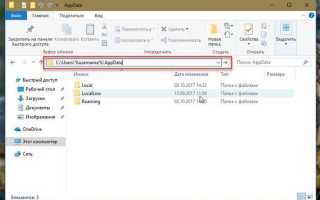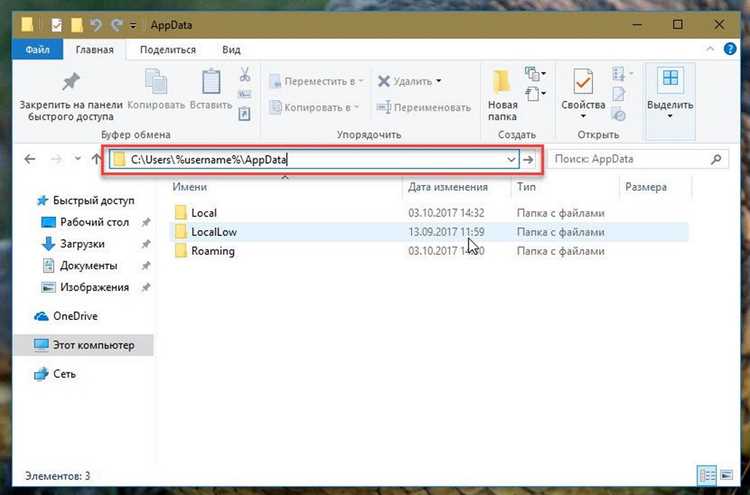
Папка Thunder Network создается автоматически при установке одноименного приложения и хранится в C:\Users\[Имя пользователя]\AppData\Local\Thunder Network. Она содержит файлы конфигурации, логи загрузок и временные данные, которые необходимы для корректной работы программы.
Основные файлы внутри папки включают config.xml для настроек сети и downloads.db для учета загруженных файлов. Их удаление может привести к сбросу пользовательских настроек или потере информации о текущих загрузках.
Для освобождения дискового пространства рекомендуется периодически проверять подкаталоги Temp и Cache. Безопасно удалять только временные файлы, старше нескольких дней, сохраняя конфигурационные и базовые файлы программы.
При переносе папки на другой диск необходимо обновить путь в настройках Thunder Network, чтобы программа корректно обращалась к файлам конфигурации и базе загрузок. Это позволяет сохранять рабочие параметры без необходимости повторной настройки.
Thunder Network папка: назначение и содержание
Папка Thunder Network выполняет роль центрального хранилища данных программы. Она содержит файлы настроек, логи активности и временные данные, необходимые для корректного функционирования приложения. Основное назначение папки – обеспечить быстрый доступ к параметрам сети и информации о текущих загрузках.
Структура папки обычно включает следующие элементы:
- config.xml – файл с настройками сети, прокси, ограничениями скорости и другими параметрами.
- downloads.db – база данных, где хранится информация о завершенных и текущих загрузках.
- Temp – временные файлы загрузок, используемые при сохранении данных на диск.
- Cache – кэш файлов для ускорения повторного доступа к загруженным данным.
- Logs – папка с логами активности программы, полезными для диагностики ошибок.
Рекомендации по использованию папки:
- Регулярно проверяйте и удаляйте устаревшие файлы из Temp и Cache для освобождения дискового пространства.
- Не удаляйте config.xml и downloads.db, чтобы не потерять настройки и историю загрузок.
- При переносе папки на другой диск обновляйте путь в настройках программы для корректного доступа к файлам.
- Для резервного копирования достаточно копировать config.xml и downloads.db, остальные временные файлы можно восстанавливать автоматически.
Следуя этим рекомендациям, можно поддерживать работу Thunder Network без сбоев, избегая потери данных и лишней нагрузки на диск.
Где находится папка Thunder Network в системе
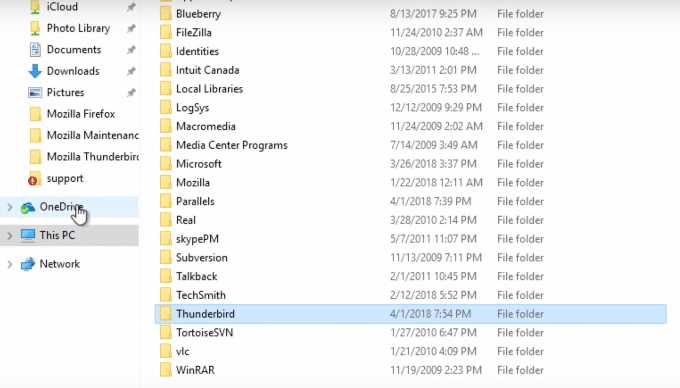
По умолчанию папка Thunder Network создается в каталоге пользователя: C:\Users\[Имя пользователя]\AppData\Local\Thunder Network. Здесь хранятся все настройки программы, база данных загрузок и временные файлы.
Если Windows скрывает системные папки, доступ к AppData можно получить через команду Win + R → %LocalAppData%. Это откроет каталог Local, где находится папка Thunder Network.
При нестандартной установке путь может отличаться. Чтобы определить точное расположение, откройте настройки программы и проверьте параметр «Каталог данных» или используйте поиск по имени папки на диске.
Рекомендуется сохранять резервные копии конфигурационных файлов config.xml и downloads.db с оригинального местоположения, чтобы при переустановке или переносе на другой диск сохранялись все пользовательские настройки.
Файлы, которые создаются при работе Thunder Network
Во время работы Thunder Network программа генерирует несколько типов файлов, которые обеспечивают хранение настроек, управление загрузками и оптимизацию работы.
Основные файлы и их назначение:
- config.xml – хранит настройки сети, прокси, ограничения скорости и пользовательские параметры интерфейса.
- downloads.db – база данных текущих и завершенных загрузок, включая пути сохранения файлов и их статус.
- Temp – временные файлы при загрузке контента, которые автоматически очищаются после завершения скачивания.
- Cache – кэшированные фрагменты данных для ускорения повторного доступа к недавно загруженным файлам.
- Logs – текстовые файлы, фиксирующие действия программы, ошибки и сетевую активность.
Для стабильной работы программы рекомендуется регулярно проверять папки Temp и Cache и удалять устаревшие файлы. Конфигурационные файлы и база данных downloads.db удалять не следует, чтобы не потерять настройки и историю загрузок.
Назначение ключевых файлов внутри папки

Папка Thunder Network содержит файлы, которые обеспечивают работу программы и сохраняют пользовательские данные. Каждый ключевой файл выполняет конкретную задачу.
- config.xml – отвечает за настройки сети, прокси-серверы, лимиты скорости и параметры интерфейса. Любые изменения в этом файле напрямую влияют на работу приложения.
- downloads.db – база данных загрузок, фиксирующая статус каждого файла, путь сохранения и историю завершенных операций. Потеря этого файла приводит к необходимости заново отслеживать загрузки.
- Temp – временные файлы для промежуточного хранения данных при загрузках. Очистка устаревших файлов не нарушает работу программы.
- Cache – ускоряет повторный доступ к недавно загруженным файлам, уменьшая нагрузку на сеть и диск.
- Logs – регистрирует ошибки, сетевую активность и события программы. Полезен для диагностики проблем.
Рекомендуется сохранять резервные копии config.xml и downloads.db перед обновлениями или переносом программы, чтобы не потерять настройки и данные загрузок.
Как определить, какие файлы можно удалить
Для освобождения места в папке Thunder Network важно различать временные и ключевые файлы. Удалять можно только те файлы, которые не содержат критические данные для работы программы.
К безопасным для удаления относятся:
- Файлы из папки Temp – хранят промежуточные данные загрузок. Старые файлы, которые не используются более нескольких дней, можно удалять.
- Кэшированные данные в Cache – ускоряют повторный доступ к недавно загруженным файлам. Их очистка не влияет на настройки и историю загрузок.
- Старые логи в Logs – можно удалять после анализа ошибок или через регулярный интервал хранения.
Нельзя удалять config.xml и downloads.db, так как это приведет к сбросу настроек и потере данных о текущих и завершенных загрузках. Перед очисткой рекомендуется создавать резервные копии этих файлов.
Влияние папки на работу программы и системы
Содержимое папки Thunder Network напрямую влияет на стабильность и скорость работы приложения. Правильное управление файлами обеспечивает бесперебойное выполнение загрузок и корректное применение настроек.
Влияние на работу программы:
- config.xml – определяет сетевые параметры и настройки интерфейса. Повреждение файла приводит к сбросу конфигурации.
- downloads.db – хранение данных о загрузках. Удаление файла вызывает потерю информации о незавершенных и завершенных загрузках.
- Temp и Cache – чрезмерное накопление файлов замедляет обработку данных и увеличивает время отклика программы.
Влияние на систему:
- Большой объем Temp и Cache может занимать значительное место на диске, снижая свободное пространство.
- Логи и временные файлы не оказывают прямого влияния на работу системы, но их накопление увеличивает нагрузку на файловую систему.
Рекомендации:
- Регулярно очищать Temp и Cache, удаляя файлы старше нескольких дней.
- Создавать резервные копии config.xml и downloads.db перед переносом программы или обновлением.
- Контролировать размер папки, чтобы не перегружать диск и не замедлять работу системы.
Как изменить расположение папки Thunder Network
Изменение расположения папки Thunder Network позволяет переносить данные на другой диск или раздел, сохраняя настройки и историю загрузок. Для корректного переноса необходимо соблюдать порядок действий.
Пошаговая инструкция:
- Закройте Thunder Network, чтобы все файлы были освобождены системой.
- Скопируйте текущую папку с содержимым из C:\Users\[Имя пользователя]\AppData\Local\Thunder Network в новое место на диске.
- Откройте настройки программы и укажите новый путь к папке данных в разделе «Каталог загрузок» или «Папка данных».
- Проверьте корректность работы программы, убедившись, что все загрузки отображаются и настройки сохранены.
- После успешного переноса можно удалить старую папку, чтобы освободить место на диске.
Рекомендации:
- Создавайте резервные копии config.xml и downloads.db перед переносом, чтобы исключить потерю данных.
- Выбирайте диск с достаточным свободным пространством, особенно если папка содержит большое количество загруженных файлов.
- Не изменяйте содержимое папки вручную без указания нового пути в настройках программы, чтобы избежать ошибок при доступе к данным.
Резервное копирование данных из папки
Резервное копирование папки Thunder Network позволяет сохранить настройки программы и историю загрузок в случае сбоя или переноса на другой компьютер.
Основные файлы для резервного копирования:
| Файл / Папка | Назначение | Рекомендации |
|---|---|---|
| config.xml | Настройки сети, интерфейса и ограничения скорости | Копировать при каждом изменении параметров |
| downloads.db | База данных текущих и завершенных загрузок | Создавать копию перед переносом или обновлением программы |
| Temp | Временные файлы загрузок | Не требуется сохранять, данные восстанавливаются автоматически |
| Cache | Кэшированные фрагменты данных для ускорения доступа | Опционально, можно не копировать |
| Logs | Файлы с журналами ошибок и сетевой активности | Копировать при необходимости анализа ошибок |
Для резервного копирования рекомендуется использовать отдельный диск или облачное хранилище. После восстановления данных убедитесь, что путь к папке обновлен в настройках программы, чтобы приложение корректно обращалось к файлам.
Частые ошибки и проблемы с содержимым папки

Некорректное использование папки Thunder Network может приводить к сбоям программы и потере данных. Основные ошибки связаны с удалением важных файлов, повреждением базы данных и переполнением временных каталогов.
| Проблема | Причина | Решение |
|---|---|---|
| Сброс настроек программы | Удаление или повреждение config.xml | Восстановить файл из резервной копии или заново настроить параметры сети и интерфейса |
| Потеря информации о загрузках | Удаление downloads.db | Восстановить файл из резервной копии; при отсутствии копии данные о текущих загрузках невозможно вернуть |
| Замедление работы программы | Накопление большого количества файлов в Temp и Cache | Очистить устаревшие файлы временных данных и кэша |
| Ошибка доступа к файлам | Неправильные права доступа к папке или перемещение без обновления пути в настройках | Проверить права доступа и обновить путь к папке в настройках программы |
| Прерывание загрузок | Файлы временного хранения были удалены до завершения загрузки | Возобновить загрузку, убедившись, что Temp доступна для записи |
Для предотвращения проблем рекомендуется регулярно создавать резервные копии config.xml и downloads.db, очищать Temp и Cache, а также контролировать права доступа к папке.
Вопрос-ответ:
Что хранится в папке Thunder Network и зачем эти данные нужны?
Папка Thunder Network содержит файлы конфигурации, базу данных загрузок, временные файлы и кэш. config.xml хранит настройки сети и интерфейса, downloads.db фиксирует историю и статус загрузок, папки Temp и Cache ускоряют работу программы. Эти данные позволяют Thunder Network корректно управлять загрузками и сохранять пользовательские параметры.
Можно ли удалить содержимое папки Thunder Network без ущерба для программы?
Удалять безопасно только временные файлы из Temp и кэшированные данные из Cache. Конфигурационные файлы config.xml и база данных downloads.db удалять нельзя, иначе программа потеряет настройки и историю загрузок. Перед удалением любых файлов рекомендуется создавать резервные копии.
Как перенести папку Thunder Network на другой диск, чтобы программа продолжала работать?
Необходимо полностью закрыть Thunder Network, скопировать папку с данными на новый диск, а затем указать новый путь в настройках программы. Это сохранит все параметры и историю загрузок. Старую папку можно удалить только после проверки работы приложения.
Что делать, если Thunder Network перестала распознавать загрузки после очистки папки?
Скорее всего, была удалена база данных downloads.db или config.xml. Восстановите файлы из резервной копии. Если копий нет, текущие загрузки необходимо отслеживать заново, так как программа не сможет восстановить их автоматически.
Как часто нужно создавать резервные копии папки Thunder Network и какие файлы сохранять?
Рекомендуется создавать резервные копии после каждого изменения настроек или перед обновлением программы. Достаточно сохранять config.xml и downloads.db. Временные файлы и кэш можно не копировать, так как они восстанавливаются автоматически.

 Загрузка...