Содержание статьи

Процесс Taskhost.exe COM Surrogate используется Windows для запуска DLL-файлов через хост-процессы, что позволяет отдельным компонентам работать независимо и повышает стабильность системы. Однако в некоторых случаях он может вызывать высокую нагрузку на процессор, замедлять работу компьютера или быть заражённым вредоносным ПО.
Удаление или ограничение работы Taskhost.exe требует точного понимания его роли. Простое завершение процесса через Диспетчер задач может вызвать нестабильность работы приложений, связанных с COM-объектами, поэтому важно использовать системные инструменты и безопасные методы удаления.
В Windows существуют несколько подходов к контролю или удалению COM Surrogate: через системный монитор, редактор реестра, проверку цифровой подписи файла и антивирусные сканеры. Каждый метод имеет свои особенности и риски, которые необходимо учитывать, чтобы не нарушить работу критических функций системы.
Эта статья детально разберёт, как определить, действительно ли Taskhost.exe является источником проблем, какие методы безопасного удаления или ограничения его активности доступны, и какие меры предосторожности нужно соблюдать перед внесением изменений в систему.
Определение Taskhost exe com surrogate и его роль в системе
Основные задачи процесса:
- Хостинг DLL, используемых сторонними программами и встроенными службами Windows.
- Обеспечение совместимости между 32-битными и 64-битными приложениями.
- Разграничение ресурсов системы, предотвращающее сбои основной программы при ошибках в DLL.
Taskhost.exe com surrogate запускается автоматически при необходимости работы COM-объектов, например, при открытии файлов мультимедиа, использовании принтеров или обработке интернет-контента через Internet Explorer и Edge.
Несмотря на системную важность, процесс может быть использован вредоносными программами. Для проверки подлинности файла следует:
- Открыть диспетчер задач и найти Taskhost.exe.
- Проверить расположение файла: настоящий процесс находится в C:\Windows\System32.
- Использовать антивирус для проверки на наличие модифицированных или подозрительных копий.
Понимание роли Taskhost.exe com surrogate важно для безопасного управления системой и устранения проблем с производительностью без угрозы стабильности Windows.
Проверка безопасности файла перед удалением
Для проверки подписи откройте свойства файла, перейдите на вкладку Цифровые подписи и убедитесь, что издатель указан как Microsoft. Если подписи нет или она повреждена, рекомендуется использовать антивирусное сканирование.
Проверку можно дополнить с помощью сторонних инструментов, таких как VirusTotal или Malwarebytes, загружая файл для анализа на наличие вредоносного кода. Сканирование должно проводиться на актуальных базах данных, чтобы исключить ложные срабатывания.
Не рекомендуется удалять файл напрямую через Проводник. Сначала завершите процессы, связанные с подозрительным файлом, через Диспетчер задач и создайте точку восстановления системы. Это позволит откатить изменения, если удаление окажется ошибочным.
Для системных файлов безопаснее использовать встроенные утилиты Windows, такие как SFC /scannow и DISM, чтобы исправить повреждения без риска нарушить работу системы.
Остановка процесса через Диспетчер задач

Запустите Диспетчер задач с помощью Ctrl+Shift+Esc или через правый клик на панели задач и выбор пункта «Диспетчер задач». Перейдите на вкладку «Подробности».
Найдите процесс с именем «dllhost.exe» или «Taskhost.exe», который используется как COM Surrogate. Обратите внимание на использование ресурсов: высокий уровень CPU или памяти может указывать на активное выполнение задач.
Выделите процесс и нажмите «Снять задачу». Если система выдаст предупреждение о возможной потере данных, подтвердите завершение только после проверки, что активные приложения не зависят от процесса.
После остановки проверьте корректность работы программ, которые используют мультимедиа или сторонние библиотеки COM. При повторном автозапуске процесса стоит проверить его источник и оценить необходимость дополнительного анализа перед удалением.
Удаление Taskhost exe com surrogate через командную строку
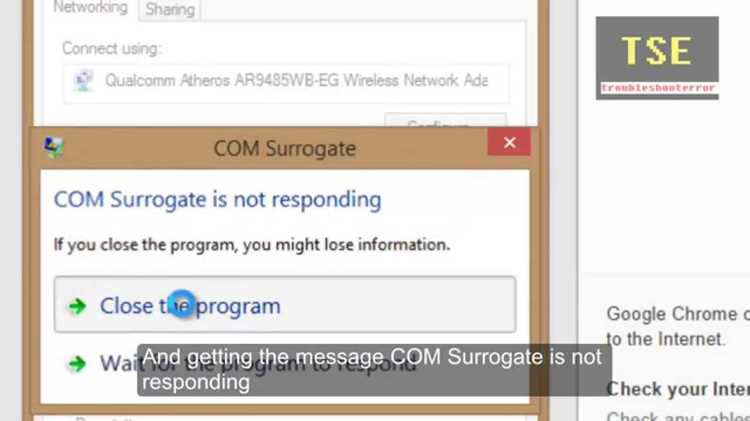
Для удаления Taskhost exe com surrogate через командную строку необходимо использовать права администратора. Первым шагом откройте командную строку с повышенными правами: нажмите Win + X и выберите «Командная строка (Администратор)» или «Windows Terminal (Администратор)».
Определите точный путь к файлу Taskhost.exe с помощью команды:
where taskhost.exe |
Команда отобразит расположение исполняемого файла, обычно в C:\Windows\System32. Для подтверждения безопасности файла можно использовать хэширование:
certutil -hashfile C:\Windows\System32\taskhost.exe SHA256 |
Для удаления файла используйте команду:
del C:\Windows\System32\taskhost.exe /f /q |
Параметр /f принудительно удаляет файл, /q подавляет подтверждение. Если процесс Taskhost.exe активен, его необходимо завершить через командную строку:
taskkill /im taskhost.exe /f |
Для предотвращения автоматического запуска через планировщик заданий или реестр используйте:
reg delete "HKEY_LOCAL_MACHINE\SOFTWARE\Microsoft\Windows NT\CurrentVersion\Schedule\TaskCache\Tasks\ |
schtasks /delete /tn "TaskName" /f |
Эти команды удаляют задания, которые могут запускать Taskhost exe com surrogate. После выполнения всех действий рекомендуется перезагрузить систему и проверить отсутствие процесса через tasklist.
Использование реестра для удаления и предотвращения автозапуска
Откройте редактор реестра, введя в строке поиска Windows «regedit» и подтвердив запуск от имени администратора.
Перейдите к ключу HKEY_LOCAL_MACHINE\SOFTWARE\Microsoft\Windows\CurrentVersion\Run. В этом разделе хранятся программы, запускаемые при старте системы.
Ищите записи, связанные с Taskhost.exe или COM Surrogate. Для безопасного удаления выделите запись и нажмите «Удалить». Обязательно создайте резервную копию ветки реестра перед изменениями.
Также проверьте ветку HKEY_CURRENT_USER\Software\Microsoft\Windows\CurrentVersion\Run для аналогичных записей, так как автозапуск может быть задан на уровне пользователя.
После удаления ненужных записей перезагрузите систему, чтобы изменения вступили в силу. Отсутствие записи в реестре предотвращает автоматический запуск процесса при старте Windows.
Для дополнительной защиты используйте встроенные средства Windows, такие как «Конфигурация системы» (msconfig), чтобы убедиться, что Taskhost.exe не запускается сторонними программами.
Альтернативные методы устранения проблем с Taskhost exe com surrogate
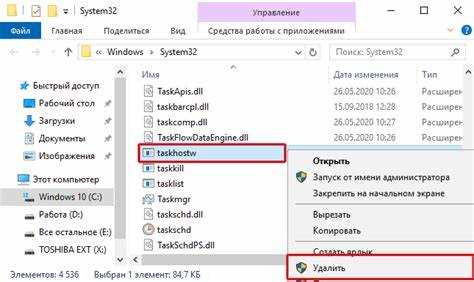
Если стандартное удаление через Диспетчер задач или командную строку не решает проблему с Taskhost exe com surrogate, можно применить несколько альтернативных подходов.
Отключение автозапуска служб COM: откройте редактор реестра (regedit) и перейдите к ключам HKEY_LOCAL_MACHINE\SOFTWARE\Microsoft\Windows\CurrentVersion\Run и HKEY_CURRENT_USER\SOFTWARE\Microsoft\Windows\CurrentVersion\Run. Удалите записи, содержащие Taskhost exe или COM Surrogate. Это предотвратит автоматический запуск процесса при старте системы.
Проверка системных файлов: выполните команду sfc /scannow в командной строке с правами администратора. Она восстановит поврежденные системные файлы, которые могут вызывать нестабильную работу Taskhost exe.
Использование безопасного режима: перезагрузите компьютер в безопасном режиме. В этом режиме можно удалить подозрительные файлы или записи в реестре без блокировки со стороны работающих процессов.
Очистка временных файлов и кеша: используйте инструмент Disk Cleanup или сторонние утилиты для удаления временных файлов. Иногда перегрузка временных данных вызывает чрезмерное использование Taskhost exe.
Проверка на вредоносное ПО: запустите антивирусное сканирование или специализированный инструмент, например Malwarebytes. Некоторые модифицированные версии Taskhost exe могут быть маскировкой вирусов или троянов.
Создание точки восстановления системы: перед внесением изменений в реестр или удалением системных файлов создайте точку восстановления. Это позволит откатить систему при ошибках или нестабильной работе после вмешательства.
Вопрос-ответ:
Что такое Taskhost exe com surrogate и почему он появляется в системе?
Taskhost exe com surrogate — это системный процесс Windows, который используется для запуска динамических компонентов COM и обработки задач, связанных с мультимедийными файлами и расширениями. Он обычно активируется при работе с файлами, требующими сторонних кодеков или обработчиков, и его наличие в диспетчере задач не всегда свидетельствует о проблеме. Однако высокое потребление ресурсов или неожиданные ошибки могут указывать на повреждение файла или влияние вредоносного ПО.
Как проверить, безопасен ли файл Taskhost exe com surrogate на компьютере?
Для проверки безопасности необходимо найти расположение файла: обычно оно находится в папке C:\Windows\System32. Если файл находится в другой директории, это повод насторожиться. Дополнительно можно использовать встроенный Защитник Windows или сторонние антивирусы для полной проверки. Также стоит обратить внимание на цифровую подпись файла: легитимный Taskhost exe имеет подпись Microsoft Windows. Любые отклонения могут указывать на вредоносное вмешательство.
Какие способы удаления Taskhost exe com surrogate существуют через систему?
Удаление можно выполнить несколькими способами. Один из них — использование Диспетчера задач: нужно найти процесс, завершить его и удалить подозрительный файл. Другой вариант — командная строка с правами администратора, где можно выполнить команды для остановки процессов и удаления файлов. Для более глубокого контроля можно проверить автозагрузку через реестр, отключить Taskhost exe от запуска и удалить записи, относящиеся к процессу. Важно тщательно проверять, чтобы не затронуть системные файлы Windows.
Можно ли предотвратить повторное появление Taskhost exe com surrogate после удаления?
Да, предотвратить повторное появление помогает комплексная проверка системы. Сначала следует удалить или отключить все сторонние программы и расширения, которые могут вызывать активацию процесса. Затем проверить автозагрузку через Диспетчер задач и реестр, удалить лишние записи, относящиеся к Taskhost exe. Регулярные проверки на вирусы и очистка системы от временных файлов также снижают риск появления процесса с аномальным поведением. Полностью удалить его без вреда для системы невозможно, так как это встроенный компонент Windows, но можно контролировать его активность.

 Загрузка...