Номер CT (Component Tracking) на системной плате HP используется для точной идентификации компонентов при ремонте, замене деталей и обращении в сервис. Он отличается от серийного номера устройства и обычно состоит из комбинации букв и цифр, уникальной для каждой платы.
На большинстве материнских плат HP номер CT располагается на отдельной белой или серебристой наклейке рядом с процессорным разъёмом или слотами памяти. В некоторых моделях наклейка может находиться на обратной стороне платы или под пластиковыми кожухами, что требует аккуратного демонтажа корпуса.
Если наклейка с номером CT повреждена или стерта, информацию можно получить через BIOS или с помощью программы HP Support Assistant. В BIOS номер CT отображается в разделе системной информации, а в HP Support Assistant – в свойствах устройства, где указаны детали материнской платы и уникальные идентификаторы компонентов.
При поиске номера CT важно избегать ошибок при считывании символов: буква «O» может быть принята за ноль, а буква «I» – за единицу. Точная запись номера критична для совместимости деталей и обслуживания по гарантии.
Как найти номер CT на системной плате HP
Номер CT на материнской плате HP представляет собой уникальный идентификатор, используемый для отслеживания компонентов. Его точное определение необходимо при замене платы, обращении в сервис или заказе совместимых деталей.
Для поиска номера CT выполните следующие шаги:
- Выключите устройство и отключите питание.
- Снимите боковую панель корпуса или заднюю крышку ноутбука, чтобы получить доступ к материнской плате.
- Осмотрите плату на наличие белой или серебристой наклейки с маркировкой «CT», «CT#», «Component Tracking» или аналогичной.
- Проверяйте область рядом с процессорным разъёмом, слотами памяти и портами расширения – чаще всего наклейки располагаются там.
- Если наклейка повреждена или отсутствует, откройте BIOS: при включении устройства нажмите клавишу F10 или Esc для входа в меню. В разделе системной информации ищите поле с номером CT.
- Используйте HP Support Assistant на рабочей системе: откройте программу, перейдите в раздел «Сведения о продукте» и найдите поле «Номер CT» или «Component Tracking».
- Сравнивайте символы внимательно: буква O отличается от нуля, буква I – от единицы, чтобы избежать ошибок при заказе деталей.
Фиксируйте номер CT в записной книжке или в электронном документе. Это позволит быстро идентифицировать плату в случае сервисного обслуживания или при поиске совместимых компонентов.
Где обычно размещается номер CT на материнской плате
Номер CT на платах HP чаще всего находится на наклейках белого или серебристого цвета с чёрной печатью. Их размеры обычно 10×20 мм, но могут отличаться в зависимости от модели устройства.
На стационарных ПК наклейка с номером CT располагается:
- рядом с процессорным сокетом;
- возле слотов оперативной памяти;
- вблизи разъёмов PCIe или других портов расширения;
- иногда на обратной стороне платы вблизи крепёжных отверстий.
На ноутбуках HP наклейка чаще размещается:
- под клавиатурной панелью;
- рядом с разъёмами оперативной памяти;
- иногда под крышкой аккумулятора или скрытыми отсеками, требующими снятия сервисной панели.
При поиске наклейки стоит использовать яркое освещение и, при необходимости, лупу. Плёнка или пыль на плате могут затруднять визуальное обнаружение номера CT, поэтому рекомендуется аккуратно очистить поверхность перед осмотром.
Как распознать наклейку с номером CT
Наклейка с номером CT на плате HP имеет уникальные признаки, которые позволяют отличить её от других маркировок. Обычно она прямоугольной формы, белого или серебристого цвета, с чёрной печатью. Размер наклейки варьируется, но часто составляет 10×20 мм.
На наклейке указаны буквенно-цифровые комбинации, начинающиеся с CT, например: CT:1234567890 или CT#A1B2C3D4. Иногда дополнительно присутствует QR-код для быстрого считывания через сервисные приложения HP.
Пример расположения и обозначений можно представить в виде таблицы:
| Элемент наклейки | Описание |
|---|---|
| CT или CT# | Обозначение начала номера Component Tracking |
| Буквенно-цифровой код | Уникальный идентификатор материнской платы |
| QR-код (не всегда) | Сканирование для быстрого определения CT через HP Support или сервисные приложения |
| Фон наклейки | Белый или серебристый, контрастный с печатью для лёгкого считывания |
При распознавании наклейки обращайте внимание на шрифт и расположение символов. Символы O и 0, I и 1 легко перепутать, поэтому проверяйте каждый знак внимательно перед записью или отправкой информации в сервис.
Использование BIOS для проверки номера CT
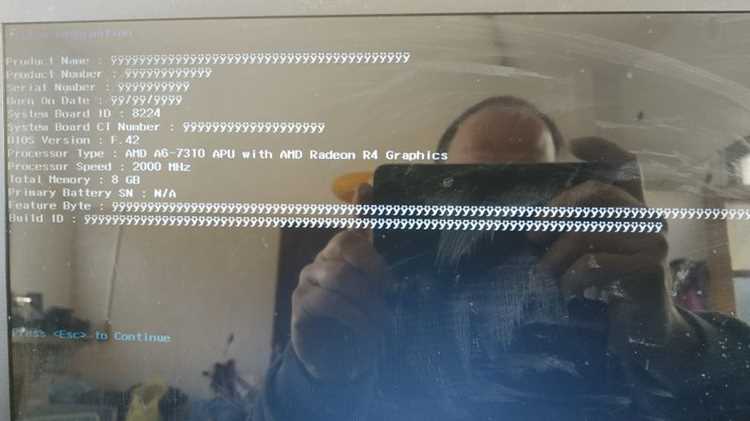
Номер CT на материнской плате HP можно определить через BIOS без разборки корпуса. Это особенно полезно, если наклейка повреждена или недоступна.
Для проверки выполните следующие действия:
- Выключите компьютер полностью и включите его снова.
- Нажимайте клавишу F10 (для большинства HP) или Esc с последующим выбором BIOS Setup, чтобы войти в настройки BIOS.
- Перейдите в раздел System Information или Product Information.
- Найдите поле с названием CT Number, Component Tracking или CT#. Оно содержит буквенно-цифровой код, уникальный для вашей платы.
- Запишите номер точно, учитывая различия между O и 0, I и 1.
BIOS отображает текущий, а не заводской CT, поэтому в случае замены платы или обновления BIOS рекомендуется сверять данные с наклейкой или HP Support Assistant для точной идентификации.
Проверка номера CT через HP Support Assistant
HP Support Assistant позволяет быстро определить номер CT без открытия корпуса и осмотра платы. Программа собирает информацию о системе и отображает уникальные идентификаторы компонентов.
Чтобы проверить номер CT через HP Support Assistant, выполните следующие шаги:
- Установите или откройте HP Support Assistant на рабочей системе.
- Выберите устройство в главном окне программы.
- Перейдите в раздел Сведения о продукте или Информация о системе.
- Найдите поле с названием CT Number или Component Tracking. Это буквенно-цифровой код, соответствующий вашей материнской плате.
- Скопируйте номер или запишите его для последующего использования при сервисном обслуживании или заказе деталей.
HP Support Assistant также позволяет сканировать QR-коды на наклейках или проверять информацию о системе онлайн, что ускоряет поиск точного номера CT при необходимости замены компонентов.
Определение номера CT с помощью серийного номера устройства
Для получения номера CT по серийному номеру выполните следующие действия:
- Найдите серийный номер устройства. На стационарных ПК он размещён на задней панели или боковой крышке, на ноутбуках – на нижней крышке или под аккумулятором. Также его можно посмотреть в BIOS или через HP Support Assistant.
- Перейдите на официальный сайт HP Support и выберите раздел Проверка продукта.
- Введите серийный номер устройства в соответствующее поле и подтвердите запрос.
- В результатах поиска найдите раздел с информацией о компонентах или деталях материнской платы. Номер CT будет указан как Component Tracking или CT Number.
- Запишите номер CT для использования при сервисном обслуживании или заказе совместимых деталей.
Использование серийного номера особенно важно, если наклейка повреждена или стерта, поскольку позволяет получить официальную информацию от HP без разборки устройства.
Советы по чтению плохо видимых или стёртых номеров CT
При обнаружении наклейки с частично стёртым номером CT важно использовать аккуратные методы для точного считывания. Не следует пытаться усилием стереть остатки печати, чтобы избежать повреждения платы.
Рекомендации для чтения номера CT:
- Используйте яркий источник света под разными углами для выявления тиснения или остаточной краски на наклейке.
- Применяйте увеличительное стекло или лупу с подсветкой для чёткого различения символов.
- Попробуйте фотографировать наклейку с высоким разрешением и увеличивать изображение на экране для различения буквенно-цифровых комбинаций.
- Обращайте внимание на визуальные различия между O и 0, I и 1, чтобы избежать ошибок при записи номера.
- Если наклейка полностью не читается, используйте BIOS или HP Support Assistant для получения официального номера CT через системную информацию.
Сохранение точного номера CT критично для заказов совместимых деталей и сервисного обслуживания, поэтому проверку следует проводить внимательно и последовательно.
Что делать, если номер CT не найден
Если наклейка с номером CT отсутствует или полностью стёрта, необходимо использовать альтернативные методы для определения идентификатора платы.
Действия при отсутствии видимого номера CT:
- Проверьте BIOS: войдите в System Information или Product Information, где может отображаться CT Number.
- Используйте HP Support Assistant: откройте программу, перейдите в раздел сведений о продукте и найдите поле Component Tracking.
- Определите номер CT через серийный номер устройства на сайте HP Support. Введите серийный номер в инструмент проверки продукта для получения информации о компонентах.
- Если доступ к программным методам невозможен, обратитесь в официальный сервис HP с серийным номером устройства. Сотрудники сервиса смогут определить CT по внутренним базам данных и документации.
- Фиксируйте полученный номер CT в надёжном месте, чтобы использовать при заказе деталей или гарантийном обслуживании.
Эти шаги позволяют получить точный номер CT даже при отсутствии видимой наклейки и обеспечивают правильное обслуживание материнской платы.
Вопрос-ответ:
Что такое номер CT на системной плате HP и для чего он нужен?
Номер CT (Component Tracking) — уникальный буквенно-цифровой код, присвоенный каждой материнской плате HP. Он используется для идентификации конкретной платы при заказе деталей, обращении в сервис или проверке совместимости компонентов.
Где обычно можно найти наклейку с номером CT на плате HP?
На стационарных ПК наклейка с номером CT чаще всего располагается рядом с процессорным сокетом, слотами памяти или портами расширения. На ноутбуках её можно встретить под клавиатурой, в области оперативной памяти или под сервисной панелью. Цвет наклейки обычно белый или серебристый с чёрной печатью.
Можно ли определить номер CT через BIOS без разборки корпуса?
Да, номер CT отображается в BIOS в разделе System Information или Product Information. Для этого необходимо войти в BIOS при включении устройства, обычно с помощью клавиши F10 или Esc, и найти поле с обозначением CT Number или Component Tracking.
Что делать, если наклейка с номером CT повреждена или стёрта?
Если наклейка плохо читается, рекомендуется использовать яркий свет, увеличительное стекло или фотографию высокого разрешения для различения символов. При полном отсутствии видимой наклейки можно получить номер CT через HP Support Assistant, BIOS или с помощью серийного номера устройства на сайте HP Support.
Можно ли определить номер CT через серийный номер устройства?
Да. Серийный номер устройства указан на корпусе или в BIOS. На сайте HP Support в разделе проверки продукта вводится серийный номер, после чего система выдаёт информацию о компонентах, включая CT Number материнской платы. Этот способ удобен, если наклейка отсутствует или повреждена.
Как определить номер CT на материнской плате HP, если наклейка повреждена или отсутствует?
Если наклейка с номером CT не читается или отсутствует, сначала попробуйте найти код через BIOS. Для этого при включении устройства нажмите F10 или Esc и войдите в раздел System Information или Product Information, где может отображаться CT Number. Если доступ к BIOS невозможен, откройте HP Support Assistant и перейдите в сведения о продукте — номер CT часто указывается там. Ещё один вариант — использование серийного номера устройства на сайте HP Support для получения официальной информации о компонентах. При записи номера внимательно проверяйте символы, чтобы не перепутать буквы и цифры, например O и 0, I и 1.

 Загрузка...