Содержание статьи

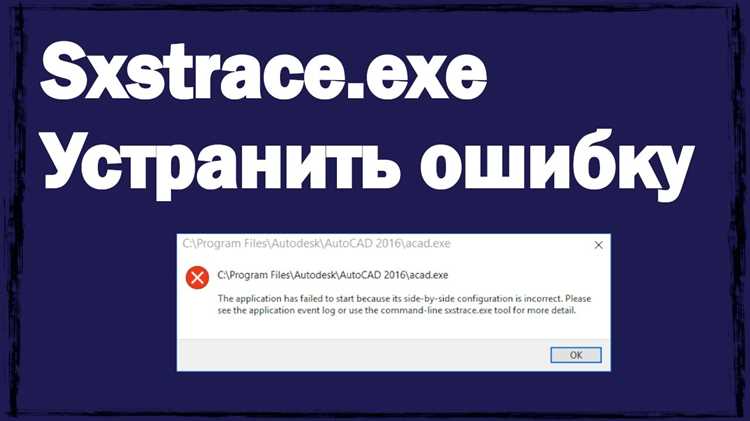
Ошибка Sxstrace.exe в Windows 7 появляется при сбоях в работе приложений, которые зависят от компонентов Visual C++ Redistributable или неправильно зарегистрированных библиотек. Чаще всего это сопровождается сообщениями типа «Программа не может быть запущена» или «Сбой приложения из-за Side-by-Side конфликта».
Для точной диагностики используется встроенный инструмент Sxstrace, который создает подробный лог всех конфликтов в системе. Лог содержит информацию о версиях DLL, времени загрузки и идентификаторах ошибок, что позволяет определить, какая библиотека вызывает сбой.
В ряде случаев устранение ошибки требует восстановления системных файлов через команду sfc /scannow, а также обновления пакетов Visual C++ Redistributable. Если проблема сохраняется, необходимо проверить совместимость приложения с текущей версией Windows 7 и при необходимости переустановить его с правами администратора.
Понимание последовательности действий – от диагностики Sxstrace до исправления конкретных файлов и обновлений – позволяет не только восстановить работу программы, но и предотвратить повторное появление ошибки при запуске других приложений.
Проверка наличия Sxstrace exe в системе
Чтобы проверить наличие Sxstrace.exe, выполните следующие действия:
- Откройте Проводник и перейдите в C:\Windows\System32.
- Найдите файл sxstrace.exe. Обратите внимание на расширение и размер файла (обычно около 44–48 КБ).
- Если файл отсутствует, откройте командную строку с правами администратора и выполните команду where sxstrace. Она покажет путь к файлу, если он существует в системных переменных PATH.
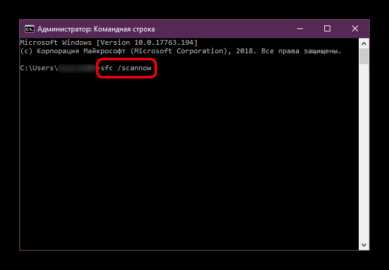
При обнаружении файла убедитесь, что он не поврежден. Для этого используйте команду sfc /scannow, которая проверит целостность всех системных файлов, включая Sxstrace.exe, и автоматически восстановит отсутствующие или поврежденные.
В случае если команда sfc /scannow не исправляет проблему, рекомендуется скопировать Sxstrace.exe с другого компьютера с той же версией Windows 7 или выполнить восстановление системы через установочный диск.
Запуск инструмента Sxstrace для диагностики ошибок
Для выявления причин ошибки Sxstrace exe в Windows 7 используется встроенный инструмент командной строки Sxstrace. Он позволяет создавать лог событий Side-by-Side и анализировать их.
Пошаговая инструкция запуска:
| Шаг | Действие |
|---|---|
| 1 | Откройте командную строку с правами администратора. Нажмите «Пуск», введите cmd, затем правой кнопкой мыши выберите «Запуск от имени администратора». |
| 2 | Запустите режим трассировки, введя команду: sxstrace trace -logfile:C:\Sxstrace.log. Лог будет сохраняться в указанном файле. |
| 3 | Выполните действия, которые вызывают ошибку Sxstrace exe. Инструмент будет фиксировать все связанные события. |
| 4 | Остановите запись трассировки командой: sxstrace stoptrace. Файл C:\Sxstrace.log будет содержать полный журнал. |
| 5 | Для удобного анализа преобразуйте лог в читаемый формат: sxstrace parse -logfile:C:\Sxstrace.log -outfile:C:\Sxstrace.txt. Полученный текстовый файл содержит точные сведения о сбоях и отсутствующих компонентах. |
В логах следует обращать внимание на следующие параметры:
| Параметр | Описание |
|---|---|
| ERROR | Указывает конкретные проблемы с библиотеками или компонентами. |
| PATH | Путь к файлу, который вызвал конфликт. |
| REFERENCE | Сведения о версии и требуемых зависимостях для корректной работы приложения. |
После анализа логов возможна идентификация поврежденных или отсутствующих DLL, что позволяет выполнять восстановление с помощью проверки системных файлов (sfc /scannow) или установки необходимых обновлений Microsoft Visual C++.
Чтение и анализ отчета Sxstrace
После выполнения трассировки с помощью Sxstrace формируется текстовый отчет, содержащий детальную информацию о событиях Side-by-Side. Файл обычно создается командой: sxstrace parse -logfile:C:\Sxstrace.log -outfile:C:\Sxstrace.txt.
Основные разделы отчета:
| Раздел | Содержание |
|---|---|
| ERROR | Содержит точный код ошибки и описание сбоя. Указывает на отсутствующие или несовместимые DLL. |
| PATH | Путь к файлу или компоненту, вызвавшему конфликт. Позволяет определить местоположение проблемной библиотеки. |
| REFERENCE | Версия требуемого компонента и сведения о зависимости, которую необходимо восстановить или обновить. |
| STATE | Статус попыток загрузки библиотеки: SUCCESS указывает на успешную загрузку, FAILURE – на ошибку. |
Для анализа ошибок следует выполнять следующие действия:
| Действие | Описание |
|---|---|
| Проверка кода ERROR | Сопоставить код с официальной документацией Microsoft для определения причины сбоя. |
| Сравнение PATH | Убедиться, что файл существует по указанному пути. При отсутствии копировать корректную версию DLL. |
| Анализ REFERENCE | Проверить версии зависимостей. Несовпадение версии Visual C++ Redistributable часто вызывает ошибку Sxstrace exe. |
| Применение исправлений | Восстановление файлов через sfc /scannow, переустановка необходимых библиотек или обновлений. |
Регулярный анализ отчетов Sxstrace позволяет выявлять скрытые конфликты компонентов, предотвращая повторные ошибки запуска приложений.
Исправление поврежденных системных файлов через SFC
Команда SFC (System File Checker) позволяет восстановить поврежденные или отсутствующие системные файлы Windows 7, что часто устраняет ошибки Sxstrace exe.
Пошаговая инструкция использования SFC:
- Откройте командную строку с правами администратора: «Пуск» → введите cmd → правой кнопкой мыши «Запуск от имени администратора».
- Введите команду sfc /scannow и нажмите Enter. Проверка может занять 15–40 минут в зависимости от объема данных.
- Дождитесь завершения сканирования. В конце будет отображен отчет о найденных и исправленных файлах.
Возможные результаты выполнения SFC:
- «Windows Resource Protection не обнаружила нарушений целостности» – системные файлы в порядке.
- «Windows Resource Protection обнаружила поврежденные файлы и успешно их восстановила» – повреждения исправлены автоматически.
- «Windows Resource Protection обнаружила поврежденные файлы, но не удалось исправить некоторые из них» – требуется дополнительная проверка через DISM или ручная замена поврежденных DLL.
Рекомендации при повторных ошибках Sxstrace exe:
- После выполнения SFC перезапустите компьютер.
- Проверьте наличие обновлений Visual C++ Redistributable и установите актуальные версии.
- Сравните данные отчета Sxstrace с исправленными файлами для подтверждения устранения ошибки.
Регулярное использование SFC помогает поддерживать целостность системных компонентов и снижает риск появления сбоев при запуске приложений, зависимых от библиотек Side-by-Side.
Обновление Visual C++ Redistributable для устранения конфликтов

Ошибка Sxstrace exe часто возникает из-за отсутствия или несовместимости компонентов Visual C++ Redistributable. Обновление этих пакетов восстанавливает необходимые библиотеки для корректной работы приложений.
Пошаговое обновление:
- Определите версии установленных пакетов: Панель управления → Программы и компоненты. Найдите все записи Microsoft Visual C++ Redistributable с указанием года и разрядности (x86 или x64).
- Скачайте актуальные версии с официального сайта Microsoft. Рекомендуется загружать сразу все версии, которые соответствуют установленным на ПК: 2005, 2008, 2010, 2012, 2013, 2015-2022.
- Установите или переустановите пакеты в порядке возрастающей версии. Для 64-битной системы следует установить и x86, и x64 версии каждого пакета.
- Перезапустите компьютер для завершения процесса регистрации библиотек.
Проверка корректности:
- Запустите проблемное приложение и повторно выполните Sxstrace для проверки наличия ошибок.
- Если ошибка сохраняется, сравните версии библиотек с требованиями приложения в отчете Sxstrace (REFERENCE и PATH).
- При необходимости удалите старые пакеты Redistributable через «Программы и компоненты» и повторно установите актуальные версии.
Обновление Visual C++ Redistributable устраняет конфликты Side-by-Side, восстанавливает отсутствующие DLL и обеспечивает стабильную работу программ, использующих Sxstrace.
Удаление и повторная установка проблемного приложения

Ошибка Sxstrace exe может быть вызвана поврежденными файлами конкретного приложения. Полное удаление и повторная установка часто устраняет сбои Side-by-Side.
Пошаговое руководство:
- Откройте Панель управления → Программы и компоненты и найдите проблемное приложение.
- Выберите Удалить и подтвердите удаление. Для полного удаления рекомендуется использовать специализированные утилиты, например Revo Uninstaller, чтобы удалить остаточные файлы и записи в реестре.
- Очистите временные папки: C:\Windows\Temp и %AppData%, удаляя связанные с приложением каталоги.
- Перезапустите компьютер после удаления.
- Скачайте свежую версию приложения с официального сайта или проверенного источника.
- Установите приложение, следуя инструкциям установщика. Для 64-битной системы убедитесь, что установлена правильная разрядность версии.
- После установки выполните тест запуска и при необходимости повторите проверку с помощью Sxstrace для подтверждения устранения ошибки.
Удаление и повторная установка устраняет поврежденные библиотеки, корректирует конфликты версий и восстанавливает правильную структуру Side-by-Side компонентов приложения.
Очистка временных файлов и кэша Windows
Накопленные временные файлы и кэш могут вызывать сбои Side-by-Side и ошибку Sxstrace exe в Windows 7. Очистка этих данных помогает восстановить корректную работу системных компонентов.
Пошаговая очистка:
- Откройте «Выполнить» (Win + R), введите %temp% и нажмите Enter. Удалите все файлы в открывшейся папке.
- Выполните очистку системного кэша: откройте командную строку с правами администратора и введите cleanmgr. Выберите системный диск и отметьте пункты «Временные файлы», «Файлы в корзине» и «Кэш миниатюр».
- Очистите папку Windows Temp: откройте «Выполнить», введите C:\Windows\Temp, удалите все содержимое.
- Очистите кэш установщика Windows: откройте командную строку и выполните del /f /s /q %windir%\SoftwareDistribution\Download\*.
- Перезапустите компьютер для завершения удаления временных файлов и обновления кэша.
Регулярная очистка временных файлов снижает вероятность конфликтов DLL, ускоряет работу системы и предотвращает повторное появление ошибок Sxstrace exe.
Настройка параметров совместимости для старых программ
Ошибка Sxstrace exe часто возникает при запуске устаревших приложений, несовместимых с Windows 7. Настройка параметров совместимости позволяет устранить конфликты Side-by-Side.
Пошаговая настройка:
- Щелкните правой кнопкой мыши на исполняемом файле приложения и выберите Свойства.
- Перейдите на вкладку Совместимость.
- Отметьте Запустить программу в режиме совместимости с: и выберите предыдущую версию Windows, например Windows XP (Service Pack 3) или Windows Vista.
- При необходимости активируйте Запуск от имени администратора для корректной работы с системными библиотеками.
- Нажмите Применить и ОК, затем запустите приложение для проверки исправления ошибки.
- Если проблема сохраняется, попробуйте переключение между режимами совместимости и тестирование каждой конфигурации, фиксируя успешный вариант.
Настройка совместимости корректирует обращения приложения к библиотекам Side-by-Side, устраняя конфликты версий DLL и предотвращая повторное возникновение ошибки Sxstrace exe.
Вопрос-ответ:
Что такое ошибка Sxstrace exe в Windows 7 и почему она возникает?
Ошибка Sxstrace exe связана с компонентами Side-by-Side, которые управляют совместимостью библиотек DLL при запуске приложений. Она возникает, когда приложение обращается к отсутствующей или поврежденной библиотеке, либо если версии Visual C++ Redistributable не соответствуют требованиям программы.
Как использовать Sxstrace для диагностики проблем с приложениями?
Для диагностики откройте командную строку с правами администратора и выполните команду sxstrace trace -logfile:C:\Sxstrace.log. Затем запустите приложение, вызывающее ошибку, и остановите трассировку командой sxstrace stoptrace. После этого преобразуйте лог в читаемый формат через sxstrace parse -logfile:C:\Sxstrace.log -outfile:C:\Sxstrace.txt. В отчете будут указаны отсутствующие DLL, пути к файлам и коды ошибок, что позволяет точно определить причину сбоя.
Можно ли исправить Sxstrace exe с помощью команды SFC?
Да, команда sfc /scannow проверяет целостность системных файлов Windows и восстанавливает поврежденные или отсутствующие компоненты. После завершения сканирования рекомендуется перезагрузить компьютер и повторно проверить запуск проблемного приложения. Этот метод устраняет ошибки, вызванные повреждением системных библиотек.
Почему обновление Visual C++ Redistributable помогает устранить ошибку?
Программы могут требовать конкретные версии библиотек Visual C++ Redistributable. Если нужная версия отсутствует или повреждена, возникает ошибка Sxstrace exe. Установка или обновление всех актуальных пакетов Visual C++ для вашей разрядности системы восстанавливает недостающие библиотеки и устраняет конфликты при загрузке приложения.

 Загрузка...