Содержание статьи

Подсветка синтаксиса в Sublime Text облегчает чтение кода и снижает вероятность ошибок. По умолчанию редактор поддерживает более 40 языков программирования, включая Python, JavaScript, HTML и CSS. Для каждого языка применяются встроенные правила подсветки, которые выделяют ключевые слова, строки, комментарии и числа разными цветами.
Изменение цветовой схемы позволяет адаптировать рабочее пространство под собственные предпочтения. Sublime Text использует файлы .tmTheme и .sublime-color-scheme, которые можно редактировать вручную или устанавливать через Package Control. Цветовая схема влияет на видимость элементов кода в разных условиях освещения и на экранах с высокой плотностью пикселей.
Для более точной настройки подсветки можно создавать собственные правила через файлы .sublime-syntax. Они позволяют добавлять новые токены, выделять специфические конструкции языка или изменять порядок приоритета цветовых правил. Это особенно полезно при работе с нестандартными или редко используемыми языками программирования.
Дополнительные пакеты расширяют возможности автоматического распознавания синтаксиса и управления темами. Установка через Package Control позволяет быстро переключаться между схемами подсветки и сохранять индивидуальные настройки для разных проектов. Это упрощает работу с крупными кодовыми базами и ускоряет ориентирование в сложных файлах.
Выбор языка программирования для подсветки синтаксиса
В Sublime Text каждый открытый файл автоматически сопоставляется с языком программирования на основе расширения. Если сопоставление неверное, подсветка синтаксиса будет некорректной. Для изменения языка используйте меню View → Syntax и выберите нужный вариант.
Для работы с популярными языками применяются следующие рекомендации:
- Python: выбирайте синтаксис Python, чтобы выделялись ключевые слова, строки и комментарии. Используйте расширение .py для автоматического определения.
- JavaScript: при работе с веб-приложениями выбирайте JavaScript или JavaScript (Babel) для корректного отображения ES6-конструкций.
- HTML/CSS: для файлов .html и .css выбирайте соответствующие синтаксис-профили, чтобы корректно выделялись теги, атрибуты и свойства стилей.
- Редкие языки: для Less, Sass, TypeScript и других дополнительных языков устанавливайте соответствующие пакеты через Package Control.
Если проект содержит несколько типов файлов, рекомендуется сохранять индивидуальные настройки синтаксиса для каждого проекта. Для этого создайте файл .sublime-project и укажите язык для каждой группы файлов. Это ускоряет переключение и минимизирует ошибки при написании кода.
Для проверки текущего языка откройте строку состояния внизу окна Sublime Text. Там отображается активный синтаксис. Для быстрой смены можно использовать комбинацию клавиш Ctrl+Shift+P → Set Syntax: [Язык], что экономит время при работе с множеством файлов.
Установка и активация сторонних цветовых схем
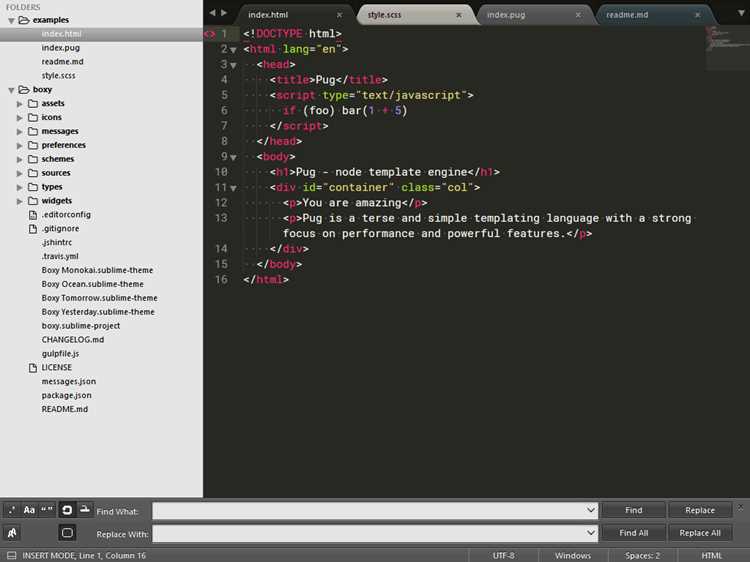
Sublime Text поддерживает установку сторонних цветовых схем через Package Control. Для начала убедитесь, что Package Control установлен: откройте Tools → Install Package Control, если пункт активен, значит он уже установлен.
Для поиска схем используйте команду Ctrl+Shift+P → Install Package и введите ключевые слова, например «color scheme» или название конкретной схемы, например Monokai Pro. После установки схема появится в списке доступных.
Для активации новой схемы откройте Preferences → Color Scheme и выберите установленную. Можно также использовать команду Ctrl+Shift+P → UI: Select Color Scheme для быстрого переключения без перезапуска редактора.
Сторонние схемы могут быть в формате .tmTheme или .sublime-color-scheme. Файлы .sublime-color-scheme позволяют редактировать цвета элементов кода в JSON-формате, задавая индивидуальные настройки для ключевых слов, строк, комментариев и чисел.
Для удобства работы с несколькими схемами создавайте пользовательские настройки через Preferences → Settings, добавляя параметр «color_scheme». Это позволяет сохранять активную схему для конкретного проекта и автоматически применять её при открытии файлов.
Настройка пользовательских правил подсветки через файл .sublime-syntax

Файл .sublime-syntax позволяет создавать индивидуальные правила подсветки для любого языка программирования. Он хранится в формате YAML и содержит определения контекстов, ключевых слов, регулярных выражений и стилей для различных токенов.
Для создания собственного файла откройте Packages → User и создайте новый файл с расширением .sublime-syntax. Обязательные поля включают name (название синтаксиса), file_extensions (список расширений файлов) и contexts (правила выделения).
В разделе contexts задаются ключевые слова, строки, комментарии и другие элементы. Пример:
contexts:
main:
- match: '\b(if|else|for|while)\b'
scope: keyword.control.custom
- match: '//.*$'
scope: comment.line.custom
После сохранения файла синтаксис появится в меню View → Syntax → User. Для корректной работы можно использовать комбинацию с уже существующими схемами подсветки, назначив цвета через .sublime-color-scheme.
Редактирование файлов .sublime-syntax позволяет добавлять новые конструкции, изменять приоритет токенов и расширять поддержку редких языков без установки сторонних пакетов. Для проверки корректности используйте встроенный режим предварительного просмотра подсветки при открытии файлов с указанным расширением.
Изменение цветов элементов кода через настройки темы

В Sublime Text цвета элементов кода задаются через темы и схемы подсветки. Основные элементы включают ключевые слова, строки, комментарии, функции и числа. Для точной настройки используйте файлы .sublime-color-scheme, которые поддерживают формат JSON и позволяют изменять цвет каждого токена.
Пример базовой структуры файла .sublime-color-scheme:
{
"globals": {},
"rules": [
{"scope": "keyword", "foreground": "#FF0000"},
{"scope": "string", "foreground": "#00FF00"},
{"scope": "comment", "foreground": "#888888"}
]
}
Для быстрого выбора цветов удобно использовать таблицу соответствий элементов и рекомендуемых HEX-кодов:
| Элемент кода | Описание | Пример цвета (HEX) |
|---|---|---|
| keyword | Ключевые слова языка | #FF4500 |
| string | Строковые литералы | #32CD32 |
| comment | Комментарии в коде | #808080 |
| function | Имена функций | #1E90FF |
| constant.numeric | Числовые значения | #FFD700 |
Для применения изменений откройте Preferences → Color Scheme → User и выберите отредактированный файл. Все изменения вступят в силу сразу после сохранения, что позволяет оперативно корректировать цветовую схему для различных проектов.
Применение пакетов для автоматического распознавания синтаксиса

Для автоматического определения синтаксиса Sublime Text можно использовать сторонние пакеты, доступные через Package Control. Они расширяют стандартный набор языков и корректно распознают конструкции в сложных или редко используемых языках.
Популярные пакеты для распознавания синтаксиса:
- Babel: улучшенная поддержка JavaScript, JSX и современных конструкций ES6/ESNext.
- TypeScript Syntax: выделяет типы, интерфейсы и специфические ключевые слова TypeScript.
- Markdown Extended: распознает заголовки, списки и блоки кода с подсветкой внутри документа.
- PHP-Twig: корректно отображает синтаксис PHP и шаблонов Twig в одном файле.
Установка пакета выполняется через команду Ctrl+Shift+P → Install Package. После установки пакет автоматически подключает правила подсветки к соответствующим расширениям файлов.
Для проверки работы пакета:
- Откройте файл с нужным расширением.
- Убедитесь, что синтаксис выбран автоматически или через View → Syntax.
- Если цветовое оформление некорректно, обновите схему подсветки через Preferences → Color Scheme.
Использование таких пакетов позволяет ускорить работу с многоязычными проектами и избежать ручного переключения синтаксиса для каждого файла, сохраняя корректное выделение ключевых элементов кода.
Сохранение и переключение между разными схемами подсветки

Sublime Text позволяет сохранять индивидуальные схемы подсветки для отдельных проектов и быстро переключаться между ними. Основной инструмент – файл .sublime-project, в котором указываются настройки цветовой схемы для каждого проекта.
Пример структуры проекта с указанием схемы подсветки:
{
"folders":
[
{
"path": "ProjectFolder"
}
],
"settings":
{
"color_scheme": "Packages/User/Monokai Pro.sublime-color-scheme"
}
}
Для переключения схем используйте меню Preferences → Color Scheme или команду Ctrl+Shift+P → UI: Select Color Scheme. Любые изменения, внесённые в выбранную схему, сохраняются автоматически в пользовательской папке Packages/User.
Для работы с несколькими проектами рекомендуется:
- Создавать отдельный .sublime-project для каждого проекта с указанием схемы подсветки.
- Использовать разные файлы .sublime-color-scheme, чтобы сохранять уникальные настройки цветов.
- Применять горячие клавиши для быстрого переключения схем без необходимости открывать настройки вручную.
Такой подход обеспечивает удобное управление подсветкой, сохраняет визуальное различие между проектами и ускоряет ориентирование в коде при работе с разными языками и стилями.
Вопрос-ответ:
Как выбрать правильный язык программирования для подсветки синтаксиса в Sublime Text?
Для корректного выделения кода Sublime Text определяет язык по расширению файла. Если подсветка некорректна, её можно изменить вручную через меню View → Syntax или команду Ctrl+Shift+P → Set Syntax. Для проектов с разными языками рекомендуется сохранять настройки синтаксиса в файле .sublime-project, чтобы для каждого типа файлов использовалась нужная схема.
Как установить сторонние цветовые схемы для подсветки кода?
Сторонние схемы устанавливаются через Package Control. После установки пакета с нужной схемой откройте Preferences → Color Scheme и выберите установленную тему. Файлы могут быть в форматах .tmTheme или .sublime-color-scheme, второй позволяет редактировать цвета через JSON. После выбора схема применяется ко всем файлам соответствующего синтаксиса.
Можно ли создать собственные правила подсветки для редких языков?
Да, для этого используется файл .sublime-syntax, который хранится в формате YAML. В нём задаются контексты, регулярные выражения и соответствующие им токены. Это позволяет выделять ключевые слова, строки и комментарии. После сохранения файла новый синтаксис появится в меню View → Syntax → User и будет применяться к файлам с указанными расширениями.
Как изменить цвета отдельных элементов кода без установки новой схемы?
Можно редактировать файл .sublime-color-scheme в пользовательской папке Packages/User. В разделе rules задаются цвета для токенов, например ключевых слов, строк, комментариев и чисел. После сохранения изменения применяются сразу, без перезапуска Sublime Text.
Как быстро переключаться между разными схемами подсветки для нескольких проектов?
Для каждого проекта создайте файл .sublime-project и укажите параметр «color_scheme». Для переключения используйте Preferences → Color Scheme или команду Ctrl+Shift+P → UI: Select Color Scheme. Это позволяет сохранять уникальные настройки цвета для каждого проекта и ускоряет работу с различными типами файлов.
Как сделать так, чтобы Sublime Text автоматически определял синтаксис для новых файлов?
По умолчанию Sublime Text использует расширение файла для выбора синтаксиса. Чтобы новые или нестандартные файлы распознавались автоматически, можно создать пользовательский файл .sublime-syntax с указанием расширений и правил для ключевых конструкций языка. После сохранения этот синтаксис появляется в меню View → Syntax → User и применяется к файлам с соответствующими расширениями без ручного выбора.

 Загрузка...