Содержание статьи

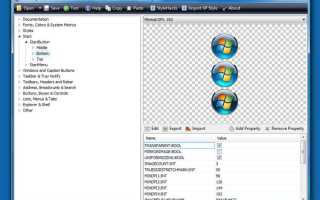
Style Builder позволяет создавать и настраивать визуальные темы для приложений и операционных систем на базе Windows и Mac. Программа поддерживает работу с файлами форматов .theme и .msstyles, что обеспечивает точное редактирование интерфейса без нарушения совместимости.
В интерфейсе Style Builder доступен набор инструментов для изменения шрифтов, цветов, иконок и элементов окон. Пользователь может отдельно настраивать состояние кнопок, панелей и меню, контролируя прозрачность, градиенты и текстуры, что позволяет добиться точного соответствия корпоративным стандартам или личным предпочтениям.
Программа также предоставляет функции экспорта готовых стилей для установки на других устройствах. Поддерживаются автоматические проверки целостности файлов и совместимости с системными настройками, что минимизирует ошибки при применении темы. Рекомендуется сохранять резервные копии исходных файлов перед редактированием, чтобы при необходимости откатить изменения.
Style Builder подходит для дизайнеров интерфейсов, разработчиков и пользователей, которые хотят индивидуализировать внешний вид системы. Использование программы требует базового понимания структуры тем и файлов ресурсов, но подробная документация и встроенные подсказки помогают быстро освоить основные функции.
Установка и запуск Style Builder на Windows и Mac
Для Windows Style Builder распространяется в виде установочного файла .exe и требует версию системы не ниже Windows 7. Перед установкой убедитесь, что на компьютере установлены последние обновления .NET Framework (минимум версия 4.5) и есть права администратора.
- Скачайте последнюю версию программы с официального сайта разработчика.
- Запустите установочный файл и выберите папку установки. Рекомендуется оставлять путь по умолчанию, чтобы избежать ошибок при интеграции с системными темами.
- Подтвердите установку всех компонентов, включая поддержку дополнительных форматов файлов стилей.
- После завершения установки перезагрузите компьютер для корректной работы всех функций.
Для macOS программа доступна в виде пакета .dmg. Требуется версия системы не ниже macOS 10.12 и минимум 4 ГБ свободной оперативной памяти.
- Скачайте .dmg файл и откройте его двойным щелчком.
- Перетащите иконку Style Builder в папку Applications.
- Разрешите запуск приложения в настройках безопасности, если система блокирует запуск сторонних программ.
- Запустите программу через папку Applications или через Launchpad. Первый запуск может занять до 30 секунд при индексации системных ресурсов.
После установки рекомендуется создать отдельную папку для хранения проектов и резервных копий тем. Это упрощает организацию и предотвращает потерю данных при обновлениях системы или программы.
Импорт и подготовка исходных файлов для редактирования стилей
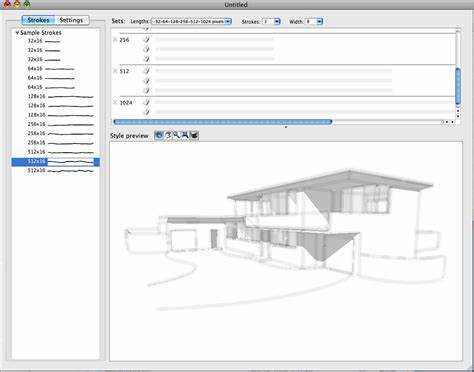
Style Builder поддерживает работу с файлами форматов .theme и .msstyles, используемыми в системах Windows. Перед импортом рекомендуется создать резервную копию исходных файлов, чтобы можно было восстановить оригинальный вид интерфейса при ошибках.
Для начала редактирования выполните следующие шаги:
- Откройте программу и выберите Файл → Импорт.
- Выберите необходимый файл стиля. Программа автоматически проверяет его структуру и уведомляет о несоответствиях.
- Если файл содержит нестандартные элементы интерфейса, Style Builder предложит их конвертировать в поддерживаемый формат.
- Перед началом редактирования рекомендуется сохранить файл в рабочую папку проекта, чтобы изменения не повлияли на системные темы напрямую.
Для корректной работы с графическими элементами, такими как кнопки и панели, следует убедиться, что все изображения имеют расширение .png или .bmp и разрешение соответствует исходным системным параметрам. Несоответствие размеров может привести к искажениям интерфейса после применения стиля.
После импорта файлов рекомендуется пройти проверку целостности с помощью встроенного инструмента Validate Resource, который выявляет отсутствующие элементы и конфликты цветов, что предотвращает ошибки при дальнейшем редактировании и экспорте темы.
Создание нового стиля с нуля: пошаговое руководство
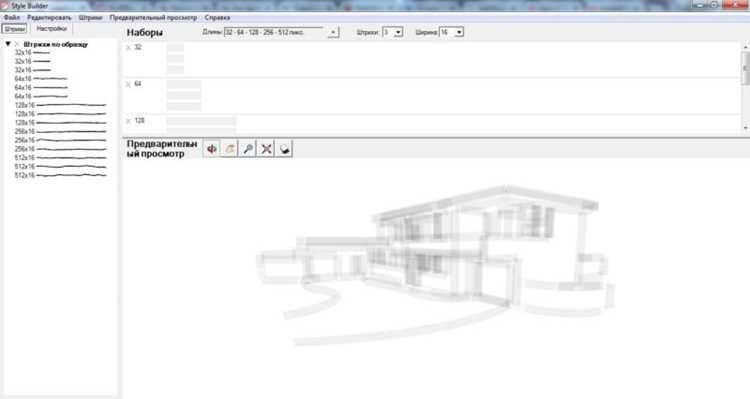
В Style Builder создание нового стиля начинается с выбора нового проекта. Программа предлагает шаблон базовой темы с системными параметрами, которые можно изменять без нарушения совместимости.
Основные шаги:
- Запустите Создать новый проект и задайте имя стиля и путь для сохранения файлов.
- Выберите базовый шаблон: светлый, тёмный или пользовательский. Это задаёт начальные цвета и размеры элементов интерфейса.
- Настройте основные параметры окон, панелей и кнопок через таблицу ресурсов.
Пример структуры таблицы ресурсов для редактирования элементов интерфейса:
| Элемент | Свойство | Рекомендация |
|---|---|---|
| Кнопки | Фон, границы, тень | Использовать прозрачность не выше 70% для сохранения читаемости |
| Меню | Цвет фона, шрифт, отступы | Размер шрифта 10–12 pt для стандартных разрешений экрана |
| Панели | Градиенты, текстуры | Соблюдать разрешение исходного файла для предотвращения растяжения |
После заполнения таблицы ресурсов и установки всех параметров используйте Предварительный просмотр, чтобы проверить визуальные эффекты на разных элементах интерфейса. Сохраняйте проект после каждого значимого изменения, чтобы избежать потери данных при сбое программы.
Настройка шрифтов, цветов и элементов интерфейса в Style Builder

В Style Builder изменение шрифтов осуществляется через вкладку Text Settings. Для каждой группы элементов можно задать отдельный шрифт, размер и стиль. Рекомендуется использовать системные шрифты для кнопок и меню, чтобы избежать проблем с отображением на других устройствах.
Цветовые схемы редактируются через Color Palette. Программа поддерживает градиенты, прозрачность и палитры RGB и HEX. Для повышения читаемости текста на фоне панелей соблюдайте контрастность не ниже 4.5:1.
Элементы интерфейса, включая кнопки, меню и панели, редактируются через вкладку UI Components. Для кнопок можно изменять состояние Normal, Hover, Pressed отдельно. Панели и меню поддерживают настройку текстур и градиентов, при этом важно сохранять исходное разрешение изображений, чтобы не возникало искажений при масштабировании.
Для каждого элемента можно задать отступы и выравнивание через параметры Padding и Alignment. Эти значения влияют на расположение текста и иконок внутри кнопок и панелей, предотвращая наложение элементов.
После внесения изменений используйте функцию Preview для проверки всех компонентов на реальном интерфейсе. Это позволяет выявить несоответствия цветов, шрифтов и размеров до экспорта готового стиля.
Экспорт и применение созданного стиля в приложениях

После завершения редактирования проект необходимо сохранить в формате .msstyles или .theme. Для этого выберите пункт меню Файл → Экспорт и укажите путь для сохранения. При выборе формата .theme программа автоматически создаёт связанный файл конфигурации, содержащий параметры цветов и шрифтов.
Перед экспортом рекомендуется выполнить проверку целостности проекта через инструмент Validate Project. Он анализирует ресурсы и выявляет отсутствующие элементы, что позволяет избежать ошибок при установке темы в системе.
Для применения стиля в Windows выполните следующие шаги:
- Скопируйте экспортированные файлы в каталог C:\Windows\Resources\Themes.
- Дважды щёлкните по файлу .theme для активации через встроенный менеджер тем.
- Перезагрузите систему, если некоторые элементы интерфейса не обновились автоматически.
Если стиль используется в сторонних приложениях, укажите путь к файлу .msstyles в настройках интерфейса программы. Некоторые оболочки требуют перезапуска для применения внешних стилей. Рекомендуется сохранять копии исходных файлов, чтобы быстро вернуть стандартный вид при несовместимости.
При обновлениях Style Builder или операционной системы возможны изменения структуры тем. В таких случаях следует заново открыть проект и выполнить повторный экспорт, чтобы сохранить корректное отображение интерфейса.
Исправление ошибок и оптимизация совместимости стилей
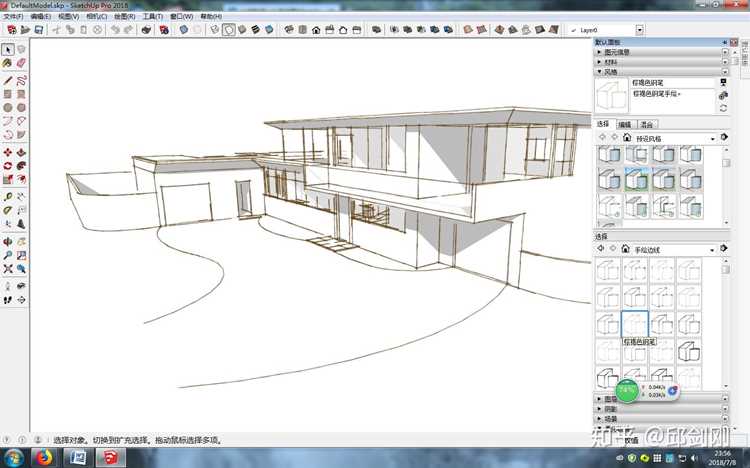
При редактировании и экспорте тем в Style Builder могут возникать ошибки, связанные с отсутствием ресурсов, конфликтами версий или несоответствием параметров интерфейса. Для их устранения предусмотрены встроенные инструменты диагностики и ручные методы проверки.
Основные типы ошибок и способы их исправления:
- Повреждённые ресурсы – возникает при удалении или изменении исходных изображений. Следует открыть раздел Resources и заменить отсутствующие файлы вручную, сохранив исходные имена.
- Неверные ссылки на элементы – появляются при переносе стилей между разными версиями Windows. Рекомендуется использовать инструмент Rebuild References, который автоматически обновляет пути к компонентам.
- Смещение элементов интерфейса – связано с несоответствием размеров изображений. Проверяйте параметры ширины и высоты в разделе Metrics и при необходимости корректируйте вручную.
- Ошибки цветовой схемы – возникают при несовпадении цветовых профилей. Используйте функцию Normalize Colors для автоматического выравнивания RGB-значений.
Для повышения совместимости стилей рекомендуется:
- Создавать отдельные версии проекта под каждую редакцию Windows.
- Избегать использования нестандартных шрифтов и текстур, не входящих в системные библиотеки.
- Проверять отображение темы на мониторах с разным разрешением и масштабом интерфейса.
- Использовать встроенный тест Compatibility Check перед экспортом, чтобы исключить проблемы при установке темы на других устройствах.
Регулярное тестирование и контроль целостности проекта позволяют сохранить стабильную работу стиля после обновлений системы и корректно применять его в разных версиях интерфейса.
Вопрос-ответ:
Можно ли использовать Style Builder без предварительного опыта работы с темами Windows?
Да, программа подходит и для начинающих. Интерфейс интуитивный, а встроенные подсказки помогают разобраться в структуре файлов. Главное — не редактировать системные темы напрямую, а создавать копию проекта. Это позволяет экспериментировать с настройками без риска повредить оригинальные файлы Windows.
Почему после применения созданного стиля некоторые элементы интерфейса не изменились?
Причиной может быть отсутствие нужных ресурсов в проекте. Некоторые элементы Windows используют общие системные параметры, а не данные из .msstyles. Рекомендуется проверить, активен ли файл .theme, и убедиться, что в Style Builder заданы корректные ссылки на все группы элементов, включая кнопки, меню и панели.
Как избежать ошибок при экспорте стиля из Style Builder?
Перед экспортом следует выполнить проверку проекта через функцию Validate Project. Она выявляет повреждённые ресурсы и отсутствующие ссылки. Также стоит сохранять резервную копию рабочей папки и не изменять имена системных элементов, так как это может вызвать сбой при применении темы.
Поддерживает ли Style Builder создание тёмных и светлых тем для приложений?
Да, программа позволяет формировать оба типа тем. В процессе создания можно выбрать шаблон и задать отдельные цветовые профили для окон, текста и активных элементов. Для приложений, поддерживающих динамическую смену тем, можно подготовить две версии стиля и переключать их через системные параметры Windows.

 Загрузка...