Ошибка Storport.sys на Windows 10 появляется при сбоях работы драйверов контроллеров хранения данных. Она может сопровождаться синим экраном смерти (BSOD) и указывать на некорректную работу жестких дисков или SSD, а также конфликт с недавно установленными обновлениями системы или драйверов. Игнорирование таких сбоев повышает риск потери данных и замедления работы системы.
Основные причины появления ошибки включают устаревшие или поврежденные драйверы SATA/SCSI-контроллеров, проблемы с оперативной памятью и системными файлами, а также некорректные настройки реестра Storport. Определить источник сбоя помогает журнал событий Windows и диагностика памяти, а также проверка состояния жестких дисков через встроенные инструменты.
Для устранения ошибки важно последовательно проверить драйверы и обновления системы, восстановить поврежденные системные файлы и при необходимости откатить недавние изменения. Настройка параметров Storport в реестре и создание точек восстановления позволит минимизировать риск повторного появления сбоя и сохранить стабильность работы Windows 10.
Storport sys ошибка на Windows 10: способы исправления
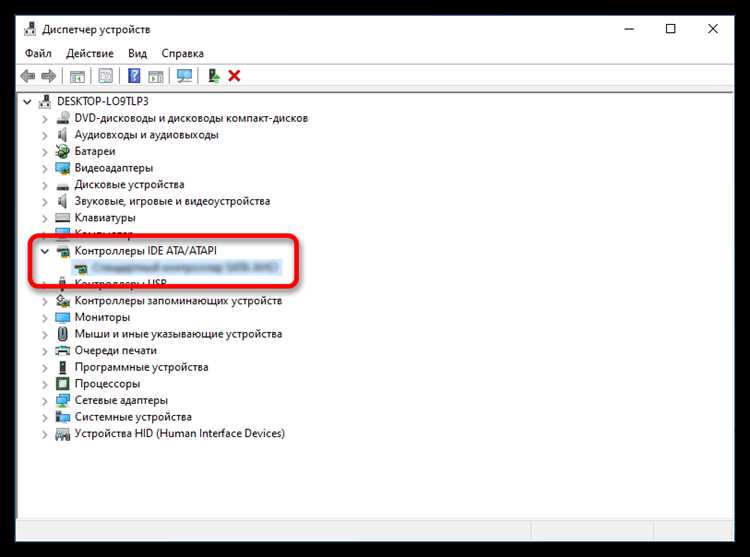
Для исправления ошибки Storport.sys необходимо начать с проверки драйверов контроллеров хранения. Откройте Диспетчер устройств, найдите раздел Контроллеры IDE/ATA/ATAPI или SCSI и RAID и обновите драйверы до последней версии, совместимой с Windows 10. Если обновление не помогает, удалите драйвер и выполните перезагрузку системы для автоматической переустановки.
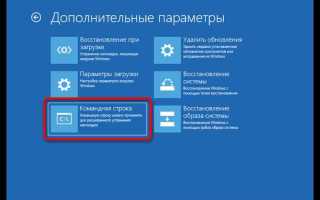
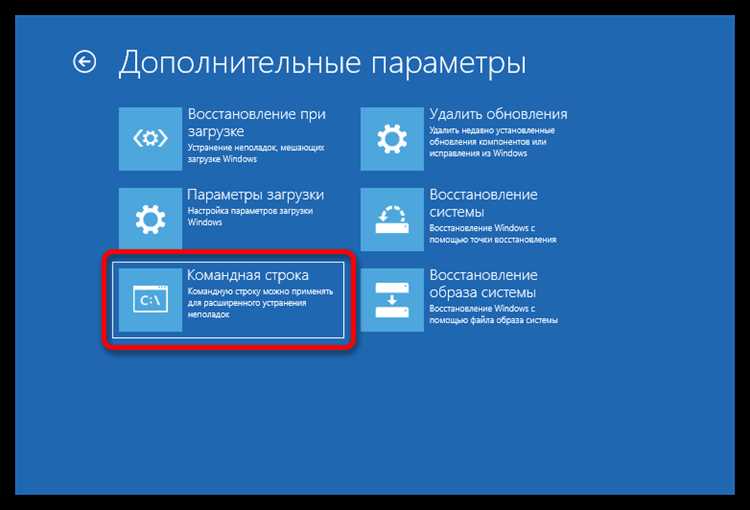
Следующий шаг – проверка целостности системных файлов. Откройте командную строку с правами администратора и выполните sfc /scannow, затем DISM /Online /Cleanup-Image /RestoreHealth. Эти инструменты восстановят поврежденные файлы, которые могут вызывать сбой Storport.sys.
Если ошибка появилась после недавнего обновления Windows, выполните откат через Параметры → Обновление и безопасность → Просмотр журнала обновлений → Удаление обновлений. В ряде случаев именно обновление драйвера или патч системы вызывает конфликт с контроллером хранения.
Проверка оборудования также критична. Используйте встроенный Windows Memory Diagnostic для теста оперативной памяти и chkdsk /f /r для проверки жесткого диска на наличие поврежденных секторов. Несовместимость или дефекты устройств часто провоцируют синий экран с указанием Storport.sys.
Для дополнительной защиты создайте точку восстановления перед внесением изменений в систему и настройкой реестра Storport. Это позволит вернуть прежние параметры в случае повторного сбоя без потери данных.
Проверка обновлений драйверов для контроллеров хранения
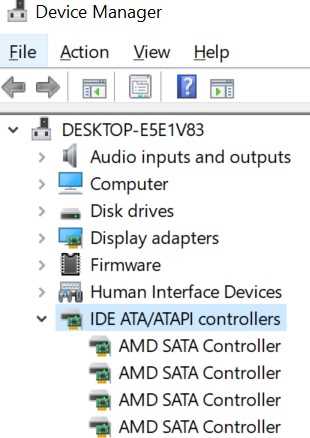
Откройте Диспетчер устройств и разверните раздел Контроллеры IDE/ATA/ATAPI или SCSI и RAID. Для каждого контроллера щелкните правой кнопкой мыши и выберите Обновить драйвер. Выберите поиск обновлений автоматически через Windows или скачайте свежую версию с сайта производителя материнской платы или контроллера.
Если обновление не устраняет проблему, удалите текущий драйвер с отметкой Удалить программное обеспечение драйвера для этого устройства и перезагрузите систему. Windows выполнит автоматическую установку совместимой версии драйвера.
Для ноутбуков и готовых ПК рекомендуется проверять драйверы через официальные утилиты производителя, такие как Intel Driver & Support Assistant или Dell SupportAssist, чтобы избежать установки неподходящих версий, которые могут усилить сбои Storport.sys.
После обновления драйверов убедитесь, что система перезагружена, а в журнале событий нет ошибок контроллеров хранения. Это позволит исключить конфликты, которые чаще всего провоцируют появление синего экрана с Storport.sys.
Использование встроенной диагностики памяти и диска
Для выявления аппаратных причин ошибки Storport.sys необходимо проверить оперативную память и жесткий диск встроенными инструментами Windows 10.
Проверка оперативной памяти:
- Откройте Панель управления → Администрирование → Диагностика памяти Windows.
- Выберите Перезагрузить сейчас и проверить наличие проблем.
- Система выполнит тест памяти, после чего появится отчет о найденных ошибках.
Проверка жесткого диска:
- Запустите командную строку с правами администратора.
- Введите chkdsk C: /f /r для проверки системного диска с исправлением ошибок и восстановлением поврежденных секторов.
- Перезагрузите ПК, если появится запрос на проверку при следующем старте системы.
Дополнительно рекомендуется проверять другие разделы диска аналогичной командой. Совместное использование диагностики памяти и диска позволяет выявить аппаратные сбои, которые могут провоцировать синий экран с указанием Storport.sys.
Удаление и повторная установка проблемных драйверов
Для устранения ошибки Storport.sys необходимо удалить драйверы контроллеров хранения, вызывающие сбой, и установить их заново.
Пошаговая инструкция:
- Откройте Диспетчер устройств и разверните раздел Контроллеры IDE/ATA/ATAPI или SCSI и RAID.
- Щелкните правой кнопкой мыши на проблемном контроллере и выберите Удалить устройство. Установите галочку Удалить программное обеспечение драйвера для этого устройства.
- Перезагрузите компьютер. Windows автоматически установит стандартный драйвер для контроллера.
- Если требуется последняя версия драйвера, скачайте её с официального сайта производителя контроллера или материнской платы и установите вручную.
- После установки перезагрузите систему и проверьте журнал событий на наличие новых ошибок.
Этот метод помогает устранить конфликты старых или поврежденных драйверов, которые чаще всего становятся причиной синего экрана с указанием Storport.sys.
Откат обновлений Windows, вызвавших ошибку
Ошибка Storport.sys может появляться после установки последних обновлений Windows 10, особенно связанных с драйверами контроллеров хранения. Для устранения сбоя выполните откат проблемного обновления.
Пошаговое руководство:
- Откройте Параметры → Обновление и безопасность → Центр обновления Windows → Просмотр журнала обновлений.
- Выберите Удалить обновления и найдите последние установленные пакеты, связанные с системой или драйверами контроллеров.
- Выделите подозрительное обновление и нажмите Удалить, затем перезагрузите компьютер.
- После отката проверьте работу системы и наличие ошибки Storport.sys через журнал событий Windows.
Если ошибка исчезает после удаления обновления, рекомендуется временно приостановить автоматическую установку обновлений для предотвращения повторного появления сбоя до выхода исправленной версии драйвера или патча.
Настройка параметров Storport через редактор реестра
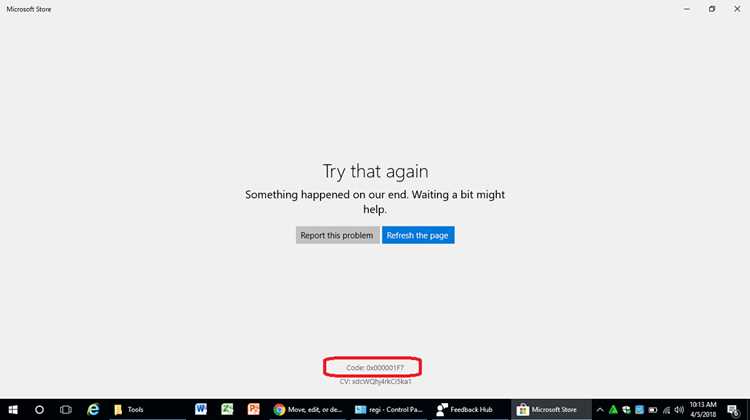
Некорректные настройки Storport в реестре могут вызывать ошибку Storport.sys на Windows 10. Редактирование параметров позволяет оптимизировать работу контроллеров хранения и снизить вероятность сбоев.
Пошаговая инструкция:
- Нажмите Win + R, введите regedit и нажмите Enter.
- Перейдите по пути: HKEY_LOCAL_MACHINE\SYSTEM\CurrentControlSet\Services\storport.
- Создайте резервную копию ключа через Файл → Экспорт для безопасного восстановления.
- Отредактируйте следующие параметры или создайте их, если отсутствуют:
| Параметр | Тип | Описание | Рекомендованное значение |
|---|---|---|---|
| DisableHostSpinDown | DWORD | Отключает автоматический переход контроллера в спящий режим | 1 |
| EnableAdapterRecovery | DWORD | Включает автоматическое восстановление адаптера при сбоях | 1 |
| QueueDepth | DWORD | Определяет максимальное количество запросов в очереди для контроллера | 32 |
После внесения изменений перезагрузите компьютер. Проверьте стабильность работы системы и журнал событий на предмет новых ошибок Storport.sys. Корректная настройка этих параметров уменьшает риск повторного появления синего экрана.
Восстановление системных файлов с помощью SFC и DISM
Ошибка Storport.sys часто связана с повреждением системных файлов Windows 10. Восстановление таких файлов помогает устранить сбой без полной переустановки системы.
Пошаговая инструкция:
- Откройте Командную строку с правами администратора.
- Введите команду sfc /scannow и нажмите Enter. Процесс проверки и восстановления файлов может занять 10–20 минут.
- После завершения сканирования перезагрузите компьютер и проверьте, устранена ли ошибка Storport.sys.
- Если проблема сохраняется, используйте DISM для восстановления образа системы. Введите следующие команды поочередно:
- DISM /Online /Cleanup-Image /CheckHealth – проверка состояния образа.
- DISM /Online /Cleanup-Image /ScanHealth – углубленная проверка целостности.
- DISM /Online /Cleanup-Image /RestoreHealth – восстановление поврежденных компонентов.
После выполнения всех команд перезагрузите ПК и повторно запустите sfc /scannow для окончательной проверки. Совместное использование SFC и DISM устраняет большинство системных ошибок, вызывающих сбой Storport.sys.
Создание точки восстановления и резервного копирования данных

Перед внесением изменений в драйверы, реестр или системные файлы важно создать точку восстановления и сохранить критические данные, чтобы минимизировать риск потери информации при ошибке Storport.sys.
Создание точки восстановления:
- Откройте Панель управления → Система → Защита системы.
- Выберите системный диск и нажмите Создать.
- Введите описание точки восстановления, например «Перед исправлением Storport.sys», и подтвердите создание.
- Дождитесь завершения процесса, чтобы в случае сбоя можно было откатить систему к рабочему состоянию.
Резервное копирование данных:
- Скопируйте важные документы, фотографии и рабочие файлы на внешний носитель или облачное хранилище.
- Используйте встроенный История файлов или сторонние утилиты для создания полной резервной копии системного диска.
- Регулярно проверяйте целостность резервной копии, чтобы убедиться, что файлы доступны для восстановления.
Сочетание точки восстановления и резервного копирования позволяет безопасно проводить настройку Storport и обновление драйверов, минимизируя последствия возможного синего экрана с указанием Storport.sys.
Вопрос-ответ:
Что вызывает ошибку Storport.sys на Windows 10?
Ошибка Storport.sys возникает при сбое работы драйверов контроллеров хранения данных, повреждении системных файлов или конфликте обновлений Windows. Также причинами могут быть дефекты оперативной памяти или жесткого диска, которые нарушают корректную работу контроллера.
Как проверить, какой драйвер вызывает сбой Storport.sys?
Для определения проблемного драйвера откройте Диспетчер устройств и просмотрите разделы Контроллеры IDE/ATA/ATAPI и SCSI и RAID. Сбой обычно сопровождается ошибками в журнале событий Windows. Обратите внимание на недавние обновления драйверов и даты появления BSOD.
Можно ли исправить ошибку Storport.sys без переустановки Windows?
Да. Для устранения сбоя достаточно обновить или переустановить драйверы контроллеров, проверить жесткий диск и память встроенными средствами, восстановить системные файлы с помощью SFC и DISM, а при необходимости откатить недавние обновления Windows.
Как использовать встроенные инструменты Windows для проверки памяти и диска?
Для проверки памяти запустите Диагностику памяти Windows через Панель управления. Для жесткого диска используйте команду chkdsk /f /r в командной строке с правами администратора. Эти проверки выявляют ошибки, способные вызвать синий экран с Storport.sys.
Стоит ли создавать точку восстановления перед исправлением ошибки Storport.sys?
Да. Создание точки восстановления и резервная копия данных позволяют вернуть систему в рабочее состояние, если изменения драйверов, реестра или системных файлов приводят к повторной ошибке. Точка восстановления фиксирует состояние системы до вмешательства, а резервные копии сохраняют важные файлы.

 Загрузка...