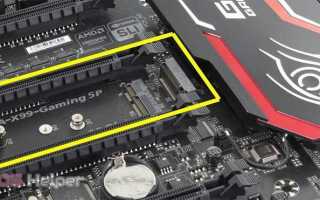
Если твердотельный накопитель перестал отображаться в BIOS, это указывает на проблемы с питанием, интерфейсом SATA или системными настройками. Такое поведение встречается после сбоя прошивки, обновления BIOS, резкого отключения питания или физического износа SSD.
Для начала важно убедиться, что накопитель получает питание и правильно подключён. Повреждённый кабель SATA или разъём на материнской плате часто становятся причиной отсутствия устройства в списке загрузочных дисков. Проверка подключения на другом порту или с использованием нового кабеля помогает исключить этот фактор.
Если физическое подключение исправно, следует обратить внимание на параметры BIOS. Режим работы контроллера SATA (AHCI, IDE или RAID) может влиять на видимость диска. Также стоит проверить, не отключён ли соответствующий порт в разделе Storage Configuration.
Иногда ошибка кроется в прошивке SSD. Производители, такие как Samsung, Kingston или Crucial, предлагают утилиты для обновления микрокода накопителя и восстановления его работы. При этом важно использовать только официальное программное обеспечение.
Если перечисленные меры не дают результата, дальнейшая диагностика включает проверку диска на другом компьютере, использование адаптера USB–SATA и анализ SMART-параметров. Такой подход позволяет определить, есть ли шансы вернуть накопитель к работе или потребуется его замена.
Проверка подключения SSD и состояния кабелей
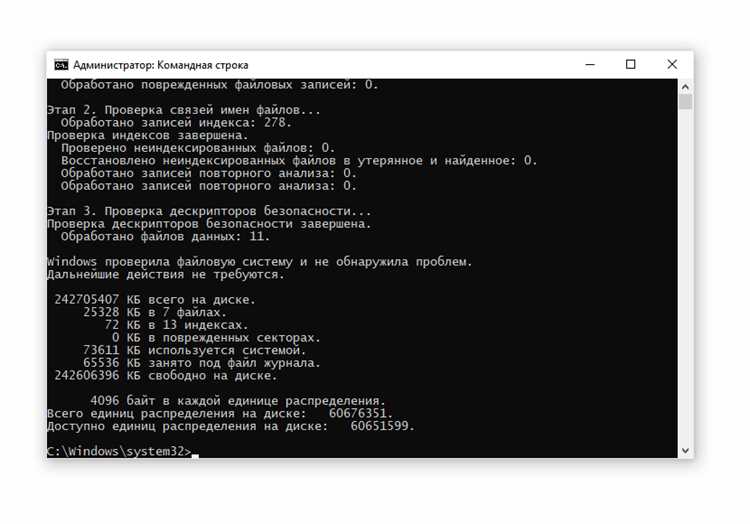
Отсутствие SSD в BIOS часто связано с неплотным подключением или повреждением кабелей. Следует проверить как кабель питания, так и кабель передачи данных SATA. Даже незначительный люфт в разъёме может привести к потере контакта и отсутствию накопителя в списке устройств.
Для проверки рекомендуется полностью обесточить систему, отсоединить SSD и подключить его повторно, убедившись в плотной фиксации коннекторов. При наличии другого кабеля SATA и свободного порта на материнской плате стоит выполнить замену для исключения неисправности интерфейса.
Ниже приведены типичные признаки и способы проверки кабелей:
| Симптом | Причина | Рекомендация |
|---|---|---|
| SSD не отображается в BIOS | Ослаблен разъём SATA или питания | Подключить кабель заново, проверить фиксацию защёлки |
| Диск периодически пропадает | Перегиб или надлом кабеля SATA | Заменить кабель на новый с экранировкой |
| Накопитель виден только после перезагрузки | Плохой контакт в разъёме питания | Подключить питание к другому коннектору блока питания |
| BIOS видит SSD как «Unknown device» | Повреждение контактов SATA на плате | Проверить порт, при необходимости использовать соседний |
Если после замены кабелей SSD по-прежнему не определяется, полезно протестировать накопитель на другом компьютере или через адаптер USB–SATA. Это позволит исключить проблемы с кабелями и разъёмами и перейти к проверке настроек BIOS или самого SSD.
Настройка режима SATA в BIOS для корректного распознавания диска
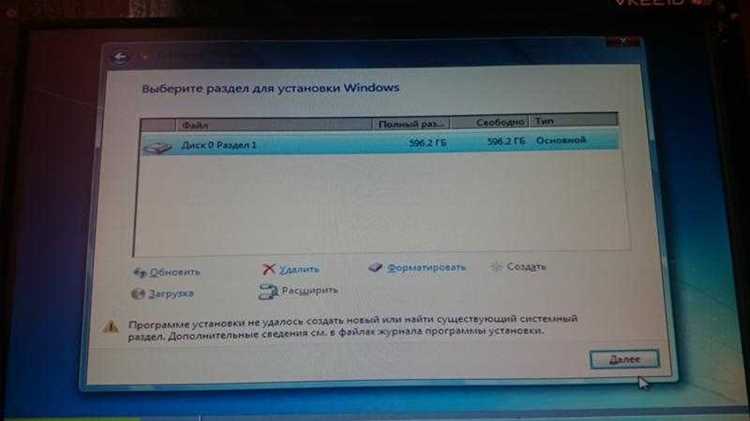
Некорректный режим работы SATA-контроллера – частая причина, по которой BIOS не видит SSD. Контроллер может быть установлен в режим IDE, RAID или AHCI, и выбор неподходящего варианта мешает корректному определению устройства.
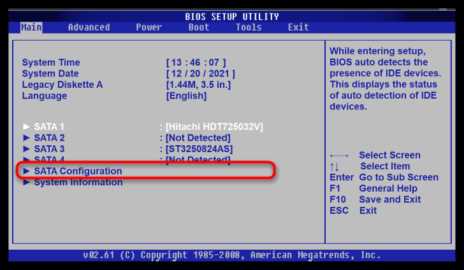
Для проверки нужно войти в BIOS, обычно с помощью клавиш Del, F2 или F10 при включении компьютера. В разделе Advanced или Integrated Peripherals следует найти пункт SATA Mode или SATA Configuration.
Если установлен режим IDE, его стоит переключить на AHCI. Этот режим обеспечивает корректное взаимодействие с SSD и поддержку команд TRIM. После изменения настроек необходимо сохранить изменения (Save & Exit) и перезагрузить систему.
На некоторых материнских платах используется несколько контроллеров SATA. Важно проверить, чтобы активен именно тот, к которому подключён SSD. В BIOS это может отображаться как SATA Port Enable или Storage Controller.
При использовании конфигурации RAID рекомендуется временно переключить контроллер в режим AHCI, чтобы убедиться, что диск физически исправен. Если SSD определяется, причина скрывалась в RAID-настройках.
После корректировки параметров и перезапуска компьютера следует снова открыть BIOS и проверить, появился ли накопитель в списке подключённых устройств. Если диск по-прежнему отсутствует, необходимо переходить к обновлению прошивки BIOS или проверке SSD на другом устройстве.
Сброс параметров BIOS до заводских значений
Ошибочные изменения параметров BIOS могут привести к тому, что SSD перестаёт определяться. Сброс настроек до заводского состояния позволяет исключить конфликт режимов контроллера или некорректные значения, сохранённые после прошивки.
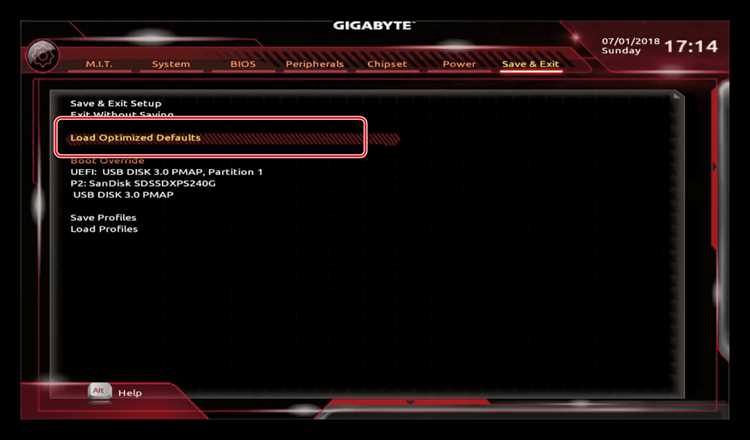
Для выполнения сброса нужно войти в BIOS и найти пункт Load Setup Defaults, Optimized Defaults или Factory Defaults. После подтверждения выбора следует сохранить изменения с помощью команды Save & Exit. После перезагрузки BIOS восстановит стандартные параметры, при которых устройства обычно распознаются корректно.
Если доступ к BIOS отсутствует или система зависает на этапе инициализации, сброс можно выполнить вручную. Для этого требуется отключить питание, вынуть батарейку CR2032 с материнской платы на 5–10 минут или использовать перемычку CLR_CMOS. После установки батарейки на место и включения питания настройки будут сброшены.
После сброса нужно повторно проверить, виден ли SSD в списке подключённых устройств. При необходимости стоит заново установить режим AHCI и порядок загрузки, так как эти параметры возвращаются к значениям по умолчанию.
Обновление прошивки BIOS и контроллера SSD
Несовместимость версий прошивки BIOS и микрокода SSD может привести к тому, что накопитель не определяется системой. Обновление обеих прошивок устраняет ошибки и расширяет поддержку оборудования.
Перед обновлением BIOS необходимо:
- определить точную модель материнской платы (указана на плате или в разделе System Information);
- скачать последнюю версию BIOS с официального сайта производителя;
- подготовить флеш-накопитель с файловой системой FAT32 и записать на него файл обновления;
- запустить встроенную утилиту EZ Flash, M-Flash или аналогичную и выполнить обновление, не отключая питание.
После установки новой версии BIOS необходимо выполнить сброс настроек и проверить, появился ли SSD в списке устройств. Если диск по-прежнему не определяется, стоит перейти к обновлению его контроллера.
Прошивка SSD выполняется через фирменные утилиты производителей:
- Samsung Magician – для накопителей Samsung;
- Kingston SSD Manager – для устройств Kingston;
- Crucial Storage Executive – для Crucial;
- Intel SSD Toolbox – для Intel;
- ADATA SSD ToolBox – для ADATA.
Перед обновлением контроллера рекомендуется временно подключить SSD к другому компьютеру, где он определяется корректно. Обновление выполняется только при стабильном питании и подключении напрямую к SATA-порту без адаптеров.
После завершения прошивки SSD следует перезагрузить систему и повторно проверить наличие устройства в BIOS. Если диск появился, проблема была связана с устаревшей микропрограммой или ошибками контроллера.
Проверка SSD на другом компьютере или через внешний адаптер
Если SSD не определяется в BIOS, необходимо исключить неисправность материнской платы или кабелей. Для этого накопитель стоит протестировать на другом компьютере. При подключении SSD к другой системе можно определить, исправен ли контроллер и считываются ли данные.
Перед проверкой следует полностью обесточить оба устройства, использовать заведомо исправный SATA-кабель и другой порт питания. После подключения нужно войти в BIOS второго компьютера и убедиться, что накопитель отображается в списке устройств. Если диск виден, значит, проблема связана с настройками или портами первого ПК.
Если отсутствует доступ к другому системному блоку, можно использовать внешний адаптер SATA–USB или док-станцию. При подключении SSD через адаптер он должен определиться в диспетчере устройств Windows. В разделе Управление дисками можно проверить наличие разделов и состояние файловой системы.
Если адаптер показывает устройство как «Не инициализировано» или с неизвестным объёмом, возможны повреждения микроконтроллера или прошивки SSD. В этом случае стоит сохранить серийный номер устройства и обратиться к утилите производителя для диагностики.
Отсутствие реакции даже при подключении через адаптер указывает на физический дефект. При наличии признаков питания (нагрев корпуса, мигание индикатора) можно попытаться обновить микропрограмму контроллера, если производитель предоставляет такую возможность.
Тестирование SSD на другой системе позволяет точно определить, где находится источник проблемы – в накопителе, кабелях, BIOS или материнской плате.
Использование утилит для диагностики и восстановления SSD
Для выявления проблем с SSD применяются специализированные утилиты производителей, которые позволяют проверить состояние накопителя, обновить микропрограмму и восстановить работу в случае логических ошибок.
Основные возможности таких программ включают:
- просмотр SMART-параметров, включая количество включений, время работы, ошибки чтения и записи;
- тестирование скорости чтения и записи для выявления деградации производительности;
- обновление прошивки SSD для устранения известных багов контроллера;
- выполнение процедуры Secure Erase для полного обнуления данных и восстановления логической структуры диска.
Примеры утилит:
- Samsung Magician – диагностика и обновление Samsung SSD;
- Kingston SSD Manager – проверка состояния и прошивки Kingston;
- Crucial Storage Executive – диагностика Crucial с возможностью Secure Erase;
- Intel SSD Toolbox – анализ SMART и обновление Intel SSD;
- ADATA SSD ToolBox – мониторинг состояния ADATA и восстановление производительности.
Для использования утилит SSD необходимо, чтобы накопитель определялся в системе хотя бы как устройство для чтения. Если диск не определяется ни в BIOS, ни через адаптер, программная диагностика невозможна и следует переходить к проверке физического состояния.
Регулярное использование утилит позволяет заблаговременно обнаружить деградацию памяти, несоответствие микропрограммы или ошибки контроллера, что минимизирует риск полного отказа SSD.
Ручное восстановление загрузчика при повреждении системных файлов
Если SSD определяется BIOS, но система не загружается, возможна повреждённая структура загрузчика. В Windows для восстановления используют среду восстановления (WinRE) с установочного носителя или встроенного раздела восстановления.
Процедура включает следующие шаги:
- загрузить компьютер с флешки или диска с Windows;
- выбрать Восстановление системы → Поиск и устранение неполадок → Командная строка;
- выполнить команду bootrec /fixmbr для восстановления главной загрузочной записи;
- выполнить bootrec /fixboot для восстановления загрузочного сектора;
- выполнить bootrec /scanos для поиска установленных систем;
- выполнить bootrec /rebuildbcd для перестройки конфигурации загрузки.
Если команда /fixboot возвращает ошибку «Отказано в доступе», следует выполнить diskpart, выбрать системный раздел и назначить букву с помощью assign letter=C, затем повторить команду.
После успешного восстановления загрузчика перезагрузите компьютер без установочного носителя и убедитесь, что SSD распознаётся BIOS и загружается система. При повторяющихся сбоях рекомендуется проверить файловую систему командой chkdsk C: /f /r и использовать утилиты производителя SSD для диагностики.
Замена SSD при обнаружении аппаратных неисправностей
Если SSD не определяется ни на одном компьютере и через внешний адаптер, а утилиты диагностики фиксируют ошибки контроллера или сбои памяти, накопитель подлежит замене. Аппаратные неисправности включают:
- повреждение контроллера или микросхем памяти;
- короткое замыкание на плате SSD;
- физические дефекты контактов SATA или корпуса;
- неисправность чипов NAND, выявляемая SMART-параметрами.
Перед установкой нового SSD рекомендуется:
- выключить компьютер и обесточить его;
- удалить старый накопитель, проверив кабели и разъёмы на отсутствие повреждений;
- установить новый SSD в тот же слот или порт, убедившись в плотной фиксации;
- проверить BIOS на наличие нового устройства и выбрать его как загрузочный диск;
- установить операционную систему или восстановить данные из резервной копии.
При замене SSD следует учитывать форм-фактор (2.5″, M.2 SATA, M.2 NVMe) и интерфейс, чтобы накопитель был совместим с материнской платой. При покупке рекомендуется выбирать модели с актуальной прошивкой и поддержкой TRIM, что продлевает срок службы и стабильность работы.
Если новый SSD определяется корректно, это подтверждает аппаратную неисправность старого накопителя и исключает проблемы с кабелями, BIOS или настройками контроллера.
Вопрос-ответ:
Почему SSD не отображается в BIOS после сборки нового компьютера?
Чаще всего это связано с неплотным подключением кабелей SATA или питания, либо с отключённым портом в BIOS. Рекомендуется проверить физическое подключение, заменить кабели и убедиться, что порт активирован в настройках BIOS. Также стоит убедиться, что выбран правильный режим работы контроллера SATA (AHCI для большинства SSD).
Можно ли исправить ситуацию, если BIOS не видит SSD после обновления прошивки?
Да, проблема часто возникает из-за несовместимости новой прошивки материнской платы с микрокодом SSD. Для восстановления работы стоит проверить обновления прошивки накопителя через фирменные утилиты производителя и убедиться, что контроллер SATA настроен на режим AHCI. Иногда помогает сброс BIOS к заводским настройкам.
Как определить, что SSD неисправен физически, а не проблема в BIOS?
Если SSD не определяется на нескольких компьютерах и через внешний SATA–USB адаптер, это указывает на аппаратную неисправность. Дополнительно можно проверить SMART-параметры через утилиты производителя. Признаками поломки являются постоянные ошибки контроллера, повреждённые чипы памяти или отсутствие реакции на питание.
Что делать, если SSD виден в BIOS, но Windows не загружается?
Вероятно, повреждён загрузчик или системные файлы. Необходимо использовать среду восстановления Windows с установочного носителя, запустить командную строку и выполнить команды bootrec /fixmbr, bootrec /fixboot, bootrec /rebuildbcd. После этого система должна загрузиться с SSD, если физический накопитель исправен.
Можно ли подключить SSD к другому компьютеру для проверки его работоспособности?
Да, подключение SSD к другому компьютеру или через внешний адаптер SATA–USB позволяет определить, исправен ли накопитель. Если на другом ПК диск определяется корректно, проблема связана с настройками BIOS, кабелями или портами исходного компьютера. Если SSD не определяется и там, это подтверждает аппаратную неисправность.

 Загрузка...