Если вам необходимо сменить загрузочное устройство на ноутбуке Sony Vaio, вам потребуется доступ к Boot Menu. Это меню позволяет выбрать, с какого устройства (жесткий диск, флешка, CD/DVD) будет происходить загрузка операционной системы. Для этого существует несколько способов, в зависимости от модели вашего ноутбука и настроек BIOS.
На большинстве моделей Sony Vaio для входа в Boot Menu используется клавиша F12. Однако, на некоторых устройствах может понадобиться другая комбинация клавиш, или же доступ через BIOS. Важно понимать, что каждая модель может иметь свои особенности, и иногда необходимо использовать дополнительные шаги для корректного доступа.
Если вы столкнулись с проблемами при попытке попасть в Boot Menu, важно знать, как правильно выключить ноутбук перед перезагрузкой, какие клавиши использовать в нужный момент и как устранить распространенные ошибки. Это поможет сэкономить время и избежать возможных трудностей.
В следующей части мы рассмотрим, как точно и быстро попасть в Boot Menu на ноутбуках Sony Vaio, включая возможные проблемы и их решения.
Как правильно выключить ноутбук Sony Vaio перед входом в Boot Menu
Перед тем как попасть в Boot Menu, важно правильно выключить ноутбук Sony Vaio, чтобы избежать ошибок при загрузке. Если ноутбук находится в режиме сна или гибернации, это может повлиять на процесс входа в меню. Следуйте этим рекомендациям для корректного выключения устройства:
- Полное выключение: Нажмите на кнопку питания и удерживайте ее до тех пор, пока экран не потухнет, и ноутбук полностью не выключится. Это гарантирует, что система будет загружаться с нуля при следующем включении.
- Выключение через меню: Используйте стандартное меню выключения Windows. Для этого нажмите на кнопку «Пуск», выберите «Выключить» или «Перезагрузить» и дождитесь полного завершения процесса.
- Избегайте гибернации: Если ноутбук находится в режиме гибернации, отключите его с помощью меню «Пуск» или команды «shutdown /f /s /t 0» в командной строке. Это важно, чтобы избежать проблем при попытке попасть в Boot Menu.
Убедитесь, что ноутбук полностью выключен и не находится в режиме сна или гибернации. Это обеспечит правильный старт и доступ к Boot Menu при следующем включении устройства.
Комбинации клавиш для доступа в Boot Menu на разных моделях Sony Vaio
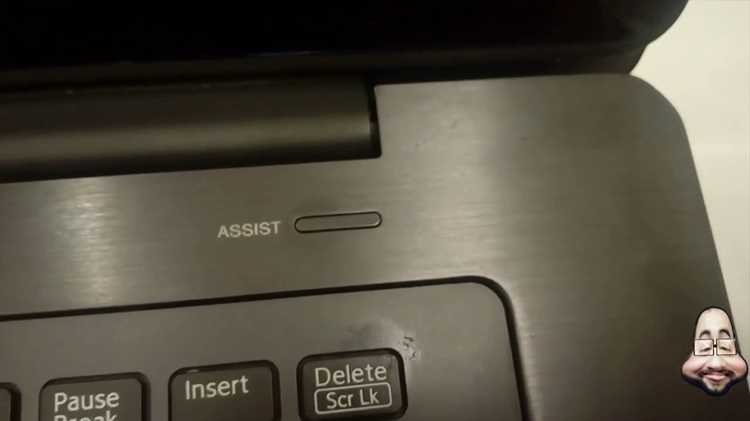
Для доступа в Boot Menu на ноутбуках Sony Vaio существуют различные комбинации клавиш, в зависимости от модели и конфигурации устройства. На большинстве моделей используется клавиша F12, но могут быть и другие варианты. Вот список наиболее распространенных комбинаций для разных моделей:
- Для большинства моделей: Нажмите F12 сразу после включения или перезагрузки ноутбука.
- Модели VAIO серии S, E, Z: Попробуйте нажать F1 или F2 в зависимости от версии BIOS.
- Модели с UEFI BIOS: В некоторых случаях может понадобиться комбинация Esc или F11 для перехода в меню выбора загрузочного устройства.
Если комбинация клавиш не сработала, попробуйте несколько раз нажать клавишу в момент загрузки, прежде чем появится логотип Sony. Это даст вам возможность войти в Boot Menu или в BIOS, если потребуется дополнительная настройка.
Для уверенности в правильности действий, всегда проверяйте документацию или на сайте производителя для вашей конкретной модели, так как комбинации могут немного отличаться.
Как попасть в Boot Menu через BIOS на ноутбуках Sony Vaio
Если комбинация клавиш для доступа в Boot Menu не сработала, вы можете попасть в него через настройки BIOS. Для этого выполните следующие шаги:
- Выключите ноутбук: Убедитесь, что устройство полностью выключено.
- Включите ноутбук и нажмите клавишу F2 или Esc: Сразу после включения устройства нажимайте одну из этих клавиш, чтобы войти в BIOS. Если не получилось, попробуйте повторить несколько раз, не пропустив момент загрузки.
- Перейдите в раздел «Boot»: После того как вы попали в BIOS, используйте клавиши стрелок для навигации и выберите вкладку или раздел, связанный с настройками загрузки – обычно это «Boot» или «Boot Order».
- Выбор устройства для загрузки: В разделе «Boot» можно будет увидеть список доступных устройств. Выберите нужное устройство (например, флешку или внешний диск) и поставьте его в приоритет, используя клавиши «+» и «-«.
- Сохраните изменения: После внесения изменений нажмите F10 для сохранения и выхода. Ноутбук перезагрузится с выбранного устройства.
Этот метод полезен, если вам нужно изменить порядок загрузки или если стандартная клавиша для доступа в Boot Menu не сработала. Убедитесь, что вы правильно настроили приоритет загрузки, чтобы устройство загружалось с нужного носителя.
Ошибки при входе в Boot Menu и способы их исправления
При попытке войти в Boot Menu на ноутбуках Sony Vaio могут возникать различные ошибки. Ниже приведены наиболее распространенные проблемы и рекомендации по их устранению:
- Ошибка: Не удается попасть в Boot Menu, клавиши не работают.
Решение: Убедитесь, что клавиша, используемая для входа в меню (обычно F12 или Esc), нажата сразу после включения ноутбука, до появления логотипа Sony. Если проблема сохраняется, попробуйте несколько раз нажать клавишу в момент включения, чтобы попасть в нужный момент.
- Ошибка: Экран остается черным после нажатия клавиши.
Решение: Это может быть связано с поврежденными или устаревшими настройками BIOS. В таких случаях попробуйте сбросить настройки BIOS до заводских, отключив ноутбук, сняв батарею на несколько минут и затем включив его снова.
- Ошибка: Появляется сообщение об ошибке при попытке загрузить с внешнего устройства.
Решение: Убедитесь, что внешнее устройство корректно подключено и имеет правильный формат загрузки. Если используется флешка или внешний диск, попробуйте проверить их на другом устройстве и убедитесь, что они имеют загрузочный раздел.
- Ошибка: Boot Menu открывается, но устройство не отображается в списке.
Решение: Проверьте, правильно ли подключено устройство (флешка, диск). Также возможно, что в BIOS не активированы нужные порты для загрузки с внешнего носителя. Перейдите в раздел «Boot» в BIOS и убедитесь, что соответствующие устройства включены.
- Ошибка: Ноутбук не реагирует на клавиши после нескольких попыток входа в Boot Menu.
Решение: Проверьте состояние клавиатуры и убедитесь, что клавиши не залипают. В случае, если клавиатура внешняя, попробуйте использовать встроенную. Если проблема не решается, возможно, потребуется обновление BIOS.
Если после выполнения всех рекомендаций ошибка сохраняется, рекомендуется обратиться в сервисный центр для диагностики и возможного ремонта ноутбука.
Что делать, если клавиша F12 не работает для входа в Boot Menu
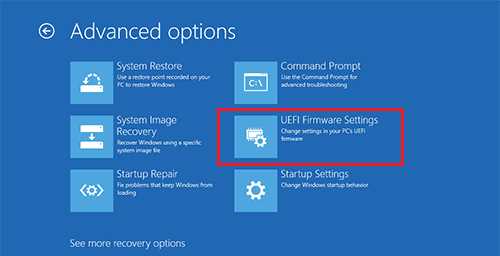
Если клавиша F12 не срабатывает при попытке попасть в Boot Menu на ноутбуке Sony Vaio, попробуйте выполнить следующие действия:
- Проверьте точное время нажатия клавиши: Нажимайте F12 сразу после включения ноутбука, но до появления логотипа Sony. Задержка в несколько секунд может помешать попасть в меню.
- Попробуйте другие клавиши: На некоторых моделях Sony Vaio для входа в Boot Menu используется клавиша Esc или F11. Попробуйте эти клавиши в момент загрузки.
- Используйте клавишу для входа в BIOS: Если F12 не работает, попробуйте войти в BIOS с помощью F2 или Esc, а затем вручную изменить порядок загрузки устройства.
- Проверьте настройки BIOS: В некоторых случаях клавиша для входа в Boot Menu может быть отключена в настройках BIOS. Войдите в BIOS через клавишу F2 и убедитесь, что опция для загрузки с других устройств включена.
- Обновите BIOS: Если проблема сохраняется, возможно, стоит обновить версию BIOS. Для этого посетите официальный сайт Sony, скачайте последнюю версию и следуйте инструкциям по обновлению.
- Используйте внешний клавиатуру: Если встроенная клавиатура ноутбука неисправна, попробуйте подключить внешнюю клавиатуру и повторите попытку.
Если ни один из методов не дал результата, возможно, проблема в аппаратной части устройства. В таком случае рекомендуется обратиться в сервисный центр для диагностики.
Как изменить порядок загрузки устройств в Boot Menu на Sony Vaio
Чтобы изменить порядок загрузки устройств в Boot Menu на ноутбуках Sony Vaio, следуйте этим шагам:
- Включите ноутбук: Убедитесь, что ноутбук выключен. Включите его и сразу начните нажимать клавишу для входа в BIOS или Boot Menu (обычно это F2 или Esc).
- Вход в BIOS: Если вы попали в BIOS, используйте клавиши стрелок для перехода в раздел «Boot» или «Boot Order». В некоторых моделях этот раздел может называться «Boot Options» или «Boot Priority».
- Выбор устройства: В разделе «Boot» будет список устройств, доступных для загрузки (жесткий диск, CD/DVD, флешка и другие). Для изменения порядка использования устройства, выберите его с помощью стрелок и используйте клавиши +/- для изменения приоритета.
- Сохранение изменений: После того как вы установите нужный порядок загрузки, сохраните изменения. Для этого нажмите клавишу F10 и подтвердите сохранение изменений.
- Перезагрузка: Ноутбук перезагрузится с новым порядком загрузки, и выбранное устройство будет использоваться первым для загрузки.
Если вы хотите загрузиться с конкретного устройства только на один раз, используйте Boot Menu (обычно это F12), где вы сможете выбрать нужное устройство без изменения постоянных настроек в BIOS.
Влияние обновлений BIOS на доступ к Boot Menu на ноутбуках Sony Vaio

Обновления BIOS могут существенно повлиять на процесс входа в Boot Menu на ноутбуках Sony Vaio. Важно учитывать следующие моменты:
- Изменение клавиш для доступа в Boot Menu: Иногда обновления BIOS могут изменять назначение клавиш, используемых для входа в Boot Menu. Например, если раньше для доступа использовалась клавиша F12, после обновления это может измениться на Esc или F2. Рекомендуется проверить документацию к новой версии BIOS для уточнения клавиш доступа.
- Включение или отключение поддержки UEFI: Обновления BIOS могут включать настройку для включения или отключения режима UEFI (Unified Extensible Firmware Interface), который изменяет способ загрузки системы. Это может повлиять на порядок устройств в Boot Menu или необходимость использования дополнительных опций для загрузки с внешних носителей.
- Устранение проблем с совместимостью: Некоторые обновления BIOS исправляют проблемы с совместимостью, которые могли бы мешать нормальному доступу к Boot Menu. Например, обновление может устранить проблемы с распознаванием USB-устройств или корректной загрузкой с внешнего диска.
- Рекомендации по установке обновлений: Если после обновления BIOS возникли проблемы с доступом в Boot Menu, рекомендуется сбросить настройки BIOS до заводских или обновить BIOS до последней доступной версии, если обновление было установлено некорректно.
После обновления BIOS всегда проверяйте настройки Boot Menu и порядок загрузки устройств. Иногда потребуется вручную включить поддержку определенных устройств или изменить их приоритет в BIOS.
Как вернуться к стандартным настройкам Boot Menu после изменений
Если вы изменили порядок загрузки устройств в Boot Menu и хотите вернуться к стандартным настройкам, выполните следующие шаги:
- Перезагрузите ноутбук: Отключите ноутбук и снова включите его. Нажмите клавишу для входа в BIOS или Boot Menu (обычно это F2 или Esc).
- Вход в BIOS: После загрузки BIOS перейдите в раздел «Boot» или «Boot Order», где вы увидите список устройств.
- Сброс изменений: Для восстановления стандартного порядка загрузки выберите вариант сброса настроек. Обычно это можно сделать через опцию «Reset to Default» или «Restore Defaults». Это вернет порядок загрузки устройств в первоначальное состояние.
- Ручной сброс: Если сброс настроек по умолчанию невозможен, вручную установите стандартный порядок загрузки устройств. Обычно первым устройством в списке должен быть жесткий диск, за ним идут CD/DVD и USB.
- Сохраните изменения: После восстановления стандартных настроек или установки нового порядка загрузки, нажмите F10 для сохранения изменений и выхода из BIOS. Ноутбук перезагрузится с стандартными настройками.
Если вы не уверены, какие настройки были по умолчанию, таблица ниже поможет вам восстановить стандартный порядок:
| Позиция | Устройство |
|---|---|
| 1 | Жесткий диск |
| 2 | CD/DVD устройство |
| 3 | USB-устройство |
После выполнения этих шагов Boot Menu будет настроено по умолчанию, и ноутбук будет загружаться с внутреннего жесткого диска, если не указано другое устройство для загрузки.
Вопрос-ответ:
Как попасть в Boot Menu на ноутбуке Sony Vaio?
Для доступа в Boot Menu на ноутбуках Sony Vaio нужно нажать клавишу F12 сразу после включения устройства. Важно начать нажимать ее до появления логотипа Sony. Если эта клавиша не работает, попробуйте использовать Esc или F2, в зависимости от модели вашего ноутбука.
Что делать, если не удается войти в Boot Menu на Sony Vaio?
Если клавиша для доступа в Boot Menu не работает, убедитесь, что ноутбук выключен полностью, а не в режиме сна или гибернации. Попробуйте несколько раз нажать нужную клавишу при запуске устройства. Если это не помогло, зайдите в BIOS с помощью клавиши F2 или Esc и настройте порядок загрузки вручную. Также убедитесь, что клавиши работают, а ноутбук не имеет проблем с клавиатурой.
Как изменить порядок загрузки устройств в Boot Menu на ноутбуке Sony Vaio?
Чтобы изменить порядок загрузки, войдите в BIOS, нажав F2 или Esc при включении ноутбука. Перейдите в раздел «Boot» или «Boot Order» и выберите устройства, которые должны загружаться первыми, используя клавиши +/-. После внесения изменений, сохраните их с помощью F10 и перезагрузите ноутбук.
Как вернуться к стандартным настройкам Boot Menu на ноутбуке Sony Vaio?
Для восстановления стандартных настроек Boot Menu, войдите в BIOS, выберите опцию сброса настроек до заводских или вручную установите стандартный порядок устройств (жесткий диск, CD/DVD, USB). После этого сохраните изменения с помощью F10 и перезагрузите ноутбук.

 Загрузка...