Содержание статьи

Наушники Somic g951s оснащены подсветкой, которая добавляет яркости и стиля. Однако многие пользователи сталкиваются с трудностью активации этого функционала. Важно понимать, что подсветка на этих наушниках работает только при подключении устройства к компьютеру или консоли, и требуется наличие соответствующих драйверов или программного обеспечения.
Чтобы включить подсветку, начнем с проверки правильности подключения наушников. Если они подключены через USB-порт, подсветка должна автоматически активироваться. В случае подключения через 3.5 мм джек, подсветка работать не будет, так как для её работы необходимы дополнительные данные, которые передаются через USB.
Следующим шагом является установка необходимых драйверов или программ для управления подсветкой. Производитель Somic предоставляет программное обеспечение, которое позволяет не только включать подсветку, но и настраивать её яркость и цветовые эффекты. В некоторых случаях драйвера могут быть автоматически установлены при подключении наушников, но если этого не произошло, нужно будет скачать их с официального сайта.
Когда драйверы установлены, можно перейти к настройкам подсветки. В большинстве случаев, на компьютере будет доступна панель управления через утилиту Somic, в которой можно выбрать тип подсветки и управлять её яркостью. Если у вас нет программы, можно попробовать активировать подсветку через встроенные горячие клавиши на наушниках.
Проверка совместимости модели с подсветкой
Перед тем как пытаться включить подсветку на Somic g951s, важно убедиться, что ваша модель поддерживает эту функцию. Существует несколько версий наушников Somic g951s, и не все из них оборудованы подсветкой. Чтобы проверить совместимость, выполните следующие шаги:
1. Проверьте наличие USB-подключения. Подсветка работает только при подключении через USB. Если ваши наушники подключены через 3.5 мм джек, подсветка не будет работать, так как питание и данные для подсветки передаются только по USB. Убедитесь, что используете именно USB-разъем для подключения.
2. Обратите внимание на версию устройства. На некоторых моделях Somic g951s подсветка может быть отключена или отсутствовать по умолчанию. Проверьте документацию или упаковку устройства, чтобы подтвердить наличие подсветки.
3. Проверьте работу других функций. Если наушники включаются и воспроизводят звук через USB, но подсветка не активируется, скорее всего, нужно установить дополнительные драйверы или программу управления подсветкой. Если наушники не работают через USB, это может быть признаком проблем с совместимостью или неисправности устройства.
Где найти кнопку для включения подсветки на Somic g951s

Для включения подсветки на наушниках Somic g951s необходимо найти кнопку или комбинацию кнопок, которая отвечает за активацию подсветки. В отличие от некоторых моделей с автоматическим включением подсветки, у Somic g951s это действие нужно выполнить вручную. В зависимости от модели, кнопка может располагаться в разных местах.
- Основная кнопка на правом наушнике: На большинстве моделей Somic g951s кнопка для включения подсветки находится на правом наушнике. Это круглая кнопка, расположенная на корпусе рядом с регулятором громкости. При нажатии она активирует подсветку, и если наушники подключены к компьютеру, подсветка должна загореться сразу.
- Горячая клавиша на проводе: В некоторых случаях для управления подсветкой используется кнопка на проводе. Она может быть расположена рядом с разъемом USB. Это также может быть многофункциональная кнопка, которая управляет как подсветкой, так и микрофоном или регулировкой громкости.
- Программное управление: Если кнопка на наушниках не активирует подсветку, попробуйте использовать программу для настройки подсветки. Программное обеспечение Somic или сторонние утилиты могут позволить вам настроить подсветку, в том числе через интерфейс ПК.
Как подключить наушники к компьютеру для работы подсветки

Для того чтобы подсветка на Somic g951s начала работать, необходимо правильно подключить наушники к компьютеру. Важно учитывать, что подсветка функционирует только при подключении через USB-порт, а не через 3.5 мм аудиоразъем.
- Подключение через USB: Используйте USB-кабель, который идет в комплекте с наушниками, чтобы подключить их к компьютеру. Подключите один конец кабеля в USB-порт наушников, а второй – в свободный USB-порт на вашем ПК. Это необходимо для питания подсветки, так как она не работает без подачи энергии через USB.
- Проверка работы устройства: После подключения наушников через USB, ваша система должна автоматически обнаружить новое устройство. Убедитесь, что наушники появляются в списке устройств в настройках звука. Подсветка должна автоматически загореться, если наушники поддерживают эту функцию.
- Установка драйверов: В некоторых случаях, если подсветка не включается, возможно, требуется установить драйверы для наушников. Скачайте их с официального сайта Somic или используйте драйвера, которые могут быть автоматически установлены системой при подключении устройства.
- Настройка через программу: Если подсветка не включается автоматически, попробуйте использовать специализированное ПО для настройки подсветки, предоставленное производителем. Это позволит вам не только включить подсветку, но и настроить её яркость и режимы.
Настройка подсветки через драйверы Somic g951s
Для управления подсветкой на наушниках Somic g951s необходимо установить соответствующие драйверы, которые предоставляют производители для настройки эффекта подсветки. Без этих драйверов подсветка может не работать или не поддерживать настройки, такие как изменение цвета и яркости.
1. Скачивание и установка драйверов: Перейдите на официальный сайт Somic и найдите раздел поддержки для модели g951s. Скачайте последнюю версию драйверов для вашей операционной системы. После загрузки файла установите драйверы, следуя инструкциям на экране. Если драйверы автоматически не устанавливаются при подключении наушников, этот шаг необходим для активации функционала подсветки.
2. Запуск программы управления подсветкой: После установки драйверов на вашем компьютере появится специальное приложение или панель управления, которое позволит настраивать параметры подсветки. Запустите программу и убедитесь, что наушники подключены через USB.
3. Настройка параметров подсветки: В программе управления подсветкой выберите нужные параметры: яркость, цвет подсветки или эффекты (например, дыхание или изменение цветов). Вы можете выбрать один из стандартных режимов или настроить индивидуальные параметры для каждого из каналов подсветки, если такая функция поддерживается программой.
4. Сохранение настроек: После того как вы выбрали нужные параметры, сохраните изменения. Некоторые программы могут предложить сохранить настройки профиля, чтобы быстро переключаться между различными режимами подсветки в будущем.
Использование встроенной программы для управления подсветкой
Наушники Somic g951s поставляются с встроенным программным обеспечением для управления подсветкой, которое позволяет тонко настроить параметры освещения. Это ПО предоставляет больше возможностей, чем просто включение или отключение подсветки, включая регулировку яркости, изменение цветов и выбор различных световых эффектов.
1. Установка программы: Для начала загрузите и установите программу управления подсветкой с официального сайта Somic. Важно, чтобы на вашем компьютере были установлены последние драйверы для наушников, так как без них программа не будет работать корректно. После установки перезагрузите компьютер, если этого требует программа.
2. Запуск и подключение: Откройте программу, подключив наушники к компьютеру через USB. Программа автоматически определит подключение устройства и откроет панель управления подсветкой. В случае, если наушники не отображаются, убедитесь в правильности подключения и наличии всех необходимых драйверов.
3. Настройка параметров подсветки: В интерфейсе программы можно выбрать один из нескольких режимов подсветки, таких как постоянный свет, мигающий эффект или «дыхание». Вы также можете вручную настроить яркость и цвета подсветки. Для этого выберите нужный эффект и используйте ползунки для корректировки параметров.
4. Сохранение и профили: После настройки всех параметров, программа позволяет сохранить выбранные настройки в профиле. Это удобно, если вы хотите быстро переключаться между различными режимами подсветки в зависимости от настроения или ситуации.
Как отключить подсветку при необходимости

В некоторых ситуациях, например, для экономии энергии или во время использования наушников в темном помещении, может понадобиться отключить подсветку на Somic g951s. Это можно сделать несколькими способами в зависимости от вашего предпочтения и конфигурации устройства.
1. Отключение подсветки с помощью кнопки на наушниках: На правом наушнике Somic g951s расположена кнопка для включения и выключения подсветки. Просто нажмите её, и подсветка сразу же отключится. Если наушники поддерживают несколько уровней яркости или эффектов, вам также нужно будет настроить их на минимальное значение.
2. Отключение через программное обеспечение: Если вы используете программу для управления подсветкой, откройте её на компьютере и найдите опцию для отключения подсветки. В некоторых версиях ПО достаточно просто выключить режим подсветки или установить яркость на ноль, чтобы свет погас.
3. Отключение через драйверы устройства: В случае, если подсветка продолжает работать после изменения настроек в программе, откройте панель управления драйверами наушников. Найдите опцию, отвечающую за подсветку, и отключите её вручную. Это особенно полезно, если программное обеспечение не позволяет изменить яркость или полностью отключить свет.
Проблемы с подсветкой и их решение
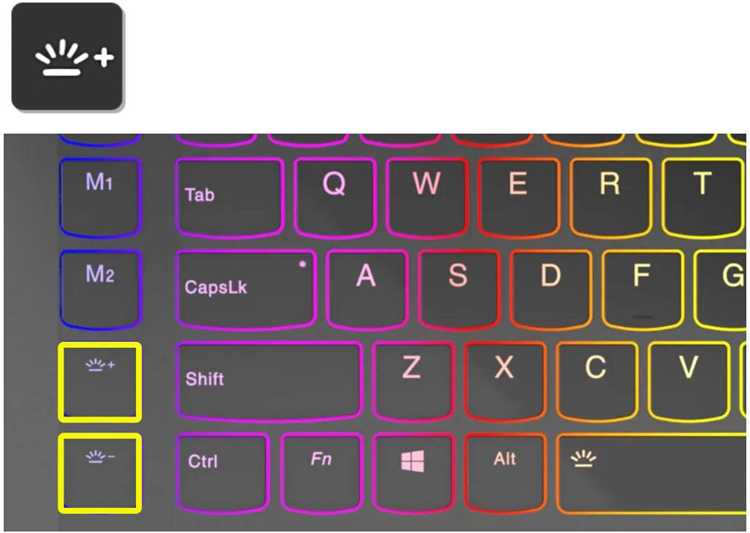
Если подсветка на Somic g951s не включается или работает неправильно, возможно несколько причин. Рассмотрим самые распространенные проблемы и способы их устранения.
1. Подсветка не включается после подключения:
Если подсветка не активируется, первым делом проверьте, подключены ли наушники через USB. Подсветка работает только при подключении через USB, а не через 3.5 мм джек. Убедитесь, что USB-порт исправен, и попробуйте подключить наушники к другому порту на компьютере.
2. Проблемы с драйверами:
Если наушники не отображаются в списке устройств или подсветка не активируется после подключения, возможно, на вашем компьютере не установлены необходимые драйверы. Зайдите на официальный сайт Somic, скачайте и установите актуальные драйверы для вашей модели. Иногда система автоматически установит драйвера, но лучше проверять вручную.
3. Не работает программное обеспечение для управления подсветкой:
Если программа для настройки подсветки не запускается или не находит наушники, убедитесь, что она совместима с вашей операционной системой. Иногда помогает переустановка программы или запуск её от имени администратора. Также проверьте, что наушники правильно подключены через USB.
4. Подсветка мигает или неравномерно светится:
Если подсветка работает нестабильно, это может быть связано с неправильными настройками в программе. Проверьте параметры яркости и режима подсветки. Также может помочь перезагрузка программы или сброс настроек на заводские.
5. Проблемы с питанием наушников:
Если подсветка не включается и наушники не воспроизводят звук, это может свидетельствовать о проблемах с питанием через USB. Попробуйте подключить наушники к другому USB-порту или используйте отдельный адаптер питания, если это возможно.
Рекомендации по уходу за подсветкой на Somic g951s
Для того чтобы подсветка на наушниках Somic g951s служила долго и сохраняла свою яркость, необходимо соблюдать несколько простых правил по уходу и эксплуатации.
| Рекомендация | Описание |
|---|---|
| Отключение подсветки при длительном неиспользовании | Если наушники не используются продолжительное время, лучше отключать подсветку, чтобы избежать излишнего нагрева и сохранить ресурс LED-элементов. |
| Использование правильного питания | Подключайте наушники только через USB-порты компьютера или адаптеры, поддерживающие стабильную подачу питания. Избегайте подключения через порты с недостаточной мощностью. |
| Регулярная чистка | Протирайте корпус наушников мягкой тканью от пыли и грязи. Для очищения подсветки используйте сухую кисточку или мягкую тряпочку, избегая попадания влаги на электронные компоненты. |
| Избегание перегрева | Не оставляйте наушники включенными на максимальной яркости длительное время, особенно при работе в горячем окружении. Это поможет предотвратить перегрев подсветки и повреждение светодиодов. |
| Не используйте в сильно влажных условиях | Избегайте попадания влаги на наушники, особенно в области подсветки, так как это может повлиять на их работу. Храните наушники в сухом месте. |
Вопрос-ответ:
Почему не включается подсветка на моих наушниках Somic g951s?
Если подсветка не включается, убедитесь, что наушники подключены через USB-порт, а не через 3.5 мм джек, так как подсветка работает только при подключении через USB. Также проверьте, установлены ли драйверы для наушников, если этого не произошло автоматически при подключении.
Как настроить подсветку на наушниках Somic g951s?
Для настройки подсветки вам нужно установить программу для управления подсветкой, которую можно скачать с официального сайта Somic. После установки программы откройте её, выберите желаемый цвет, яркость и эффект подсветки. В некоторых случаях можно управлять подсветкой напрямую через кнопки на наушниках, если они предусмотрены в модели.
Можно ли отключить подсветку на наушниках Somic g951s?
Да, подсветку можно отключить. Для этого нажмите кнопку, отвечающую за подсветку на правом наушнике, или используйте программу для управления подсветкой, чтобы установить яркость на ноль или отключить её полностью. Также можно отключить подсветку через драйверы, если программное обеспечение для настройки подсветки это позволяет.
Что делать, если подсветка на Somic g951s мигает или работает неравномерно?
Если подсветка мигает или неравномерно светится, проверьте настройки яркости и эффектов в программе управления подсветкой. Также стоит перезагрузить программу или сбросить настройки подсветки. Если проблема сохраняется, это может быть связано с нестабильным питанием через USB-порт, поэтому попробуйте подключить наушники к другому порту или устройству.

 Загрузка...