Содержание статьи

OpenCV – это библиотека компьютерного зрения с широкими возможностями для анализа изображений, обработки видео и работы с нейронными сетями. Использование её в среде Anaconda упрощает настройку зависимостей и управление версиями Python.
Для начала стоит создать отдельную среду в Anaconda с нужной версией Python. Такой подход предотвращает конфликты между пакетами и позволяет без риска тестировать разные сборки OpenCV. Установка выполняется одной командой через conda install или pip install, в зависимости от требуемой конфигурации и версии пакета.
После установки важно убедиться, что библиотека корректно импортируется и поддерживает все нужные модули. Далее можно подключить среду к Jupyter Notebook, чтобы выполнять визуальные эксперименты и быстро отлаживать код. Такой способ подходит как для локальной разработки, так и для учебных задач, где требуется гибкость и наглядность работы с изображениями.
Как создать новую среду Anaconda для установки OpenCV
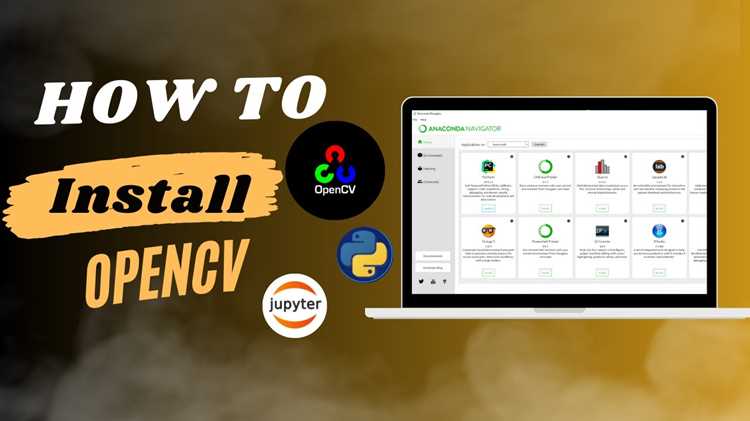
Перед установкой OpenCV рекомендуется создать отдельную среду в Anaconda, чтобы изолировать зависимости и избежать конфликтов между библиотеками. Для этого откройте Anaconda Prompt и выполните команду:
conda create -n opencv_env python=3.10
Здесь opencv_env – имя новой среды, а python=3.10 задаёт версию интерпретатора. После создания активируйте её командой conda activate opencv_env. Среда станет рабочей, и все пакеты будут устанавливаться только в её пределах.
Проверить список доступных сред можно через conda env list. Если нужно удалить ненужную среду, используйте conda remove —name opencv_env —all. Такой подход помогает поддерживать порядок в установленных библиотеках и быстро переключаться между проектами.
Установка нужной версии Python перед установкой OpenCV
OpenCV корректно работает не со всеми версиями Python, поэтому перед установкой библиотеки важно задать совместимую версию интерпретатора. Для большинства пакетов оптимальной считается ветка Python 3.8–3.10, где гарантирована поддержка основных модулей OpenCV и дополнительных зависимостей, включая NumPy и Matplotlib.
Чтобы задать нужную версию при создании среды, используйте команду: conda create -n opencv_env python=3.10. Если среда уже создана, можно установить требуемую версию отдельно: conda install python=3.10. После установки стоит проверить, что активна нужная версия, выполнив python —version.
Если используется Jupyter Notebook, версия Python в выбранной среде должна совпадать с ядром, подключённым к тетради. Это исключит ошибки при импорте OpenCV и обеспечит стабильную работу при запуске кода.
Установка библиотеки OpenCV через conda и pip

Установить OpenCV можно двумя способами: через conda или pip. В среде Anaconda предпочтительно использовать conda install, так как пакет из официальных репозиториев уже содержит совместимые версии зависимостей. Команда для установки выглядит так: conda install -c conda-forge opencv.
Если требуется более новая сборка или конкретная версия, можно применить pip. Перед этим убедитесь, что активирована нужная среда, затем выполните: pip install opencv-python или при необходимости установить дополнительные модули, например поддержку видео – pip install opencv-contrib-python.
После завершения установки рекомендуется проверить корректность импорта командой python -c «import cv2; print(cv2.__version__)». Если версия отображается без ошибок, библиотека установлена правильно и готова к использованию в Jupyter Notebook.
Проверка корректности установки OpenCV в среде Anaconda
После установки необходимо убедиться, что OpenCV работает корректно и доступен в активной среде Anaconda. Проверку можно выполнить через командную строку или Jupyter Notebook.
- Активируйте среду, где установлена библиотека: conda activate opencv_env.
- Запустите интерпретатор Python командой python.
- Введите проверочный код:
import cv2
print(cv2.__version__)
Если версия библиотеки отображается без ошибок, установка прошла успешно. При появлении сообщений о недостающих модулях стоит убедиться, что пакет установлен именно в активной среде, а не в системном Python.
- Командой conda list | find «opencv» можно проверить, присутствует ли библиотека среди установленных пакетов.
- Если модуль не найден, выполните переустановку с помощью conda install -c conda-forge opencv.
- Для работы в Jupyter убедитесь, что ядро подключено к правильной среде через ipykernel.
Такая проверка помогает избежать проблем при запуске проектов, связанных с импортом библиотеки или несовместимостью версий.
Настройка Jupyter Notebook для работы с установленной средой

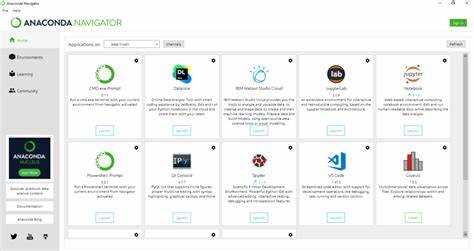
Чтобы использовать OpenCV в Jupyter Notebook, необходимо подключить среду Anaconda, в которой установлена библиотека. Это делается с помощью пакета ipykernel, который позволяет добавить среду как отдельное ядро для Jupyter.
Активируйте нужную среду и установите ipykernel:
conda activate opencv_env
conda install ipykernel
Затем зарегистрируйте ядро в Jupyter:
python -m ipykernel install —user —name=opencv_env —display-name «Python (OpenCV)»
После этого в Jupyter Notebook появится новое ядро с именем Python (OpenCV). Выберите его при запуске новой тетради, чтобы использовать все установленные пакеты из этой среды.
| Команда | Назначение |
|---|---|
| conda activate opencv_env | Активация нужной среды |
| conda install ipykernel | Установка поддержки ядер Jupyter |
| python -m ipykernel install —user —name=opencv_env | Добавление среды в список ядер Jupyter |
| jupyter notebook | Запуск интерфейса Jupyter |
Запуск и тестирование OpenCV в Jupyter Notebook на примере кода
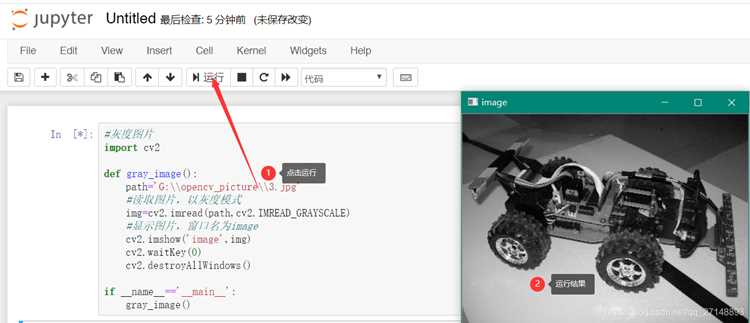
После подключения среды с OpenCV к Jupyter Notebook необходимо проверить работу библиотеки с простыми задачами обработки изображений и видео.
- Создайте новую тетрадь и убедитесь, что выбрано ядро Python (OpenCV).
- Импортируйте библиотеку и проверьте версию:
- import cv2
- print(cv2.__version__)
- Пример чтения и отображения изображения:
- image = cv2.imread(«example.jpg»)
- Пример захвата видео с камеры:
- cap = cv2.VideoCapture(0)
- ret, frame = cap.read()
- cv2.imshow(«Camera Test», frame)
- cap.release()
- Если изображения и видео отображаются без ошибок, установка OpenCV прошла успешно и библиотека готова к использованию в проектах.
Такая последовательность тестов позволяет убедиться в работоспособности всех модулей OpenCV и корректности подключения среды к Jupyter Notebook.
Вопрос-ответ:
Почему стоит создавать отдельную среду Anaconda для OpenCV?
Создание отдельной среды позволяет изолировать зависимости OpenCV от других проектов. Это предотвращает конфликты версий библиотек и упрощает обновление пакетов. Например, можно иметь одну среду с Python 3.10 для OpenCV и другую с Python 3.9 для других проектов, не нарушая работу ни одной из них.
Как проверить, что OpenCV установлен корректно в среде Anaconda?
После активации среды выполните python и введите import cv2; print(cv2.__version__). Если версия библиотеки выводится без ошибок, установка прошла успешно. Дополнительно можно использовать conda list | find «opencv», чтобы убедиться, что пакет присутствует среди установленных.
Чем отличается установка OpenCV через conda и через pip?
Через conda устанавливается версия, адаптированная для работы в Anaconda с проверенными зависимостями. Через pip можно получить более новые сборки или дополнительные модули, например opencv-contrib-python. Выбор метода зависит от того, нужна ли стабильная версия с гарантированной совместимостью или новейшие функции.
Как подключить среду Anaconda к Jupyter Notebook для работы с OpenCV?
После установки ipykernel в активной среде выполните команду python -m ipykernel install —user —name=имя_среды —display-name «Python (OpenCV)». После этого в Jupyter появится новое ядро, которое можно выбрать при создании тетради. Все установленные пакеты, включая OpenCV, будут доступны в этой тетради.
Как проверить работу OpenCV на примере кода в Jupyter Notebook?
В новой тетради подключите ядро с OpenCV. Выполните импорт библиотеки и вывод версии: import cv2; print(cv2.__version__). Затем можно попробовать открыть изображение через cv2.imread(«файл.jpg») и отобразить его через matplotlib. Для проверки видеопотока используйте cv2.VideoCapture(0) и вывод кадров. Если все шаги выполняются без ошибок, библиотека функционирует корректно.
Можно ли использовать одну среду Anaconda для нескольких проектов с разными версиями OpenCV?
Использование одной среды для проектов с разными версиями OpenCV может привести к конфликтам библиотек и ошибкам при запуске кода. Оптимальный вариант — создать отдельную среду для каждой версии OpenCV и подключать её к Jupyter Notebook через ipykernel. Это позволит запускать проекты с нужными версиями без вмешательства друг в друга.
Что делать, если OpenCV не импортируется в Jupyter Notebook после установки?
Если библиотека не импортируется, проверьте, что выбранное ядро Jupyter соответствует активной среде, где установлена OpenCV. Для этого выполните python -m ipykernel install —user —name=имя_среды и перезапустите тетрадь. Также убедитесь, что пакет установлен именно в этой среде через conda list или pip show opencv-python. После проверки повторите импорт в тетради.

 Загрузка...