Содержание статьи
Onedrive на Андроид позволяет хранить до 5 ГБ бесплатно, с возможностью увеличения объема до 1 ТБ при подписке Microsoft 365. Приложение поддерживает синхронизацию файлов в фоновом режиме, что позволяет мгновенно получать доступ к документам с любого устройства.
С помощью Onedrive можно автоматически создавать резервные копии фотографий и видео прямо с телефона, что снижает риск потери данных. Приложение поддерживает форматы документов Office, PDF, изображения и видео, а также обеспечивает возможность редактирования Word, Excel и PowerPoint без отдельного ПО.
Совместная работа организуется через настройку прав доступа к файлам и папкам, включая просмотр, редактирование или комментирование. Пользователь может отправлять ссылки на документы по электронной почте или через мессенджеры, ограничивая доступ по времени или паролем для защиты конфиденциальной информации.
Onedrive для Андроид предлагает инструменты управления хранилищем: очистку неиспользуемых файлов, просмотр объема данных и настройку уведомлений о доступе к документам. Это упрощает контроль за контентом и снижает риск переполнения памяти устройства.
Onedrive для Андроид: функции, возможности и использование
Приложение Onedrive для Андроид позволяет хранить файлы размером до 250 МБ для загрузки через мобильное устройство и до 100 ГБ через веб-интерфейс. Синхронизация работает автоматически при подключении к Wi-Fi, а при необходимости можно ограничить передачу данных через мобильный интернет.
Файлы можно упорядочивать в папки, присваивать метки и добавлять описания для быстрого поиска. Поддерживаются функции предварительного просмотра документов Office, PDF, изображений и видео без скачивания на устройство, что экономит память телефона.
Onedrive обеспечивает совместную работу: файлы и папки можно делиться с коллегами или друзьями, предоставляя права на просмотр или редактирование. Доступ к документам можно ограничить сроком действия ссылки или паролем, а изменения синхронизируются в реальном времени.
Приложение поддерживает офлайн-доступ, позволяя сохранять документы локально и работать без подключения к интернету. Резервное копирование фото и видео происходит автоматически, при этом можно выбрать только новые файлы или конкретные папки для сохранения.
Onedrive предоставляет статистику использования хранилища, уведомления о совместном доступе и возможность очистки ненужных файлов. Настройки уведомлений позволяют контролировать изменения в документах и папках без постоянной проверки приложения.
Как загрузить и синхронизировать файлы с Onedrive на Андроид

Для работы с файлами через Onedrive на Андроид необходимо установить официальное приложение из Google Play и войти в учетную запись Microsoft. После этого открываются возможности загрузки и синхронизации документов, фото и видео.
Загрузка файлов осуществляется несколькими способами:
- Через кнопку «Добавить» в приложении – можно выбрать файлы с устройства или создать новый документ Office.
- Используя функцию «Поделиться» в других приложениях – файлы автоматически отправляются в выбранную папку Onedrive.
- Автоматическое резервное копирование фото и видео из галереи – можно включить только для новых файлов или определенных папок.
Синхронизация выполняется в фоновом режиме при подключении к интернету. Для управления синхронизацией рекомендуется:
- Включить синхронизацию только через Wi-Fi, чтобы избежать расхода мобильного трафика.
- Выбирать отдельные папки для синхронизации, если пространство на устройстве ограничено.
- Обновлять приложение до последней версии для корректной работы всех функций.
После загрузки файлы становятся доступны на всех устройствах, подключенных к той же учетной записи. Изменения, внесенные с телефона, автоматически применяются на компьютере и планшете, обеспечивая актуальность данных.
Управление документами и папками прямо с телефона
Onedrive для Андроид позволяет создавать, переименовывать и удалять документы и папки без использования компьютера. Все изменения мгновенно синхронизируются с облаком, обеспечивая доступ к актуальным файлам на других устройствах.
Основные функции управления файлами включают:
- Создание новых папок и вложенных каталогов для упорядочивания документов.
- Переименование файлов и папок через контекстное меню, доступное при долгом нажатии.
- Перемещение файлов между папками методом выбора и команды «Переместить».
- Удаление и восстановление документов из корзины в течение 30 дней.
- Добавление меток и описаний для упрощения поиска и сортировки.
Дополнительно можно выполнять массовые операции с файлами:
- Выбор нескольких документов для перемещения или удаления одновременно.
- Совместная загрузка новых версий файлов без создания дубликатов.
- Настройка офлайн-доступа для отдельных папок, чтобы работать с ними без интернета.
Для оптимизации хранилища рекомендуется периодически проверять объем используемой памяти, удалять ненужные файлы и архивировать редко используемые документы в отдельные папки.
Совместная работа: как делиться файлами и предоставлять доступ
Onedrive на Андроид позволяет делиться отдельными файлами или папками с коллегами и друзьями через ссылку или электронную почту. Для каждого объекта можно задавать права доступа: только просмотр или редактирование, а также ограничивать срок действия ссылки.
Для создания ссылки необходимо выбрать файл или папку, нажать «Поделиться» и задать параметры доступа. Доступ можно ограничить конкретными пользователями, указав их адреса электронной почты, или сделать ссылку публичной с паролем.
Функция совместного редактирования позволяет нескольким пользователям работать над документом одновременно. Все изменения сохраняются в реальном времени, а история версий хранит предыдущие состояния файлов для восстановления при необходимости.
Рекомендуется использовать уведомления о доступе, чтобы отслеживать, кто открывает или изменяет документы. Это особенно полезно при совместной работе над проектами, где важно контролировать правки и своевременно реагировать на обновления.
Автоматическое резервное копирование фото и видео
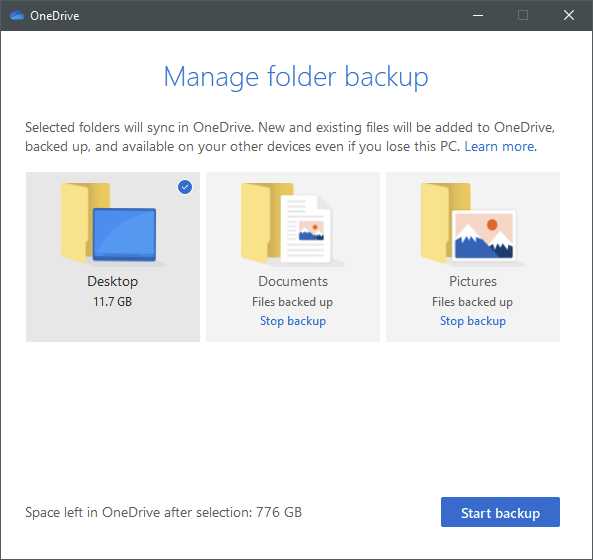
Onedrive на Андроид позволяет автоматически сохранять фотографии и видео с устройства в облако. Для активации функции нужно открыть настройки приложения, выбрать «Резервное копирование» и включить опцию для фото и видео.
Пользователь может настроить следующие параметры:
- Выбор только новых файлов для загрузки, чтобы не дублировать уже сохраненные данные.
- Ограничение загрузки по сети – только через Wi-Fi или с использованием мобильного интернета.
- Выбор папок для резервного копирования, включая основные и дополнительные альбомы устройства.
Приложение автоматически сохраняет файлы в формате оригинального качества, а при необходимости можно активировать сжатие для экономии хранилища. Резервные копии доступны на всех устройствах, подключенных к той же учетной записи, и могут быть восстановлены в любое время.
Использование офлайн-доступа к файлам

Onedrive для Андроид позволяет сохранять файлы и папки локально для работы без интернета. Для активации офлайн-доступа нужно выбрать файл или папку и включить опцию «Доступ офлайн».
Особенности использования офлайн-файлов:
- Файлы остаются актуальными: при подключении к сети изменения синхронизируются автоматически.
- Можно выбрать только отдельные документы или целые папки для офлайн-хранения, экономя память устройства.
- Офлайн-доступ поддерживает все форматы: Office, PDF, изображения и видео.
Рекомендуется периодически проверять размер локальных данных и удалять устаревшие файлы, чтобы избежать переполнения памяти. Файлы с офлайн-доступом удобно использовать в поездках, при нестабильном интернете или для работы в командных проектах без задержек.
Поиск и сортировка документов в приложении
Onedrive на Андроид позволяет быстро находить документы с помощью встроенного поиска. Достаточно ввести название файла, ключевое слово или расширение, чтобы получить точный список совпадений.
Для удобства управления файлами доступны функции сортировки:
- По дате изменения, чтобы видеть последние обновленные документы.
- По имени, для быстрого поиска конкретного файла в длинных списках.
- По размеру, чтобы контролировать объем используемого хранилища.
Дополнительно можно фильтровать файлы по типу: документы Office, PDF, изображения, видео или аудио. Использование меток и описаний ускоряет поиск и позволяет группировать документы по проектам или категориям.
Настройка уведомлений и управление хранилищем
Onedrive для Андроид позволяет контролировать изменения в документах и статус хранилища через уведомления. В настройках приложения можно включить или отключить следующие типы уведомлений:
| Тип уведомления | Описание |
|---|---|
| Доступ к файлам | Уведомление при открытии или редактировании файлов другими пользователями |
| Совместное редактирование | Информация о внесенных изменениях в общие документы |
| Ошибки синхронизации | Сообщение о проблемах при загрузке или обновлении файлов |
| Заполнение хранилища | Предупреждение при приближении к лимиту памяти |
Управление хранилищем включает:
- Просмотр текущего объема занятой памяти и доступного пространства.
- Очистку временных файлов и удаление неиспользуемых документов.
- Перемещение файлов в другие папки или архивирование для освобождения места.
Регулярная проверка уведомлений и объема хранилища позволяет поддерживать порядок и избегать переполнения памяти устройства, сохраняя доступ ко всем важным документам.
Вопрос-ответ:
Как настроить автоматическое резервное копирование фото и видео в Onedrive на Андроид?
Чтобы включить автоматическое резервное копирование, откройте приложение Onedrive, перейдите в Настройки и выберите Резервное копирование камеры. Здесь можно выбрать, сохранять ли только новые файлы или весь альбом, а также ограничить загрузку через мобильный интернет, оставив передачу данных только по Wi-Fi. После включения все новые фото и видео будут автоматически загружаться в облако, что позволяет освободить память телефона.
Можно ли работать с документами офлайн и как синхронизировать изменения?
Да, Onedrive поддерживает офлайн-доступ. Выберите файл или папку и включите Доступ офлайн. Документы сохраняются на устройстве и открываются без интернета. Когда телефон подключается к сети, все изменения, внесенные офлайн, автоматически синхронизируются с облаком, а на других устройствах они становятся доступными в актуальном виде.
Какие возможности предоставляет Onedrive для совместной работы с файлами на Андроид?
Приложение позволяет делиться отдельными файлами и папками с конкретными пользователями или через ссылку. Можно настроить права доступа на просмотр или редактирование, а также установить срок действия ссылки или пароль для защиты информации. В режиме совместного редактирования изменения отображаются в реальном времени, а история версий сохраняет предыдущие состояния файлов для восстановления при необходимости.
Как быстро находить документы и управлять их сортировкой в приложении?
Для поиска используйте встроенную строку поиска, вводя название файла, ключевые слова или расширение. Фильтры позволяют отобрать файлы по типу: документы Office, PDF, изображения или видео. Сортировка доступна по дате изменения, имени и размеру. Дополнительно можно использовать метки и описания, чтобы сгруппировать файлы по проектам и ускорить поиск нужного документа.
Какие способы управления хранилищем доступны на Андроид в Onedrive?
Приложение позволяет просматривать объем занятой и доступной памяти, очищать временные файлы и удалять неиспользуемые документы. Можно перемещать файлы в другие папки или архивировать их для освобождения пространства. Также доступны уведомления о доступе к файлам, совместных изменениях и достижении лимита хранилища, что помогает поддерживать порядок и контролировать использование облака.
Как ограничить доступ к файлам при совместной работе в Onedrive на Андроид?
В Onedrive можно делиться файлами через ссылку или напрямую с конкретными пользователями. Для ограничения доступа выберите файл или папку, нажмите Поделиться и установите права: только просмотр или редактирование. Дополнительно можно задать срок действия ссылки или установить пароль. Эти настройки позволяют контролировать, кто может видеть или изменять документы, не открывая доступ всем пользователям.
Каким образом можно управлять объемом хранилища и удалять ненужные файлы на Андроид?
Для контроля хранилища откройте Onedrive и перейдите в раздел Хранилище. Здесь отображается занятое и доступное место. Для освобождения памяти можно удалять временные файлы, перемещать редко используемые документы в отдельные папки или архивировать их. Также стоит проверять папку Корзина, чтобы окончательно удалить файлы, которые больше не нужны, и поддерживать свободное место для новых данных.

 Загрузка...