Содержание статьи

При работе с таблицами Excel нередко требуется разместить длинный фрагмент текста в одной ячейке, не разбивая его на несколько. Например, при создании анкет, чек-листов или шаблонов документов, где каждая строка содержит отдельный блок данных. В таких случаях важно правильно задать параметры ячейки и способ вставки, чтобы текст отображался полностью и не затрагивал соседние области.
Excel по умолчанию делит вставляемую информацию по ячейкам при наличии пробелов, запятых или символов табуляции. Чтобы этого избежать, нужно использовать точные приёмы: вставку через строку формул, сочетания клавиш или специальные параметры вставки. Эти методы позволяют сохранить структуру таблицы и управлять отображением текста без искажений.
При вставке больших текстов полезно учитывать ограничения Excel – одна ячейка может содержать до 32 767 символов, из которых около 1 000 видны без активации режима редактирования. Правильное форматирование, перенос строк и настройка ширины столбца помогут сделать содержимое удобочитаемым и аккуратным.
Вставка текста вручную через строку формул

Строка формул в Excel позволяет ввести или отредактировать содержимое ячейки без риска случайного перехода на другую. Этот способ удобен при работе с длинными фразами, абзацами и текстами, содержащими переносы строк.
- Выделите нужную ячейку.
- Щёлкните по строке формул, расположенной над таблицей.
- Введите текст вручную или вставьте его комбинацией Ctrl + V.
- Для переноса строки внутри одной ячейки используйте сочетание клавиш Alt + Enter.
- После завершения ввода нажмите Enter, чтобы сохранить изменения.
Если требуется вставить несколько предложений, рекомендуется включить параметр «Переносить по словам» в настройках форматирования ячейки. Это обеспечит автоматическое распределение текста по строкам без изменения ширины столбца.
- Откройте контекстное меню ячейки и выберите «Формат ячеек».
- На вкладке «Выравнивание» активируйте пункт «Переносить по словам».
- При необходимости увеличьте высоту строки, чтобы весь текст стал видимым.
Этот метод позволяет полностью контролировать ввод, редактирование и отображение текста в пределах одной ячейки, исключая случайное деление данных на несколько колонок.
Перенос текста внутри ячейки с помощью сочетаний клавиш
В Excel перенос строки внутри одной ячейки выполняется сочетанием клавиш Alt + Enter. Эта команда добавляет разрыв строки, не создавая новую ячейку, что удобно при вводе многострочного текста, адресов или примечаний.
Чтобы использовать перенос, нужно активировать режим редактирования:
1. Выделите ячейку и нажмите F2 или дважды щёлкните по ней.
2. Установите курсор в месте, где требуется перенос.
3. Нажмите Alt + Enter – появится новая строка внутри ячейки.
4. После завершения редактирования нажмите Enter для сохранения.
Если текст всё ещё не отображается полностью, активируйте параметр «Переносить по словам» в настройках ячейки. Это обеспечит автоматическое распределение текста по строкам при изменении ширины столбца.
При массовом вводе данных удобно копировать переносы строк между ячейками. Excel сохраняет символ разрыва (код CHAR(10)), поэтому он корректно отображается при вставке или объединении данных через формулы, например: =A1 & CHAR(10) & A2.
Этот приём ускоряет редактирование и помогает структурировать информацию без нарушения таблицы.
Использование функции «Объединить ячейки» для вставки текста
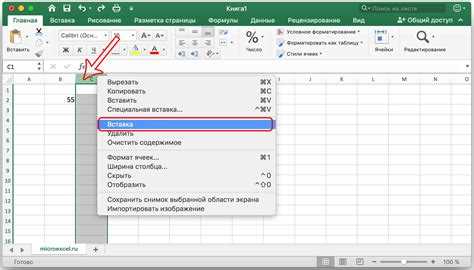
Функция «Объединить ячейки» используется для размещения одного фрагмента текста на месте нескольких смежных ячеек. Это полезно при создании заголовков, пояснений или таблиц с широкими текстовыми блоками.
Чтобы объединить ячейки:
1. Выделите диапазон, в который нужно вставить текст.
2. На вкладке «Главная» в группе «Выравнивание» нажмите кнопку «Объединить и поместить в центре» или выберите другой вариант из списка.
3. После объединения введите текст вручную или вставьте его комбинацией Ctrl + V.
4. При необходимости активируйте параметр «Переносить по словам», чтобы текст не выходил за границы объединённой области.
Excel оставляет только содержимое верхней левой ячейки, остальные данные из выбранного диапазона удаляются. Если требуется сохранить всё содержимое, рекомендуется предварительно скопировать данные в отдельный лист или объединить их формулой =A1 & » » & B1 и только потом объединять диапазон.
При работе с объединёнными ячейками стоит учитывать, что сортировка и фильтрация таблиц в таком виде ограничены. Поэтому объединение следует применять только в тех зонах, где структура данных не предполагает автоматическую обработку.
Добавление длинного текста с автоматическим переносом строк
При вводе длинных текстов в Excel полезно включить автоматический перенос строк, чтобы содержимое оставалось в пределах одной ячейки и отображалось полностью без изменения ширины столбца. Этот режим подходит для описаний, комментариев и пояснений, где важно сохранить структуру текста.
Для активации переноса строк выполните последовательность действий:
1. Выделите нужную ячейку или диапазон.
2. Откройте контекстное меню и выберите пункт «Формат ячеек».
3. Перейдите на вкладку «Выравнивание».
4. Установите флажок «Переносить по словам» и подтвердите выбор.
После включения функции высота строки автоматически подстраивается под длину текста. При необходимости можно вручную задать нужное значение через пункт меню «Формат» → «Высота строки».
Если текст вставляется из внешнего источника, Excel может не включить перенос автоматически. В таком случае достаточно дважды щёлкнуть по границе строки, чтобы программа подстроила высоту под содержимое. Этот способ сохраняет текст в одной ячейке и делает его читаемым без увеличения ширины столбцов.
Максимальное количество символов в одной ячейке – 32 767, однако на экране отображается примерно до 1 000. Остальная часть видна только при редактировании через строку формул или увеличении высоты строки.
Вставка текста из буфера обмена в одну ячейку
При копировании текста из других программ Excel часто распределяет данные по нескольким ячейкам, если в тексте есть табуляции или разрывы строк. Чтобы вставить всё содержимое в одну ячейку, нужно использовать определённые приёмы.
Способ 1. Вставка через строку формул
1. Скопируйте нужный текст (Ctrl + C).
2. Выделите ячейку в Excel.
3. Щёлкните по строке формул и вставьте содержимое (Ctrl + V).
4. Нажмите Enter – весь текст останется в одной ячейке.
Способ 2. Использование режима редактирования ячейки
1. Дважды щёлкните по ячейке или нажмите F2.
2. Вставьте текст сочетанием Ctrl + V.
3. Подтвердите ввод клавишей Enter.
При необходимости можно применить автоматический перенос строк, чтобы длинный текст отображался полностью. Для этого активируйте параметр «Переносить по словам» в настройках форматирования ячеек.
Различие поведения вставки в зависимости от структуры текста:
| Тип содержимого | Результат вставки | Рекомендованное действие |
|---|---|---|
| Обычный текст без табуляции | Вставляется в одну ячейку | Использовать обычную вставку (Ctrl + V) |
| Текст с табуляцией | Разделяется на несколько столбцов | Вставлять через строку формул |
| Текст с разрывами строк | Создаются новые ячейки по строкам | Использовать Alt + Enter для ручного переноса |
Такой подход позволяет вставлять большие текстовые фрагменты без нарушения структуры таблицы и сохранять исходное форматирование данных.
Импорт текста из внешнего файла в одну ячейку
Excel позволяет загружать текстовые данные из внешних файлов, но при стандартной вставке информация часто распределяется по нескольким ячейкам. Чтобы весь текст оказался в одной ячейке, следует использовать определённые приёмы и настройки импорта.
Алгоритм действий при работе с файлами .txt или .csv:
- Откройте Excel и выберите вкладку Данные.
- Нажмите Получить данные → Из текстового файла.
- Выберите файл и нажмите Импорт.
- В мастере импорта установите Разделитель: Нет, чтобы данные не разбивались на столбцы.
- Выберите целевую ячейку для вставки всего текста.
- Нажмите Загрузить, чтобы текст оказался в одной ячейке.
Если текст содержит разрывы строк, можно вручную активировать перенос строк через Alt + Enter или включить параметр «Переносить по словам» в настройках ячейки.
Для больших текстов, превышающих видимую область ячейки, рекомендуется увеличить высоту строки или использовать строку формул для редактирования и просмотра всего содержимого.
- При необходимости объедините данные из нескольких файлов через формулы =A1 & CHAR(10) & B1 перед импортом.
- Проверяйте кодировку файлов (UTF-8, ANSI), чтобы избежать некорректного отображения символов.
- Сохраняйте исходные файлы для резервного копирования перед массовым импортом.
Вставка текста с сохранением форматирования
При копировании текста из других программ Excel по умолчанию сохраняет только значения, а форматирование теряется. Для сохранения шрифтов, цвета, стилей и переносов строк используют специальные методы вставки.
Алгоритм действий:
- Скопируйте текст из исходного источника (Ctrl + C).
- Выделите ячейку в Excel.
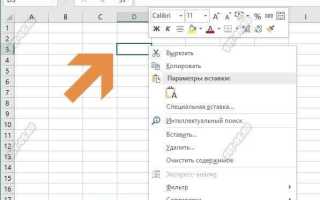
- Используйте правую кнопку мыши и выберите Вставить параметры → Сохранить исходное форматирование.
- Если текст многосрочный, активируйте перенос строк через Alt + Enter или включите «Переносить по словам» в настройках ячейки.
Для массовой вставки форматирования удобно использовать Буфер обмена Excel, который хранит до 24 элементов и позволяет вставлять их с сохранением стилей и цветов.
Если вставленный текст выходит за пределы ячейки, увеличьте её ширину или высоту строки. Для редактирования отдельных фрагментов используйте строку формул – изменения сохраняются вместе с исходным форматированием.
Этот метод особенно полезен для таблиц с готовым оформлением, отчётов и шаблонов, где внешний вид текста важен для восприятия данных.
Решение проблем, когда текст вставляется в несколько ячеек

Частая проблема при вставке текста в Excel – распределение данных по нескольким ячейкам вместо одной. Это происходит из-за наличия табуляций, разрывов строк или форматов исходного текста.
Основные способы решения:
- Вставка через строку формул: выделите ячейку, щёлкните по строке формул и вставьте текст. Это сохраняет весь контент в одной ячейке.
- Использование сочетания Alt + Enter для ручного переноса строк внутри ячейки, чтобы предотвратить разбивку текста на несколько ячеек.
- Удаление лишних табуляций и символов разрыва строк перед вставкой с помощью текстового редактора (например, Блокнот), чтобы Excel воспринимал текст как непрерывный.
- Объединение ячеек перед вставкой текста: выделите нужный диапазон и используйте «Объединить и поместить в центре», затем вставьте текст.
- Применение формулы объединения для текста, который уже распределён по нескольким ячейкам: =A1 & CHAR(10) & B1, затем включите перенос строк для отображения результата в одной ячейке.
Эти методы позволяют контролировать поведение Excel при вставке, исключить случайное деление текста и сохранить читаемость информации в одной ячейке.
Вопрос-ответ:
Почему при вставке текста из Word Excel делит его на несколько ячеек?
Excel разбивает текст на несколько ячеек, если в нём есть табуляции, разрывы строк или специальные символы. Чтобы сохранить текст в одной ячейке, скопируйте его, выделите нужную ячейку в Excel и вставьте через строку формул. Если текст содержит разрывы строк, используйте сочетание Alt + Enter для ручного переноса внутри ячейки или включите параметр «Переносить по словам» в настройках форматирования.
Как добавить в одну ячейку сразу несколько строк текста?
Чтобы добавить многострочный текст, откройте ячейку для редактирования (двойной щелчок или клавиша F2) и используйте Alt + Enter в месте, где нужен перенос строки. После ввода всех строк нажмите Enter. Для автоматического распределения текста по строкам активируйте опцию «Переносить по словам» в параметрах ячейки и подстройте высоту строки, если часть текста скрыта.
Можно ли вставить текст из текстового файла в одну ячейку без разделения на столбцы?
Да, для этого при импорте файла через вкладку «Данные» выберите Получить данные → Из текстового файла. В мастере импорта укажите, что разделителей нет, и выберите ячейку для вставки. Если текст содержит разрывы строк, Excel может автоматически создать новые строки внутри ячейки только при включённом переносе текста или при использовании Alt + Enter.
Как сохранить форматирование текста при вставке в Excel?
При копировании текста из Word или другого источника в Excel стандартная вставка может удалить шрифты, цвета и стили. Для сохранения формата используйте правую кнопку мыши на ячейке и выберите Вставить параметры → Сохранить исходное форматирование. Если текст длинный, включите автоматический перенос строк и подберите высоту строки, чтобы весь текст оставался видимым.
Почему длинный текст не отображается полностью в одной ячейке?
Ограничение Excel состоит в том, что ячейка может содержать до 32 767 символов, но на экране видно примерно 1 000 символов без редактирования. Для полного отображения текста активируйте «Переносить по словам» и увеличьте высоту строки. Если требуется редактировать или просматривать весь текст, используйте строку формул или выделите ячейку и нажмите F2.
Как вставить текст из буфера обмена в одну ячейку, если Excel разбивает его на несколько?
Когда текст содержит табуляции или символы разрыва строки, Excel распределяет его по нескольким ячейкам. Чтобы этого избежать, выделите нужную ячейку и вставьте текст через строку формул, нажав Ctrl + V. Если текст длинный и требует нескольких строк, используйте сочетание Alt + Enter для переноса строки внутри ячейки или включите опцию «Переносить по словам» в параметрах ячейки.
Можно ли сохранить форматирование текста при вставке в одну ячейку Excel?
Да, для сохранения шрифтов, цвета, стилей и переносов строк используйте правую кнопку мыши и выберите Вставить параметры → Сохранить исходное форматирование. Для длинных текстов активируйте перенос строк через Alt + Enter или включите «Переносить по словам». Если текст не помещается полностью, увеличьте высоту строки или редактируйте его через строку формул, чтобы сохранить все элементы форматирования.

 Загрузка...