Содержание статьи
OldNewExplorer – это утилита, предназначенная для изменения интерфейса проводника Windows. Она позволяет вернуть классический вид панели инструментов и навигации, который был характерен для Windows 7, убрав современные элементы, добавленные в Windows 8, 10 и 11. Программа востребована среди пользователей, предпочитающих традиционную структуру окон и меню без вкладок и интеграции с лентой Ribbon.
После установки OldNewExplorer добавляет собственные параметры настройки, где можно выбрать стиль панели, скрыть ненужные области, изменить отображение дисков, значков и заголовков окон. Это полезно для тех, кто работает с большим количеством файлов и нуждается в стабильной и привычной навигации без визуальных новшеств, которые могут снижать производительность или мешать фокусировке.
Программа не требует постоянной работы в фоне и не вносит изменений в системные файлы, что делает её безопасной для использования. Настройки применяются моментально и могут быть отменены в любой момент. Благодаря этому OldNewExplorer часто используют администраторы и продвинутые пользователи при настройке корпоративных или рабочих систем.
Особенно заметен эффект применения утилиты на компьютерах с Windows 10 и 11: возвращается старый стиль заголовков, привычное дерево каталогов и классические иконки, что упрощает работу тем, кто привык к более логичному и компактному интерфейсу старых версий Windows.
Назначение и возможности программы Oldnewexplorer
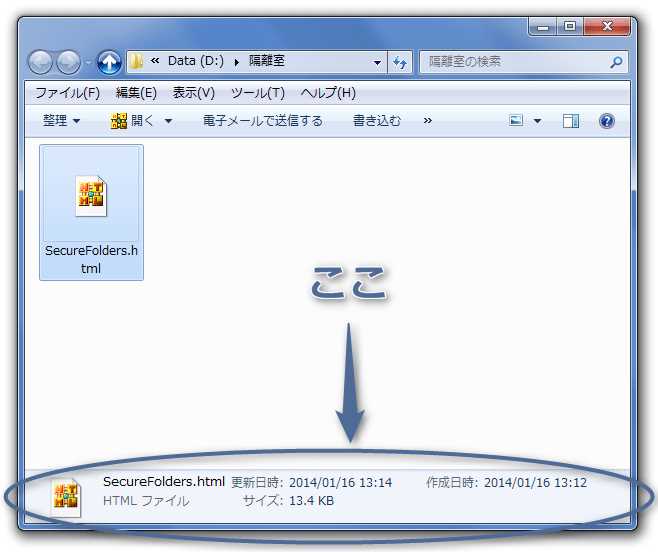
OldNewExplorer предназначена для изменения интерфейса Проводника Windows, позволяя вернуть внешний вид и логику навигации, характерные для Windows 7. Программа полезна пользователям, недовольным структурой и оформлением Проводника в Windows 8, 10 или 11.
Основные возможности включают отключение ленточного интерфейса, восстановление классических панелей инструментов и старой панели навигации. Пользователь может вернуть компактный вид заголовков, изменить стиль кнопок и скрыть ненужные элементы, такие как библиотека или поле быстрого доступа.
Программа поддерживает настройку внешнего вида панели сведений и области навигации, а также позволяет включать старый стиль иконок дисков и папок. Для опытных пользователей предусмотрено редактирование параметров через конфигурационный файл, что даёт возможность тонко контролировать каждый элемент интерфейса.
OldNewExplorer не требует установки, работает в портативном режиме и вносит изменения без вмешательства в системные файлы. Это снижает риск повреждения системы и упрощает откат настроек при необходимости. Программа совместима с современными версиями Windows, включая 11-ю, при условии запуска от имени администратора.
Как Oldnewexplorer изменяет интерфейс Проводника Windows

Программа OldNewExplorer модифицирует системные компоненты explorerframe.dll и настройки оболочки Windows, возвращая классический внешний вид Проводника, характерный для версий Windows 7 и 8. Основное изменение касается верхней панели: лента команд, появившаяся в Windows 8 и 10, заменяется компактной панелью с кнопками навигации и адресной строкой.
Инструмент также позволяет отключить современные панели навигации и оформление заголовков окон в стиле Windows 10/11, возвращая старую компоновку с чёткими границами и привычными элементами. Это особенно удобно при работе на системах, где важна визуальная однородность интерфейса, например, в корпоративных или образовательных средах.
Дополнительно можно изменить стиль отображения папок: вернуть старые иконки библиотек, убрать группировку элементов и восстановить поведение панели сведений внизу окна. Пользователь сам выбирает, какие визуальные элементы включить, что делает настройку гибкой и точной. После применения изменений внешний вид Проводника становится ближе к классическому, без необходимости использования сторонних тем или модификации системных файлов вручную.
Совместимость Oldnewexplorer с различными версиями Windows
OldNewExplorer корректно работает с системами Windows 7, Windows 8, Windows 8.1 и Windows 10, включая сборки до версии 21H1. Программа была разработана в период перехода от Windows 7 к Windows 8 и ориентирована на восстановление привычного интерфейса Проводника, утраченного после обновлений Microsoft.
На Windows 7 установка не требуется, поскольку интерфейс уже соответствует классическому виду. Основное применение OldNewExplorer – это системы Windows 8 и 8.1, где утилита восстанавливает панель навигации, убирает ленту Ribbon, возвращает компактные элементы и привычное дерево каталогов.
На Windows 10 функциональность зависит от сборки. В ранних версиях утилита полностью совместима, однако начиная с обновлений 21H2 и выше наблюдаются ограничения: не все визуальные элементы корректно изменяются, а некоторые параметры требуют ручного редактирования реестра. Перед установкой рекомендуется создать точку восстановления системы, чтобы исключить конфликты с проводником после обновлений.
С Windows 11 программа несовместима. Из-за переработанного интерфейса Проводника большинство функций не применяются, а установка может вызвать сбои в системе. Для Windows 11 целесообразно использовать альтернативные решения – такие как ExplorerPatcher или StartAllBack, которые учитывают новую архитектуру интерфейса.
Перед использованием OldNewExplorer стоит проверить конкретную сборку Windows и изучить отчёты пользователей на форумах, чтобы избежать конфликтов с системными обновлениями и новыми компонентами проводника.
Пошаговая установка и первичная настройка Oldnewexplorer
Перед установкой рекомендуется создать точку восстановления системы, чтобы при необходимости вернуть исходные параметры интерфейса Windows. Программа не требует установки в традиционном смысле и работает как портативное приложение.
- Скачать архив OldNewExplorer с официального форума MSFN или проверенного источника. Убедиться, что версия соответствует вашей сборке Windows (например, Windows 10 22H2 или Windows 11 23H2).
- Распаковать архив в отдельную папку, например
C:\OldNewExplorer. - Запустить файл
OldNewExplorerCfg.exeот имени администратора. В открывшемся окне появятся параметры конфигурации. - Нажать кнопку Install в нижней части окна, чтобы внедрить компонент в систему. После установки статус вверху изменится на «Installed».
- Отметить нужные опции в разделе Behavior и Appearance:
- Use classical drive grouping in This PC – возвращает группировку дисков как в Windows 7.
- Show details pane on the bottom – перемещает панель свойств вниз, как в старых версиях проводника.
- Hide caption text in File Explorer windows – убирает текст в заголовках окон.
- Use command bar instead of Ribbon – отключает ленту инструментов и заменяет её классической панелью.
- После выбора параметров нажать Apply и перезапустить проводник через диспетчер задач или с помощью команды
taskkill /f /im explorer.exe && start explorer.exe.
Если внешний вид не изменился, следует убедиться, что антивирус не блокирует внедрение в системные процессы. При обновлениях Windows возможно потребуется повторная установка или замена версии OldNewExplorer.
Для отмены изменений достаточно запустить конфигуратор снова и нажать Uninstall, после чего проводник вернётся к стандартному виду.
Как вернуть классический вид Проводника с помощью Oldnewexplorer
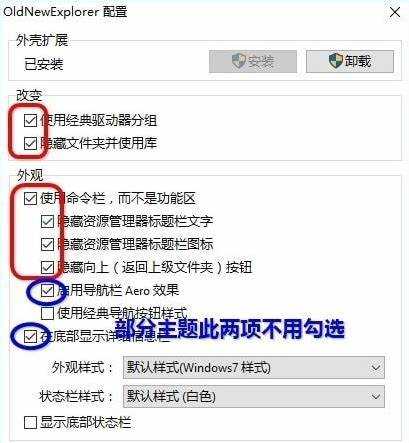
С помощью Oldnewexplorer можно полностью изменить интерфейс Проводника Windows, вернув привычное расположение элементов и старые панели инструментов. После установки программы откройте главное окно настроек.
В разделе «Основные параметры» активируйте опцию «Использовать классическую панель инструментов». Это возвращает привычные кнопки «Назад», «Вперёд» и «Вверх», а также упрощает навигацию по папкам.
Чтобы восстановить старое отображение меню и панели состояния, отметьте пункт «Показывать классическую панель состояния». После этого снизу окна Проводника появятся данные о количестве файлов и размере выбранных элементов.
Для восстановления стандартного вида дерева папок включите опцию «Классическая структура папок» в настройках. Это возвращает левую панель с привычной иерархией каталогов, облегчая перемещение между директориями.
После внесения изменений нажмите «Применить» и «ОК», затем перезапустите Проводник через диспетчер задач или выйдите и войдите в систему. Интерфейс примет классический вид с привычными элементами навигации и визуальной структурой.
Дополнительно Oldnewexplorer позволяет настроить отображение расширений файлов и скрытых элементов через соответствующие опции, что делает использование Проводника максимально близким к классической версии Windows.
Возможные проблемы при использовании Oldnewexplorer и способы их решения
Иногда кнопки управления окнами и контекстные меню не отображаются должным образом. В этом случае рекомендуется отключить временно антивирусное ПО и сторонние оболочки, затем проверить работу Oldnewexplorer. После устранения конфликта параметры можно вернуть к исходному состоянию.
Замедление работы Проводника при активированной программе встречается при включении опций «Show Libraries» и «Show all folders». Для устранения достаточно снять эти флажки в настройках Oldnewexplorer и перезапустить Проводник через Диспетчер задач.
Ошибка при интеграции с панелью быстрого доступа проявляется в невозможности закрепления папок. Исправляется отключением функции «Show drive letters» или переустановкой Oldnewexplorer с сохранением конфигурационного файла .ini.
При сбое применения настроек возможна потеря изменений после перезагрузки. В таких случаях рекомендуется запускать Oldnewexplorer с правами администратора и убедиться, что файл настроек .ini имеет атрибут «Чтение и запись», а не «Только чтение».
Для всех проблем полезно создавать резервную копию системного реестра перед внесением изменений и периодически проверять совместимость версии Oldnewexplorer с текущей сборкой Windows.
Вопрос-ответ:
Для чего нужна программа Oldnewexplorer?
Oldnewexplorer позволяет вернуть классический вид Проводника Windows, который был в предыдущих версиях системы. С её помощью можно убрать лишние панели, вернуть привычное меню и изменить оформление папок так, чтобы интерфейс стал более привычным и удобным для пользователя.
С какими версиями Windows совместима Oldnewexplorer?
Программа совместима с Windows 8, 8.1 и 10, а также с некоторыми сборками Windows 11. Однако функциональность может отличаться в зависимости от конкретной версии системы и установленных обновлений. Важно проверять совместимость перед установкой, чтобы избежать конфликтов с системными элементами.
Какие функции изменения интерфейса предлагает Oldnewexplorer?
Oldnewexplorer позволяет скрывать ленту меню, изменять кнопки навигации, возвращать классические значки и контекстное меню, а также настраивать отображение панелей и строк состояния. Эти изменения делают работу с Проводником более удобной для тех, кто привык к интерфейсу предыдущих версий Windows.
Может ли использование Oldnewexplorer повлиять на работу системы?
При правильной установке Oldnewexplorer обычно не вызывает проблем. Тем не менее, при несоответствии версии программы и системы возможны ошибки в отображении интерфейса или сбои Проводника. Чтобы снизить риски, рекомендуется создавать точку восстановления системы перед установкой и использовать последнюю стабильную версию программы.

 Загрузка...