Содержание статьи
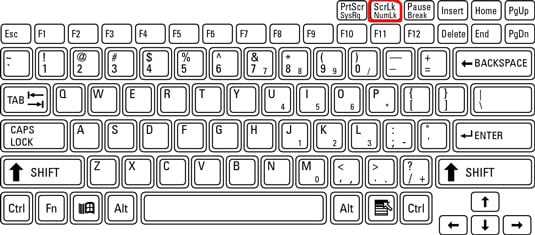
Клавиша Num 6 расположена на дополнительной цифровой панели клавиатуры, обычно справа от основного блока клавиш. Она предназначена для быстрого ввода числа 6 и часто используется в бухгалтерских, инженерных и офисных программах, где требуется работа с цифрами без использования верхнего ряда клавиатуры.
При активном режиме Num Lock клавиша Num 6 вводит число 6. Если Num Lock отключён, она выполняет функцию стрелки вправо, что удобно при редактировании текста или работе в таблицах. Такое двойное назначение делает её частью навигационной системы клавиатуры.
На ноутбуках клавиша Num 6 может совмещаться с другими кнопками и активироваться через клавишу Fn. Это зависит от модели устройства и раскладки клавиатуры. Пользователю стоит проверить обозначения на клавишах и настройки BIOS или Windows, чтобы задействовать цифровой блок.
Клавиша Num 6 также применяется в сочетаниях с другими клавишами для создания специальных команд или ввода символов по Alt-кодам. Например, комбинация Alt + 54 вводит символ «6» даже при выключенном Num Lock, что может быть полезно при работе с нестандартными раскладками.
Где находится клавиша Num 6 на клавиатуре
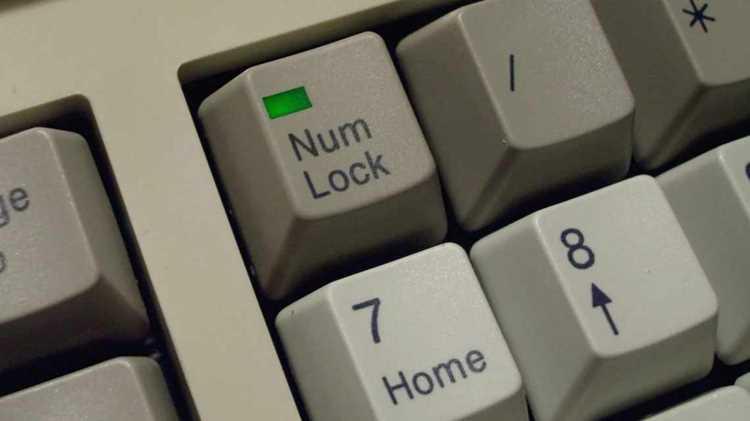
Клавиша Num 6 расположена на цифровом блоке клавиатуры, который находится справа от основного набора клавиш. Она находится в среднем ряду между клавишами Num 4 и Num 5 слева и Num 7, Num 9 сверху и снизу соответственно. Расположение аналогично кнопке «6» на клавиатуре калькулятора.
На полноразмерных клавиатурах цифровой блок отделён от основного поля клавиш небольшим промежутком. Его наличие позволяет быстро вводить числовые данные одной рукой, обычно правой. В стандартной раскладке клавиша Num 6 выполняет функцию ввода числа 6 при включённом Num Lock.
На ноутбуках цифровой блок может быть совмещён с буквенными клавишами. В таком случае клавиша Num 6 чаще всего находится в области буквы O или U и активируется через сочетание Fn + Num Lock. Это решение используется для экономии места при сохранении функционала цифрового блока.
- На клавиатурах формата Full-size – правая часть клавиатуры, центральная позиция цифрового ряда.
- На клавиатурах формата Tenkeyless – отсутствует, используется верхний ряд чисел.
- На ноутбуках – совмещена с буквенной клавишей, активируется с помощью Fn.
Чтобы быстро определить расположение клавиши, достаточно включить Num Lock и наблюдать, где на цифровом блоке появляются символы при нажатии. Это помогает убедиться, что клавиша Num 6 активна и работает корректно.
Как работает клавиша Num 6 при включённом Num Lock

При активированном режиме Num Lock клавиша Num 6 используется для ввода числа 6. Этот режим превращает цифровой блок клавиатуры в функциональный аналог калькулятора, где каждая клавиша отвечает за ввод определённой цифры.
Сигнал от клавиши Num 6 обрабатывается контроллером клавиатуры как числовой ввод. Это упрощает работу с программами, где требуется частое использование цифр – например, при заполнении таблиц, расчётах или наборе данных в бухгалтерском и инженерном ПО.
- В текстовых редакторах – вводит цифру 6 в любой области ввода.
- В электронных таблицах – заполняет ячейки числом 6 без переключения на верхний ряд клавиатуры.
- В финансовых и статистических программах – используется для набора данных, ускоряя расчёты.
- В играх – может служить горячей клавишей, если Num Lock включён и назначение не изменено.
Для проверки работы клавиши нужно убедиться, что индикатор Num Lock на клавиатуре светится. Если индикатора нет, можно открыть текстовый редактор и нажать Num 6 – появление цифры 6 подтверждает активный режим.
Некоторые клавиатуры позволяют переназначать функцию Num 6 через драйверы или специализированное ПО. Это полезно, если клавиша используется для макросов или нестандартных команд, но при активном Num Lock её основное назначение – числовой ввод.
Что делает клавиша Num 6 при выключенном Num Lock
При выключенном режиме Num Lock клавиша Num 6 перестаёт выполнять функцию ввода числа и используется для перемещения курсора вправо. Она становится частью навигационного блока клавиатуры, аналогичной клавише → на основном ряду.
Такой режим удобен при редактировании текста, перемещении по таблицам и работе с интерфейсами, где требуется точное позиционирование курсора без использования мыши. Нажатие Num 6 перемещает активную ячейку, курсор или выделение на один шаг вправо.
Если клавиатура не имеет отдельного блока стрелок, выключение Num Lock позволяет использовать цифровой блок для навигации. Это особенно актуально для компактных и ноутбучных клавиатур, где экономия пространства ограничивает количество физических клавиш.
Чтобы проверить работу клавиши, можно открыть текстовый документ, выключить Num Lock и нажать Num 6. Курсор должен сместиться вправо. Если перемещения не происходит, возможно, режим Num Lock не отключён или клавиатура использует собственную схему раскладки.
В некоторых моделях клавиатур доступна настройка поведения Num 6 при неактивном Num Lock. Это позволяет, например, сохранить ввод цифр или добавить пользовательскую команду. Настройка выполняется через драйвер или фирменное программное обеспечение производителя.
Использование Num 6 в сочетаниях с другими клавишами

Клавиша Num 6 может выполнять дополнительные функции при сочетании с управляющими клавишами. Такие комбинации используются для ускорения навигации, ввода символов и настройки системных действий. Работают они по-разному в зависимости от состояния Num Lock и активных программ.
Наиболее распространённые сочетания клавиши Num 6 приведены в таблице:
| Сочетание клавиш | Назначение |
|---|---|
| Alt + Num 6 | Ввод символа по Alt-коду, если используется цифровой блок. |
| Shift + Num 6 | В некоторых приложениях вызывает альтернативное действие, например, изменение направления выделения. |
| Ctrl + Num 6 | Может применяться в текстовых редакторах для перехода между элементами интерфейса или управления курсором. |
| Fn + Num 6 | На ноутбуках активирует цифровой ввод при совмещённой раскладке клавиш. |
| Alt + 54 | Вводит символ «6» по коду ASCII независимо от состояния Num Lock. |
Комбинации с Num 6 применяются не только в системных операциях, но и в игровых профилях или макросах. Через программное обеспечение клавиатуры можно назначить на эту клавишу действия, связанные с управлением, запуском команд или макросов, что повышает удобство работы в специфичных сценариях.
Назначение Num 6 в играх и графических программах
Клавиша Num 6 часто используется в играх для управления движением персонажа или техники. При включённом Num Lock она воспринимается как отдельная команда, а при выключенном – как стрелка вправо. Это позволяет задействовать её для навигации, прицеливания или выбора направлений без задействования основных клавиш управления.
Во многих шутерах и симуляторах Num 6 применяется для обзора камеры вправо. В стратегиях или ролевых играх клавишу можно переназначить для быстрого вызова меню, активации предметов или действий. Настройка производится через внутренние параметры управления в игре, где клавиша распознаётся как отдельная команда с цифрового блока.
В графических программах, таких как Blender и 3ds Max, Num 6 выполняет функцию поворота вида вправо. Это часть системы навигации по трёхмерной сцене, где цифровые клавиши определяют направление обзора. Например, Num 4 вращает сцену влево, Num 8 – вверх, а Num 6 – вправо, обеспечивая точное управление перспективой.
Для корректной работы в таких программах рекомендуется проверять активность Num Lock. Если он выключен, клавиша будет восприниматься как стрелка, и поворот камеры может не сработать. При необходимости поведение можно изменить в настройках горячих клавиш или привязать Num 6 к другой функции.
В пользовательских профилях геймерских клавиатур Num 6 можно назначить для макросов, например, активации способности, смены оружия или выполнения сложной последовательности команд. Это удобно при создании персональных схем управления.
Почему клавиша Num 6 может не работать
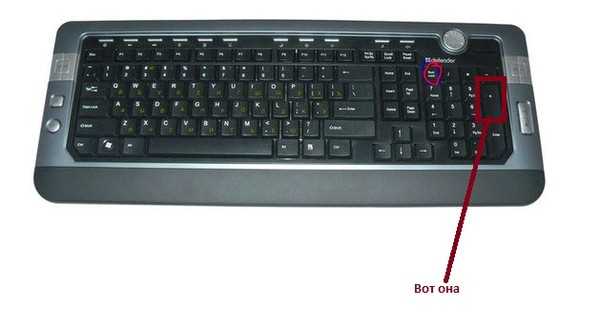
Неисправность клавиши Num 6 может быть связана с отключённым режимом Num Lock, программными сбоями или физическими повреждениями клавиатуры. Для начала нужно проверить, горит ли индикатор Num Lock – если нет, клавиша не будет вводить цифры, а станет выполнять навигационную функцию.
При активном Num Lock, но отсутствии реакции клавиши стоит проверить систему. Возможные причины:
- Сбой драйвера клавиатуры – помогает переустановка через «Диспетчер устройств».
- Повреждённая раскладка – стоит переключить язык ввода или проверить раскладку в панели управления.
- Конфликт ПО – некоторые программы перехватывают клавиши цифрового блока. Проверяется закрытием фоновых приложений.
- Ошибки после обновления Windows – решаются удалением обновления или откатом драйвера.
Аппаратные причины встречаются не реже. В настольных клавиатурах часто виновато загрязнение под кнопкой или износ контактной мембраны. В этом случае помогает очистка клавиатуры или замена неисправного переключателя. На ноутбуках проблема может быть вызвана повреждением шлейфа клавиатуры или системной платы.
Для диагностики можно подключить внешнюю клавиатуру. Если Num 6 работает, неисправность в устройстве ввода. При одинаковом поведении стоит проверить настройки BIOS – некоторые модели позволяют отключать цифровой блок на уровне прошивки.
В крайних случаях помогает сброс параметров клавиатуры до заводских через настройки системы или специализированное ПО производителя. Это восстанавливает стандартное поведение клавиш, включая Num 6.
Как включить и настроить клавишу Num 6 на ноутбуке
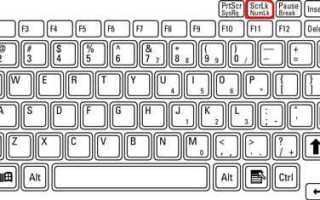
На ноутбуках клавиша Num 6 чаще всего совмещена с одной из буквенных клавиш и активируется через функцию Fn. Чтобы использовать её как цифровую, нужно включить режим Num Lock, который может быть скрыт под сочетанием клавиш Fn + F11, Fn + F4 или другой клавишей с обозначением «Num» или замка с цифрой.
После активации Num Lock клавиша Num 6 начинает вводить число 6 при нажатии на соответствующую позицию клавиатуры. Если режим выключен, она выполняет навигационную функцию – перемещение курсора вправо. Проверить включение можно по индикатору на панели ноутбука или в системном трее, где появляется символ цифрового блока.
Для настройки поведения клавиши используются параметры операционной системы:
- В Windows откройте Параметры → Специальные возможности → Клавиатура и убедитесь, что цифровая клавиатура включена.
- В BIOS или UEFI можно активировать опцию Num Lock on Boot, чтобы цифровой блок включался автоматически при запуске системы.
- В утилитах производителей, например ASUS Hotkey Utility или Lenovo Vantage, доступно управление сочетаниями клавиш и функцией Num Lock.
Если клавиша Num 6 не реагирует, стоит проверить раскладку клавиатуры. На некоторых моделях режим цифрового ввода доступен только при английской раскладке. Также возможно использование внешней USB-клавиатуры с полноценным цифровым блоком, если встроенная не поддерживает этот режим.
Для расширенной настройки можно применить программы, позволяющие переназначать клавиши, например SharpKeys или PowerToys. С их помощью клавише Num 6 можно задать любую другую функцию, сохранив возможность цифрового ввода.
Замена и перепрограммирование клавиши Num 6
Если клавиша Num 6 перестала работать из-за механического повреждения, её можно заменить. На настольных клавиатурах достаточно снять верхнюю крышку клавиши и установить новую, подходящую по типу крепления – Cherry MX, Romer-G или Low Profile. При неисправности переключателя потребуется пайка или замена всей платы контактов, что выполняется в сервисном центре.
На ноутбуках замена сложнее: клавиша может быть частью единой мембранной матрицы. В этом случае ремонт выполняется только путём замены клавиатурного модуля. Самостоятельное вмешательство не рекомендуется без точной модели устройства и соответствующих инструментов.
Перепрограммирование клавиши Num 6 используется, если требуется изменить её назначение. Для этого применяются системные или сторонние утилиты:
- PowerToys (Windows) – позволяет переназначить Num 6 на любую другую клавишу или сочетание.
- SharpKeys – работает через реестр Windows, изменяя скан-коды клавиш.
- AutoHotkey – создаёт пользовательские сценарии, например, чтобы Num 6 выполняла запуск программы или команду.
Перед перепрограммированием желательно сохранить исходную конфигурацию клавиатуры, чтобы при необходимости вернуть стандартные функции. Если используется геймерская или профессиональная клавиатура, переназначение Num 6 можно выполнить через фирменное ПО, например Logitech G HUB, Razer Synapse или Corsair iCUE.
После изменения назначения клавиши стоит протестировать её работу в текстовом редакторе или утилите проверки ввода, чтобы убедиться, что команда срабатывает корректно и не конфликтует с другими клавишами.
Вопрос-ответ:
Почему клавиша Num 6 не вводит цифру, а двигает курсор вправо?
Такое поведение связано с выключенным режимом Num Lock. При его отключении клавиши цифрового блока работают как навигационные стрелки. Чтобы вернуть ввод цифр, нужно включить Num Lock — на большинстве клавиатур это отдельная клавиша с индикатором.
Можно ли использовать клавишу Num 6 для создания сочетаний или макросов?
Да, клавишу Num 6 можно назначить на любую команду через программы PowerToys, AutoHotkey или фирменное ПО производителя клавиатуры. Например, можно задать ей функцию запуска приложения или комбинацию горячих клавиш для ускорения работы.
Где находится клавиша Num 6 на ноутбуке без цифрового блока?
На ноутбуках без выделенного цифрового блока клавиша Num 6 обычно совмещена с одной из буквенных клавиш — чаще с O или U. Чтобы использовать её как цифровую, нужно включить режим Num Lock с помощью сочетания Fn + клавиша с символом Num.
Почему Num 6 работает в играх, но не в текстовых программах?
Некоторые игры и программы используют собственные схемы ввода и могут блокировать цифровой блок. В играх клавиша Num 6 может быть привязана к действию, а в текстовом редакторе — отключена из-за состояния Num Lock или конфликта драйвера. Проверить можно, открыв «Блокнот» и нажав клавишу: если цифра не появляется, нужно включить Num Lock.
Как восстановить работу клавиши Num 6 после повреждения?
Если клавиша не реагирует, стоит проверить её физическое состояние и настройки системы. Для механических клавиатур можно заменить переключатель, а для ноутбуков — клавиатурный модуль. При программных сбоях помогает обновление драйвера клавиатуры или сброс раскладки через панель управления Windows.

 Загрузка...