Содержание статьи

Комбинация функций INDEX и MATCH позволяет выполнять гибкий поиск данных в Excel без ограничений, характерных для VLOOKUP. Этот метод используется для извлечения информации из таблиц любой структуры, включая случаи, когда нужное значение находится слева от столбца поиска.
INDEX возвращает значение из указанного диапазона по номеру строки и столбца, а MATCH определяет позицию нужного элемента. В связке они формируют универсальную формулу, которая может адаптироваться под разные условия – от простого поиска до сложных вычислений с несколькими критериями.
Такой подход особенно полезен при работе с крупными массивами данных, финансовыми отчетами и сводными таблицами. Освоение INDEX MATCH помогает ускорить анализ информации и уменьшить количество ошибок при обновлении формул.
Разница между функциями INDEX и MATCH в Excel
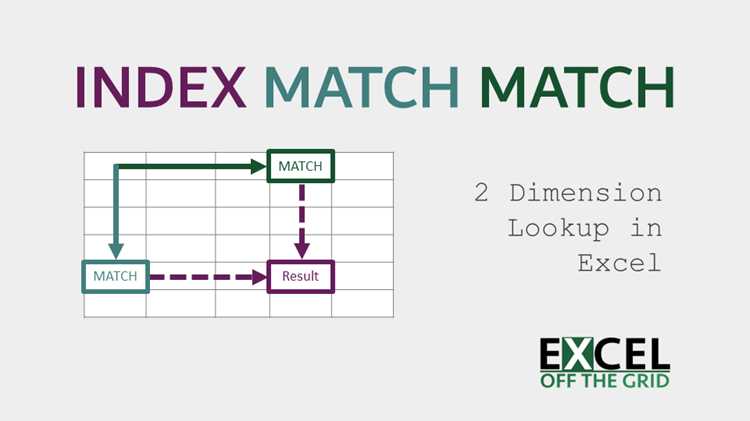
INDEX и MATCH выполняют разные задачи, но вместе обеспечивают точный поиск данных. INDEX возвращает значение из диапазона по координатам строки и столбца, а MATCH определяет, в какой позиции находится искомое значение внутри выбранного диапазона.
Например, формула =INDEX(B2:B10;3) выведет значение из третьей строки диапазона B2:B10. Функция =MATCH("Москва";A2:A10;0) покажет номер строки, где в столбце A встречается слово «Москва». Объединяя эти функции, можно получить значение из столбца B, соответствующее «Москве» в столбце A.
INDEX не выполняет поиск самостоятельно – она лишь возвращает данные по заданным координатам. MATCH не возвращает значение, а лишь указывает его позицию. В связке они заменяют VLOOKUP, при этом работают быстрее и не зависят от расположения столбцов, что важно при работе с обновляемыми таблицами.
Синтаксис и структура формулы INDEX MATCH
=INDEX(массив;MATCH(искомое_значение;диапазон_поиска;тип_сопоставления))
Каждый аргумент выполняет конкретную роль:
- массив – диапазон, из которого требуется получить результат;
- искомое_значение – элемент, который нужно найти в диапазоне;
- диапазон_поиска – диапазон, где производится поиск совпадений;
- тип_сопоставления – параметр 0, 1 или -1, определяющий способ сравнения значений.
Наиболее надёжный вариант – использование тип_сопоставления = 0, при котором выполняется точный поиск. Пример:
=INDEX(B2:B10;MATCH("Москва";A2:A10;0)) – формула ищет значение «Москва» в столбце A и возвращает связанное значение из столбца B в той же строке.
Для повышения гибкости рекомендуется использовать абсолютные ссылки (например, $A$2:$A$10), чтобы формула корректно копировалась при заполнении ячеек вниз или в стороны.
Пример поиска значения по совпадению в одной таблице
Рассмотрим таблицу, где в столбце A указаны города, а в столбце B – количество заказов. Задача – узнать, сколько заказов приходится на город «Казань».
Формула будет выглядеть так: =INDEX(B2:B10;MATCH("Казань";A2:A10;0)). Функция MATCH определяет позицию строки, где находится «Казань» в диапазоне A2:A10, а INDEX по этому номеру строки возвращает значение из диапазона B2:B10.
Если требуется использовать ссылку на ячейку вместо текста, формула примет вид: =INDEX(B2:B10;MATCH(D1;A2:A10;0)), где ячейка D1 содержит искомое значение. Такой способ удобен при создании интерактивных шаблонов, когда данные в D1 меняются автоматически.
Чтобы избежать ошибок при отсутствии совпадений, формулу можно дополнить функцией IFERROR: =IFERROR(INDEX(B2:B10;MATCH(D1;A2:A10;0));"Нет данных"). В этом случае при отсутствии результата ячейка вернёт сообщение «Нет данных» вместо ошибки #N/A.
Использование INDEX MATCH вместо VLOOKUP

Формула INDEX MATCH заменяет VLOOKUP при необходимости поиска значений в таблицах, где искомый столбец находится не первым. В отличие от VLOOKUP, комбинация INDEX MATCH не зависит от порядка столбцов и не требует изменения структуры данных при добавлении новых полей.
Сравнение основных различий между функциями:
| Критерий | VLOOKUP | INDEX MATCH |
|---|---|---|
| Поиск слева направо | Только слева направо | В любом направлении |
| Добавление новых столбцов | Может нарушить формулу | Не влияет на результат |
| Скорость при больших массивах | Ниже | Выше |
| Гибкость при изменении диапазона | Ограничена | Высокая |
Пример замены формулы VLOOKUP на INDEX MATCH:
=VLOOKUP("Москва";A2:C10;3;0) можно заменить на =INDEX(C2:C10;MATCH("Москва";A2:A10;0)). Результат будет тем же, но формула останется корректной при перестановке столбцов.
Такой подход упрощает обновление таблиц и снижает риск ошибок при изменении структуры данных.
Поиск значения слева направо с помощью INDEX MATCH
Комбинация INDEX MATCH позволяет выполнять поиск данных в любом направлении, включая случаи, когда нужное значение находится левее столбца результата. Это преимущество делает её удобной заменой VLOOKUP, который работает только справа налево.
Пример: в столбце B указаны коды товаров, а в столбце A – их названия. Нужно найти название товара по коду. Формула будет следующей:
=INDEX(A2:A10;MATCH(D1;B2:B10;0))
Здесь MATCH ищет позицию кода из ячейки D1 в диапазоне B2:B10, а INDEX возвращает значение из диапазона A2:A10, расположенного слева. Такое решение не требует перестановки столбцов и сохраняет корректность при добавлении новых данных.
Если коды могут повторяться, стоит ограничить диапазон поиска или использовать дополнительные условия, чтобы исключить неоднозначные совпадения. При необходимости можно дополнить формулу функцией IFERROR для обработки отсутствующих значений.
Применение INDEX MATCH для двух критериев
Функцию INDEX MATCH можно использовать для поиска значения по двум условиям одновременно. Это особенно полезно при работе с таблицами, где одна колонка содержит категории, а другая – дополнительные параметры.
Пример: столбец A – город, столбец B – тип продукта, столбец C – количество продаж. Задача – найти количество продаж продукта «Продукт1» в городе «Казань».
Формула для двух критериев:
=INDEX(C2:C10;MATCH(1;(A2:A10="Казань")*(B2:B10="Продукт1");0))
Пошаговое объяснение:
- A2:A10=»Казань» – создаёт массив TRUE/FALSE по первому критерию;
- B2:B10=»Продукт1″ – создаёт массив TRUE/FALSE по второму критерию;
- Умножение массивов формирует единицы там, где выполняются оба условия;
- MATCH ищет первую единицу, определяя строку с совпадением;
- INDEX возвращает значение из столбца C по найденной позиции.
Для корректной работы формулу нужно вводить как массивную (Ctrl+Shift+Enter в старых версиях Excel) или использовать современный Excel, где поддержка динамических массивов встроена.
Динамические ссылки и абсолютные адреса в формулах INDEX MATCH
При работе с INDEX MATCH важно правильно использовать ссылки на диапазоны, чтобы формулы корректно копировались по строкам и столбцам. Абсолютные и относительные ссылки позволяют управлять поведением формулы при изменении местоположения ячеек.
Пример применения:
=INDEX($B$2:$B$10;MATCH(D1;$A$2:$A$10;0))
В этой формуле диапазоны $A$2:$A$10 и $B$2:$B$10 зафиксированы абсолютными ссылками. Это предотвращает смещение диапазона при копировании формулы вниз или в стороны. Ссылка D1 – относительная, чтобы поиск значения мог меняться в зависимости от положения формулы.
Для удобства можно комбинировать ссылки:
| Тип ссылки | Пример | Назначение |
|---|---|---|
| Абсолютная | $A$2:$A$10 | Фиксирует диапазон при копировании |
| Относительная | D1 | Изменяется при перемещении формулы |
| Смешанная | $A2 или A$2 | Фиксирует либо строку, либо столбец |
Использование правильного типа ссылок повышает гибкость формул и позволяет создавать динамические отчёты без необходимости постоянного редактирования диапазонов.
Типичные ошибки при использовании INDEX MATCH и способы их устранения

Ошибка #REF! появляется, если диапазон INDEX и MATCH не совпадает по размеру. Решение – проверять, чтобы диапазон для INDEX охватывал все строки, которые могут возвращать MATCH.
Некорректные результаты часто связаны с типом сопоставления. При использовании MATCH с параметром 1 или -1 данные должны быть отсортированы по возрастанию или убыванию. Для точного поиска рекомендуется использовать 0.
Проблемы возникают при смешанных ссылках и копировании формул. Абсолютные ссылки фиксируют диапазоны: $A$2:$A$10. Относительные ссылки изменяются при перемещении формулы, что иногда приводит к смещению диапазонов.
Ещё одна ошибка – скрытые пробелы или разные регистры текста. Перед использованием формул стоит очистить данные с помощью TRIM и UPPER/LOWER для стандартизации значений.
Вопрос-ответ:
В чем разница между INDEX и MATCH в Excel?
INDEX возвращает значение из заданного диапазона по номеру строки и столбца, а MATCH определяет позицию искомого элемента в диапазоне. Вместе они позволяют находить значения в таблицах без ограничений по расположению столбцов.
Как написать формулу INDEX MATCH для поиска одного значения?
Простейший вариант формулы выглядит так: =INDEX(B2:B10;MATCH("Москва";A2:A10;0)). MATCH находит номер строки с «Москвой» в столбце A, а INDEX возвращает значение из столбца B в той же строке.
Можно ли использовать INDEX MATCH для поиска значения слева от столбца с критерием?
Да. Например, если в столбце B находятся коды товаров, а в столбце A — их названия, формула =INDEX(A2:A10;MATCH(D1;B2:B10;0)) вернет название товара по коду из ячейки D1.
Как искать значения по двум критериям с помощью INDEX MATCH?
Используется комбинация условий: =INDEX(C2:C10;MATCH(1;(A2:A10="Казань")*(B2:B10="Продукт1");0)). Массив создается с помощью умножения логических выражений, MATCH находит строку, где выполняются оба условия, а INDEX возвращает соответствующее значение.
Какие ошибки чаще всего возникают при использовании INDEX MATCH и как их исправить?
Частые ошибки: #N/A при отсутствии совпадений (решение — IFERROR), #REF! из-за несоответствия диапазонов, неверный тип сопоставления в MATCH, смещение диапазонов при копировании формул. Для устранения проверяют диапазоны, используют точный поиск с параметром 0 и фиксируют диапазоны абсолютными ссылками.
Можно ли с помощью INDEX MATCH искать значения по нескольким критериям в Excel?
Да, INDEX MATCH позволяет искать значения по двум и более критериям. Для этого используют умножение логических массивов внутри функции MATCH. Например, если в столбце A указаны города, в столбце B — тип товара, а в столбце C — продажи, формула =INDEX(C2:C10;MATCH(1;(A2:A10="Казань")*(B2:B10="Продукт1");0)) вернёт продажи для конкретного города и товара. Такой подход помогает получать точные результаты в таблицах с несколькими условиями, а функция IFERROR может обрабатывать случаи, когда совпадений нет.

 Загрузка...