Содержание статьи
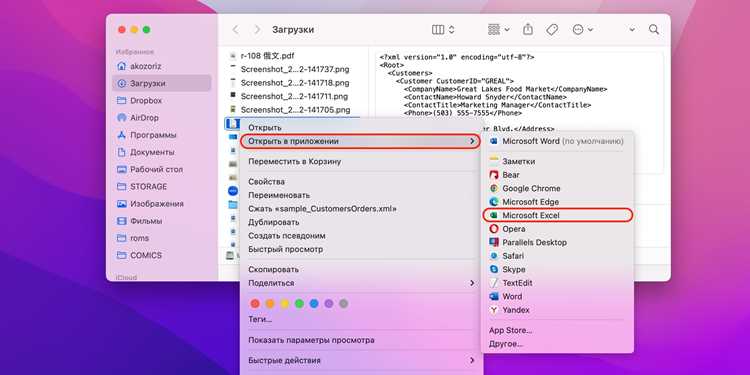
Office Open XML (OOXML) – это формат документов Microsoft, включающий расширения .docx, .xlsx и .pptx. Он основан на структуре XML и ZIP-архива, что позволяет хранить текст, таблицы, изображения и форматирование в отдельных элементах внутри одного файла. Такой подход упрощает интеграцию с внешними системами и обработку данных программными средствами.
Файлы OOXML можно открывать не только в Microsoft Office, но и с помощью альтернативных офисных пакетов, таких как LibreOffice или OpenOffice. Они корректно отображают структуру документа, поддерживают таблицы и графику, а также позволяют вносить изменения без потери форматирования. При работе с крупными таблицами .xlsx рекомендуется использовать версии LibreOffice 7.5 и выше, чтобы избежать проблем с формулами и макросами.
Редактирование внутреннего XML-содержимого вручную через текстовые редакторы, например Notepad++ или Visual Studio Code, полезно для исправления ошибок структуры или пакетного обновления данных. Для таких операций следует предварительно создавать резервные копии, так как неправильные изменения могут сделать файл нечитаемым.
Для быстрого просмотра и изменения документов без установки офисного ПО подходят онлайн-сервисы: Microsoft 365, Google Docs и специализированные конвертеры. Они поддерживают редактирование текста, таблиц и презентаций, а также экспортируют документы в PDF и другие форматы.
При работе с большим количеством OOXML-файлов удобны утилиты для пакетного редактирования и конвертации, такие как Open XML SDK. С их помощью можно массово заменять текст, извлекать данные или изменять свойства документов без ручного открытия каждого файла.
Открытие документов .docx в Microsoft Word
Файлы .docx открываются напрямую в Microsoft Word версии 2007 и выше. Для открытия документа достаточно двойного клика или использования меню Файл → Открыть. Word автоматически распаковывает ZIP-структуру документа и отображает текст, таблицы, изображения и встроенные объекты.
Если документ содержит макросы, Word предложит включить или отключить их в панели уведомлений безопасности. Для редактирования макросов рекомендуется использовать Visual Basic for Applications (VBA), встроенный в Office. При работе с защищенными документами следует вводить пароль, иначе доступ к редактированию будет ограничен.
Для корректного отображения сложного форматирования и формул в таблицах .docx важно использовать актуальные обновления Microsoft Word. В версиях 2016–2021 и Microsoft 365 поддержка OOXML расширена, включая новые стили, SmartArt и встроенные шрифты.
При работе с большим объемом документов полезно включать функцию Режим совместимости, чтобы сохранить структуру при обмене файлами с более старыми версиями Office. Также Word позволяет сохранять документ в альтернативных форматах OOXML, включая .docx без макросов или .dotx для шаблонов.
Использование LibreOffice для работы с файлами .xlsx и .pptx
Файлы .xlsx и .pptx открываются в LibreOffice с помощью компонентов Calc и Impress. Версия LibreOffice 7.5 и выше обеспечивает корректное отображение формул, сводных таблиц и условного форматирования в .xlsx, а также анимаций и макетов слайдов в .pptx. Для открытия документа используется меню Файл → Открыть или перетаскивание файла в окно программы.
При редактировании таблиц .xlsx важно учитывать совместимость формул с Microsoft Excel. LibreOffice поддерживает большинство стандартных функций, включая VLOOKUP, SUMIF и IFERROR, но сложные макросы VBA могут требовать адаптации через встроенный язык LibreOffice Basic.
Для презентаций .pptx в LibreOffice Impress доступны слайды, графические объекты и схемы SmartArt. Анимации сохраняются, но некоторые переходы могут отличаться. Рекомендуется проверять финальный файл в Microsoft PowerPoint перед совместной отправкой.
Для систематизации данных полезно использовать таблицу с основными возможностями LibreOffice при работе с OOXML:
| Тип файла | Поддержка функций | Особенности редактирования |
|---|---|---|
| .xlsx | Формулы, сводные таблицы, условное форматирование | Макросы VBA требуют адаптации через LibreOffice Basic |
| .pptx | Слайды, графика, SmartArt, базовые анимации | Сложные переходы могут отображаться иначе; проверка в PowerPoint рекомендуется |
Редактирование XML-содержимого через текстовые редакторы
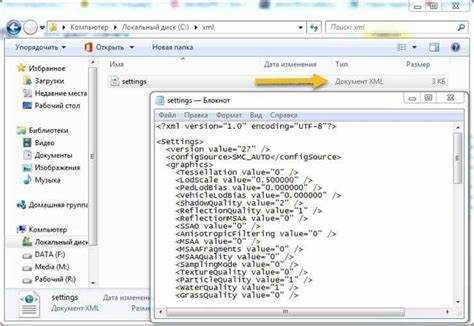
Файлы Office Open XML представляют собой ZIP-архивы с вложенными XML-документами. Для редактирования содержимого необходимо переименовать .docx, .xlsx или .pptx в .zip и распаковать архив. Основные файлы находятся в папках word, xl и ppt, где хранятся документы, таблицы и презентации соответственно.
Текстовые редакторы, такие как Notepad++ или Visual Studio Code, позволяют редактировать XML-теги, изменять свойства стилей, корректировать гиперссылки и обновлять встроенные метаданные. Рекомендуется включить подсветку синтаксиса XML и использовать функции автодополнения для предотвращения ошибок структуры.
Перед внесением изменений необходимо создавать резервные копии файлов, так как неправильное закрытие тегов или удаление обязательных элементов может сделать документ нечитаемым. После редактирования измененные файлы нужно упаковать обратно в ZIP и вернуть исходное расширение .docx, .xlsx или .pptx для корректного открытия в офисных приложениях.
Использование текстовых редакторов подходит для массового изменения данных, исправления некорректного форматирования, удаления встроенных объектов и изменения пользовательских свойств документа без открытия файла в графическом интерфейсе Office.
Преобразование Office Open XML в PDF для просмотра и печати
Файлы Office Open XML можно преобразовать в PDF для удобного просмотра, печати и обмена документами без потери форматирования. Преобразование сохраняет структуру текста, таблицы, изображения и встроенные шрифты.
Для создания PDF из .docx, .xlsx и .pptx доступны следующие методы:
- Microsoft Word, Excel и PowerPoint:
- Открыть документ в соответствующем приложении.
- Перейти в меню Файл → Сохранить как или Экспорт.
- Выбрать формат PDF и указать настройки качества и диапазона страниц.
- Нажать Сохранить для создания файла.
- LibreOffice:
- Открыть документ в Writer, Calc или Impress.
- Использовать Файл → Экспорт в PDF.
- Настроить параметры сжатия изображений, закладок и метаданных.
- Сохранить PDF-файл на диск.
- Онлайн-сервисы:
- Microsoft 365, Google Docs и специализированные конвертеры позволяют загрузить OOXML-файл и получить PDF без установки программ.
- При использовании онлайн-инструментов рекомендуется проверять корректность форматирования и конфиденциальность данных.
Рекомендации при преобразовании:
- Проверять отображение формул и таблиц перед печатью.
- Использовать встроенные шрифты для сохранения идентичного внешнего вида документа.
- Для презентаций PPTX проверять анимации и переходы, так как они не переносятся в PDF.
Онлайн-сервисы для открытия и изменения файлов Office Open XML
Онлайн-сервисы позволяют работать с документами .docx, .xlsx и .pptx без установки офисного ПО. Они поддерживают редактирование текста, таблиц, графики и экспорт в PDF или другие форматы.
Наиболее популярные сервисы:
- Microsoft 365 Online:
- Доступ через браузер с учетной записью Microsoft.
- Поддержка всех типов OOXML-файлов, включая макросы и сложные таблицы.
- Редактирование одновременно несколькими пользователями в режиме реального времени.
- Google Docs, Sheets, Slides:
- Импорт .docx, .xlsx и .pptx с последующей конвертацией в собственный формат для редактирования.
- Сохранение оригинального OOXML при экспорте обратно.
- Совместная работа и контроль версий.
- Специализированные конвертеры и редакторы:
- Smallpdf, Zamzar, PDFCandy позволяют открывать, изменять и преобразовывать документы без установки Office.
- Полезно для массовой конвертации файлов или временного редактирования.
Рекомендации при использовании онлайн-сервисов:
- Проверять совместимость формул и макросов после редактирования.
- Использовать безопасные сервисы с шифрованием передачи данных для конфиденциальных документов.
- Сохранять резервные копии оригинальных файлов перед массовыми изменениями.
Использование специализированных утилит для пакетного редактирования

Специализированные утилиты позволяют массово изменять файлы Office Open XML без открытия каждого документа в графическом интерфейсе. Наиболее распространенные инструменты включают Open XML SDK, Python-библиотеки python-docx и openpyxl, а также утилиты командной строки для пакетной обработки.
С помощью Open XML SDK можно программно изменять текст, свойства документа, таблицы и встроенные объекты в .docx и .xlsx. Инструмент поддерживает поиск и замену значений, добавление метаданных и обновление стилей без риска повреждения структуры документа.
Python-библиотеки предоставляют гибкий способ пакетного редактирования:
- python-docx: изменение текста, стилей, заголовков, таблиц и сносок в DOCX.
- openpyxl: редактирование формул, значений ячеек и стилей в XLSX.
- Скрипты позволяют обрабатывать сотни документов одновременно, снижая время ручной работы.
При пакетной обработке рекомендуется:
- Создавать резервные копии всех файлов перед применением изменений.
- Проверять корректность изменений на тестовой выборке документов.
- Использовать встроенные функции логирования для отслеживания ошибок и пропущенных файлов.
Утилиты подходят для массового обновления шаблонов, добавления водяных знаков, изменения свойств документов и экспорта данных для отчетности, что делает их незаменимыми при работе с большим количеством OOXML-файлов.
Вопрос-ответ:
Какие программы могут открыть файл .docx на компьютере без установки Microsoft Office?
Файл .docx можно открыть в альтернативных офисных пакетах, таких как LibreOffice Writer или OpenOffice Writer. Эти программы корректно отображают текст, таблицы и изображения, а также позволяют редактировать документ и сохранять его в исходном формате OOXML. Кроме того, существуют онлайн-сервисы, такие как Microsoft 365 и Google Docs, которые открывают .docx через браузер.
Можно ли редактировать внутренние XML-файлы .xlsx вручную через текстовый редактор?
Да, файлы .xlsx представляют собой ZIP-архив с вложенными XML-документами. Для редактирования необходимо переименовать файл в .zip и распаковать его. Внутренние XML-файлы находятся в папке xl. Через текстовый редактор, например Notepad++ или Visual Studio Code, можно изменять значения ячеек, стили и метаданные, но следует создавать резервную копию, чтобы избежать повреждения структуры.
Как сохранить презентацию .pptx в формате PDF с сохранением оформления?
Для преобразования .pptx в PDF можно использовать Microsoft PowerPoint или LibreOffice Impress. В PowerPoint нужно выбрать Файл → Сохранить как → PDF, при этом сохраняются слайды, изображения и базовое оформление. В LibreOffice Impress используется Файл → Экспорт в PDF, где можно настроить качество изображений, включить закладки и метаданные. После сохранения рекомендуется проверить PDF-файл на соответствие оригиналу.
Какие утилиты подходят для массового изменения документов Office Open XML?
Для пакетного редактирования подходят Open XML SDK, Python-библиотеки python-docx для .docx и openpyxl для .xlsx, а также командные утилиты для конвертации и обновления файлов. С их помощью можно массово изменять текст, стили, свойства документа, а также обновлять таблицы и метаданные. Перед обработкой рекомендуется создавать резервные копии и тестировать изменения на нескольких файлах.

 Загрузка...