Содержание статьи

Istart часто устанавливается вместе с бесплатными программами и изменяет настройки браузера и рабочего стола без явного согласия пользователя. После установки значок Istart может появиться на панели задач или как отдельная ярлык на рабочем столе, а браузеры начинают открывать его страницу при запуске.
Удаление Istart требует комплексного подхода: нужно проверить наличие программы в списке установленных приложений, очистить браузеры от стартовой страницы и расширений, а также удалить записи в автозагрузке. Простое удаление ярлыка с рабочего стола не убирает программу полностью и не предотвращает повторное появление.
Перед началом удаления рекомендуется закрыть все браузеры, сохранить важные данные и создать точку восстановления системы. Это позволит вернуть рабочую конфигурацию в случае ошибки. Использование встроенных инструментов Windows и антивирусных программ помогает выявить скрытые файлы и записи реестра, которые поддерживают работу Istart.
В этой статье представлены конкретные шаги для полного удаления Istart с компьютера, включая проверку программ, очистку браузеров и удаление автозагрузки. Следуя инструкциям, можно вернуть привычный вид рабочего стола и нормальную работу браузеров без сторонних вмешательств.
Проверка наличия Istart на панели задач и рабочем столе
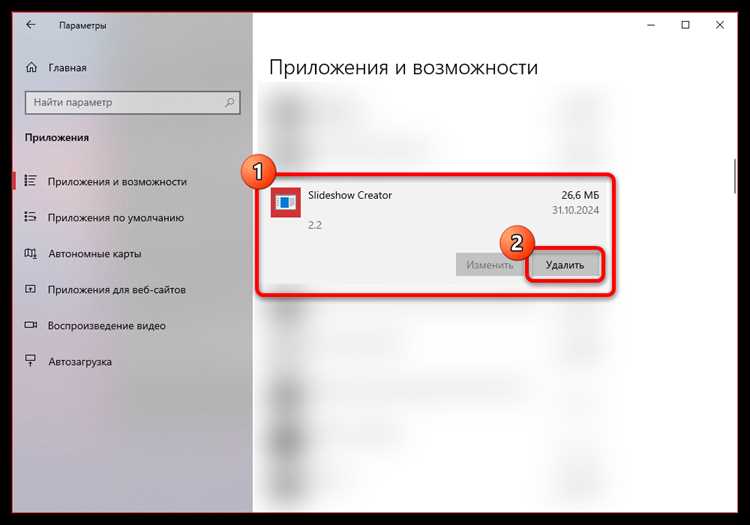
На панели задач Istart обычно отображается как значок с логотипом или как ярлык с названием Istart. Если он присутствует, щелкните правой кнопкой мыши и выберите Закрыть окно или Удалить ярлык для временного скрытия, но это не удаляет программу полностью.
На рабочем столе Istart может появляться как отдельный ярлык. Проверьте папки Рабочий стол и Загрузки на наличие файлов с расширением .exe или ярлыков с похожим названием. Обратите внимание на недавно установленные приложения, так как Istart часто добавляется без явного уведомления.
Для точного выявления программы откройте Диспетчер задач (Ctrl + Shift + Esc) и перейдите на вкладку Процессы. Найдите процессы с названием Istart или неизвестные процессы, запускаемые из папки C:\Program Files или C:\Users\Имя_пользователя\AppData\Local. Их присутствие подтверждает активность программы на компьютере.
Удаление Istart через стандартные настройки Windows
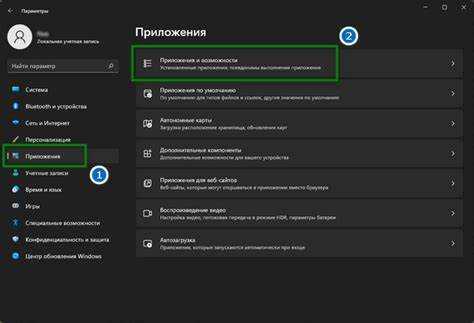
Для удаления Istart откройте Панель управления и выберите раздел Программы и компоненты. В списке установленных программ найдите Istart или похожие на него приложения, например, с названиями Search Manager или Browser Helper. Щелкните правой кнопкой мыши и выберите Удалить.
Если программа не отображается в списке, проверьте папку автозагрузки через Win + R → shell:startup. Любые ярлыки с названием Istart следует удалить.
После удаления рекомендуются проверки реестра и временных файлов. В таблице ниже представлены ключевые шаги удаления через настройки Windows:
| Шаг | Действие | Результат |
|---|---|---|
| 1 | Открыть Панель управления → Программы и компоненты | Список установленных программ |
| 2 | Найти Istart или похожие приложения | Выявление целевой программы |
| 3 | Выбрать программу и нажать Удалить | Начало процесса удаления |
| 4 | Проверить папку автозагрузки | Удаление оставшихся ярлыков |
| 5 | Очистить временные файлы и перезагрузить ПК | Полное удаление следов программы |
Очистка браузеров от Istart как стартовой страницы
Откройте настройки браузера и перейдите в раздел Стартовая страница или При запуске. Если указана Istart или адрес вида istartpage.com, замените его на предпочитаемую страницу или на пустую вкладку.
В Chrome: откройте Настройки → При запуске → Открыть конкретную страницу или набор страниц и удалите ссылки на Istart. В Firefox: Настройки → Домашняя страница → Пользовательская URL. В Edge: Настройки → При запуске → Открыть определённые страницы.
После изменения стартовой страницы проверьте расширения и дополнения. Удалите или отключите все элементы с названием Istart или подозрительные плагины, особенно те, которые изменяют поиск или перенаправляют на сторонние сайты.
Очистка кэша и истории браузера закрепляет изменения. В настройках каждого браузера выполните Очистить историю и Удалить данные сайтов, чтобы удалить остаточные записи Istart.
Удаление подозрительных расширений и плагинов

Откройте меню расширений браузера и просмотрите все установленные дополнения. Любые элементы с названием Istart, Search Manager или похожими на них следует удалить или отключить.
В Chrome: перейдите в Меню → Дополнительные инструменты → Расширения. В Firefox: Меню → Дополнения и темы → Расширения. В Edge: Меню → Расширения. Выберите подозрительное расширение и нажмите Удалить.
После удаления рекомендуется перезапустить браузер и проверить настройки поисковой системы и стартовой страницы. Это исключает повторное появление Istart через оставшиеся плагины.
Если расширения не удаляются стандартными средствами, используйте безопасный режим браузера или специализированные утилиты для очистки дополнений. После этого очистите кэш и временные файлы, чтобы удалить остаточные данные.
Проверка автозагрузки и удаление Istart из списка
Откройте Диспетчер задач (Ctrl + Shift + Esc) и перейдите на вкладку Автозагрузка. Найдите процессы с названием Istart или неизвестные элементы, запускающиеся при старте системы. Выберите их и нажмите Отключить.
Для более детальной проверки используйте msconfig (Win + R → msconfig → Автозагрузка) или откройте Папку автозагрузки через shell:startup. Удалите ярлыки, соответствующие Istart, чтобы предотвратить повторный запуск.
После удаления элементов из автозагрузки рекомендуется перезагрузить компьютер и убедиться, что Istart не появляется снова. Если процесс сохраняется, проверьте записи в реестре по пути HKEY_CURRENT_USER\Software\Microsoft\Windows\CurrentVersion\Run и удалите ключи, связанные с Istart.
Использование встроенного антивируса для удаления Istart
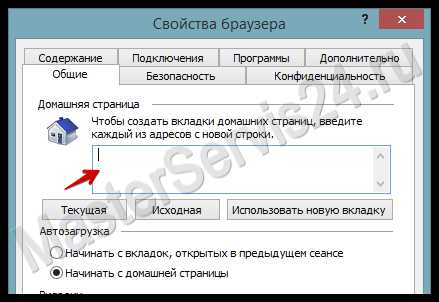
Откройте Защитник Windows или встроенный антивирус вашей системы. Перейдите в раздел Защита от вирусов и угроз и выберите Полная проверка. Это позволяет обнаружить скрытые файлы Istart и связанные с ним процессы.
Если антивирус обнаружил элементы Istart, выполните действия по удалению или помещению их в карантин. После завершения сканирования перезагрузите компьютер, чтобы убедиться, что программа не активна.
В таблице представлены ключевые шаги проверки и удаления Istart с помощью встроенного антивируса:
| Шаг | Действие | Результат |
|---|---|---|
| 1 | Открыть Защитник Windows → Защита от вирусов и угроз | Доступ к инструментам сканирования |
| 2 | Выбрать Полная проверка | Поиск всех файлов и процессов Istart |
| 3 | Удалить или поместить в карантин обнаруженные элементы | Удаление активных и скрытых файлов |
| 4 | Перезагрузить компьютер | Подтверждение успешного удаления |
| 5 | Повторно проверить систему при необходимости | Убедиться в отсутствии Istart |
Очистка временных файлов и системного кэша
Удаление временных файлов и кэша помогает убрать остатки Istart и ускоряет работу системы. Для этого используйте встроенные инструменты Windows или сторонние утилиты очистки.
Основные шаги очистки:
- Откройте Параметры → Система → Память и выберите Временные файлы. Отметьте элементы, связанные с браузерами, кэшем и установками, и нажмите Удалить файлы.
- Запустите Очистку диска (Win + R → cleanmgr). Выберите диск C: и отметьте все категории, включая Временные файлы, Файлы журнала установки и Кэш браузеров.
- Проверяйте папки C:\Users\Имя_пользователя\AppData\Local\Temp и C:\Windows\Temp. Удалите все содержимое вручную или с помощью утилит типа CCleaner.
- После удаления временных файлов перезагрузите компьютер, чтобы очистка вступила в силу и исключить автоматическое восстановление Istart.
Регулярная очистка кэша и временных файлов предотвращает накопление остаточных данных Istart и снижает вероятность повторной активации программы.
Проверка компьютера на остаточные записи и реестр
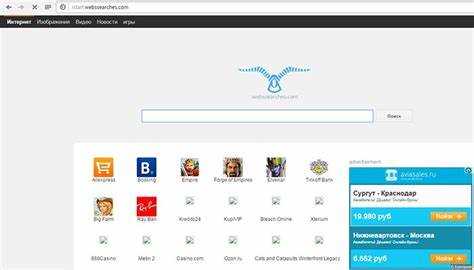
Даже после удаления Istart файлы и ключи реестра могут сохраняться, поддерживая повторное появление программы. Для полного удаления необходимо проверить системный реестр и пользовательские папки.
Основные действия:
- Откройте редактор реестра (Win + R → regedit) и перейдите к следующим разделам:
- HKEY_CURRENT_USER\Software\Microsoft\Windows\CurrentVersion\Run
- HKEY_LOCAL_MACHINE\SOFTWARE\Microsoft\Windows\CurrentVersion\Run
Найдите записи с названием Istart или подозрительные ключи и удалите их.
- Проверьте папки:
- C:\Users\Имя_пользователя\AppData\Local
- C:\Users\Имя_пользователя\AppData\Roaming
Удалите папки и файлы, связанные с Istart.
- Используйте поиск в системе по ключевым словам Istart и istartpage для выявления оставшихся файлов и ярлыков.
- После очистки реестра и файлов перезагрузите компьютер, чтобы изменения вступили в силу.
Проверка реестра и пользовательских папок позволяет исключить скрытые элементы, которые могут восстановить работу Istart без вашего вмешательства.
Вопрос-ответ:
Почему Istart продолжает появляться на рабочем столе после удаления ярлыка?
Удаление ярлыка с рабочего стола не удаляет саму программу. Istart может оставаться в автозагрузке, реестре или папках пользователя, продолжая запускаться при старте системы. Для полного удаления нужно проверить список программ в Панели управления, очистить автозагрузку и удалить ключи реестра, связанные с Istart.
Как проверить, что все браузеры очищены от Istart как стартовой страницы?
Откройте настройки каждого браузера и проверьте раздел стартовой страницы. В Chrome это «При запуске → Открыть конкретную страницу или набор страниц», в Firefox «Домашняя страница → Пользовательская URL», в Edge «При запуске → Открыть определённые страницы». Убедитесь, что ссылки на Istart отсутствуют, и проверьте установленные расширения на наличие подозрительных элементов с похожими названиями. После этого очистите кэш и историю браузера.
Можно ли удалить Istart с помощью встроенного антивируса Windows?
Да. Откройте «Защитник Windows» и выберите полное сканирование системы. Антивирус обнаружит активные и скрытые файлы Istart и предложит удалить их или поместить в карантин. После завершения сканирования рекомендуется перезагрузить компьютер и при необходимости повторить проверку, чтобы убедиться, что программа полностью удалена.
Какие шаги нужны для очистки остаточных файлов Istart в реестре и папках пользователя?
Сначала откройте редактор реестра (Win + R → regedit) и проверьте разделы HKEY_CURRENT_USER\Software\Microsoft\Windows\CurrentVersion\Run и HKEY_LOCAL_MACHINE\SOFTWARE\Microsoft\Windows\CurrentVersion\Run на наличие ключей с названием Istart. Затем проверьте папки C:\Users\Имя_пользователя\AppData\Local и C:\Users\Имя_пользователя\AppData\Roaming и удалите соответствующие папки и файлы. После очистки перезагрузите компьютер, чтобы изменения вступили в силу.

 Загрузка...