Содержание статьи
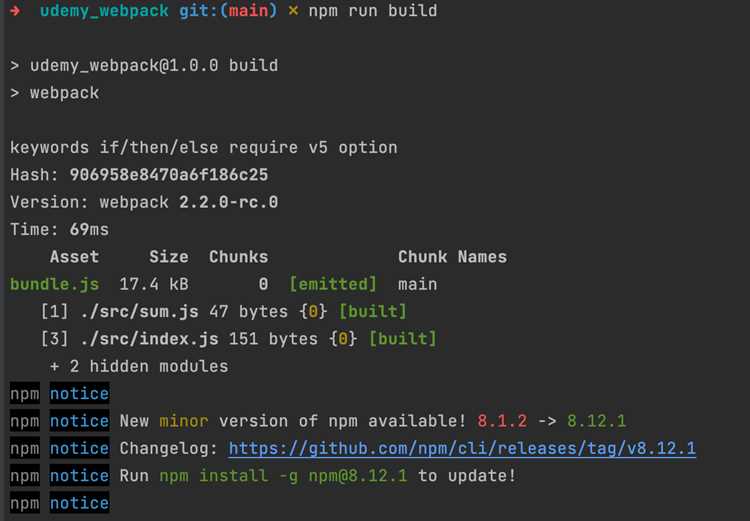
При запуске webpack через PowerShell или командную строку Windows часто появляется сообщение: «webpack не является внутренней или внешней командой, исполняемой программой или пакетным файлом». Эта ошибка означает, что система не может найти исполняемый файл сборщика, даже если он установлен через npm.
Основная причина связана с тем, что путь к глобально установленным модулям Node.js не добавлен в переменную среды PATH. В результате Windows не знает, где искать исполняемый файл webpack.cmd. Проблема также может возникнуть при установке только локальной версии без глобальной регистрации, при использовании PowerShell с ограниченными правами или из-за отсутствия npx.
Для проверки достаточно выполнить команды node -v и npm -v, чтобы убедиться, что Node.js и npm установлены и работают корректно. Далее нужно проверить, добавлены ли пути к npm global в системные переменные. Если этого нет, путь можно внести вручную через свойства системы. Альтернативно можно запускать сборку с помощью npx webpack, что не требует глобальной установки.
Такая ошибка типична при настройке среды разработки впервые или после переустановки Node.js. Исправление конфигурации PATH или корректное использование npx устраняют проблему без переустановки пакетов. Важно убедиться, что права пользователя позволяют выполнять команды из npm-каталога, особенно при запуске через PowerShell.
Причины появления ошибки при запуске webpack в командной строке
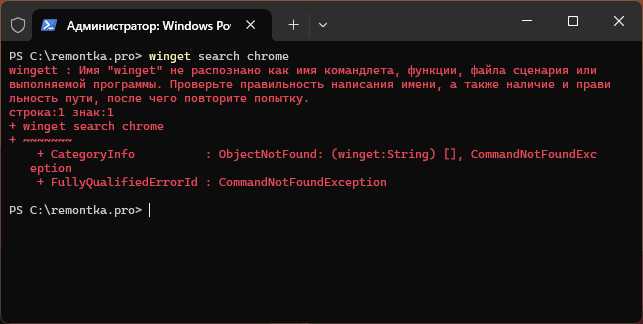
Сообщение «webpack не распознан как имя командлета» указывает, что система не находит исполняемый файл webpack.cmd в указанных путях. Чаще всего это связано с отсутствием записи о каталоге npm global в переменной среды PATH. Без этого Windows не знает, где искать установленные модули.
Ошибка также возникает, если webpack установлен локально в проекте, но попытка запуска выполняется из командной строки без указания пути или без использования npx. В таком случае Windows не обращается к папке node_modules/.bin, где хранится исполняемый файл сборщика.
Еще одна частая причина – установка Node.js без опции добавления npm в PATH. При этом команды npm и npx могут работать только внутри каталога установки, что мешает запуску глобальных пакетов. Проверить наличие путей можно через команду echo %PATH% или параметры системы.
Иногда ошибка связана с ограничениями PowerShell. Политика выполнения скриптов может блокировать запуск файлов .cmd и .ps1. В этом случае помогает временное изменение политики командой Set-ExecutionPolicy RemoteSigned -Scope CurrentUser.
Также стоит учитывать, что поврежденный кэш npm или неполная установка пакета webpack-cli может привести к отсутствию нужных файлов. Для восстановления рекомендуется выполнить npm rebuild или переустановку модуля с флагом -g для глобальной установки.
Проверка установки Node.js и npm в системе Windows
Перед устранением ошибки «webpack не распознан как имя командлета» нужно убедиться, что Node.js и npm корректно установлены и доступны из командной строки. Без этих компонентов webpack не сможет выполняться.
Для проверки достаточно выполнить команды:
- node -v – отображает установленную версию Node.js;
- npm -v – показывает версию менеджера пакетов npm.
Если консоль возвращает версии, установка прошла успешно. При сообщении о неизвестной команде необходимо добавить пути к Node.js в системную переменную PATH. Обычно это:
- C:\Program Files\nodejs\ – основной каталог Node.js;
- %AppData%\npm – путь к глобально установленным пакетам npm.
Для редактирования PATH нужно:
- Открыть свойства системы → Дополнительные параметры → Переменные среды.
- Найти переменную Path и добавить указанные каталоги.
- Сохранить изменения и перезапустить PowerShell или командную строку.
После этого повторная проверка команд node -v и npm -v должна показать версии. Если результат прежний, рекомендуется переустановить Node.js с официального сайта, отметив параметр добавления путей в PATH во время установки.
Добавление webpack в PATH для корректного распознавания команды
При глобальной установке webpack через npm install -g webpack webpack-cli файлы размещаются в папке %AppData%\npm. Этот путь необходимо указать вручную в системных переменных, если он отсутствует.
Пошаговые действия:
- Открыть свойства системы и перейти в раздел «Дополнительные параметры системы».
- Выбрать пункт «Переменные среды» и найти переменную Path.
- Сохранить изменения и перезапустить PowerShell или CMD.
После этого система сможет распознавать webpack как команду. Проверить корректность добавления можно командой where webpack – она должна вернуть путь к файлу webpack.cmd. Если путь не отображается, стоит убедиться, что webpack действительно установлен глобально и пути указаны без ошибок.
Установка webpack глобально через npm и проверка версии

Чтобы система корректно распознавала команду webpack, сборщик следует установить глобально. Это позволяет запускать его из любой директории без указания локального пути. Для установки используется команда:
npm install -g webpack webpack-cli
После завершения установки необходимо убедиться, что файлы размещены в папке, указанной в переменной среды PATH. Проверка выполняется командами:
- where webpack – показывает путь к исполняемому файлу;
- webpack-cli -v – отображает версию интерфейса командной строки.
Для удобства проверки можно использовать таблицу с примерами корректных результатов:
| Команда | Ожидаемый результат |
|---|---|
| npm install -g webpack webpack-cli | Успешное завершение без ошибок, появление путей в %AppData%\npm |
| webpack -v | Отображается версия, например 5.94.0 |
| webpack-cli -v | Отображается версия CLI, например 5.1.4 |
| where webpack | Путь: C:\Users\ИмяПользователя\AppData\Roaming\npm\webpack.cmd |
Если команды не возвращают версию или путь, значит установка прошла некорректно. В этом случае стоит очистить кэш npm с помощью npm cache clean —force и повторить установку от имени администратора.
Использование npx для запуска webpack без глобальной установки
Команда npx позволяет запускать локально установленные пакеты без добавления их в PATH. Это удобно, если webpack установлен только в пределах проекта и не требуется глобальная установка.
Для запуска сборщика достаточно перейти в корневую директорию проекта и выполнить:
npx webpack —config webpack.config.js
Инструмент npx автоматически находит исполняемый файл webpack в каталоге node_modules/.bin и выполняет его. Таким образом, отпадает необходимость изменять системные переменные или устанавливать webpack глобально через npm install -g.
Если в проекте отсутствует webpack, команда npx предложит установить нужный пакет временно, что особенно полезно при тестировании или настройке отдельных конфигураций. Установка выполняется локально и не влияет на другие проекты.
Для проверки версии локального webpack можно использовать:
npx webpack -v
Этот подход снижает риск конфликтов между версиями сборщика и гарантирует, что каждый проект использует собственную конфигурацию и набор зависимостей.
Решение проблемы при работе с PowerShell и правами доступа
При попытке запуска webpack в PowerShell может появляться ошибка о нераспознанной команде даже при корректной установке. Частая причина – ограничения политики выполнения скриптов, блокирующие запуск файлов .cmd и .ps1.
Для устранения необходимо проверить текущую политику командой:
Get-ExecutionPolicy -Scope CurrentUser
Если результат Restricted, нужно временно изменить политику на RemoteSigned:
Set-ExecutionPolicy RemoteSigned -Scope CurrentUser
Эта команда разрешает выполнение локальных скриптов и подписанных удаленных файлов без изменения глобальных настроек системы. После внесения изменений PowerShell сможет корректно распознавать webpack.
Дополнительно стоит убедиться, что PowerShell запущен с правами пользователя, обладающего доступом к папке с глобальными npm-пакетами, обычно %AppData%\npm. В случае ограничения доступа рекомендуется запускать PowerShell от имени администратора или изменить права на каталог.
После настройки политики выполнения и проверки прав доступа повторный запуск команды webpack -v должен вернуть версию сборщика без ошибок.
Вопрос-ответ:
Почему при запуске webpack появляется сообщение, что команда не распознана?
Ошибка возникает, когда Windows не может найти исполняемый файл webpack.cmd. Чаще всего это происходит из-за отсутствия пути к глобальным npm-пакетам в переменной среды PATH или при попытке запустить локально установленный webpack без использования npx.
Как проверить, что Node.js и npm установлены и работают корректно?
В командной строке Windows можно выполнить команды node -v и npm -v. Если они возвращают версии, значит Node.js и npm доступны. Если команды не распознаются, нужно проверить переменную PATH или переустановить Node.js с добавлением npm в системные пути.
Что делать, если webpack установлен, но команда всё равно не работает?
Следует проверить, добавлен ли путь к глобальной папке npm в переменную PATH. Обычно это %AppData%\npm. Альтернативой является запуск через npx webpack, который использует локальные файлы в node_modules/.bin без изменения PATH.
Можно ли запускать webpack в PowerShell без ошибок, если есть ограничения прав?
Да, нужно проверить политику выполнения скриптов командой Get-ExecutionPolicy -Scope CurrentUser. Если стоит Restricted, можно изменить на RemoteSigned командой Set-ExecutionPolicy RemoteSigned -Scope CurrentUser. Также важно, чтобы пользователь имел доступ к папке глобальных npm-пакетов.
Как убедиться, что глобальная установка webpack прошла корректно?
После установки командой npm install -g webpack webpack-cli можно проверить путь к файлу командой where webpack и версии через webpack -v и webpack-cli -v. Если вывод соответствует установленным версиям, глобальная установка завершена успешно.
Почему при запуске webpack в Windows появляется ошибка о нераспознанной команде?
Ошибка возникает, когда система не может найти исполняемый файл webpack.cmd. Это случается, если webpack установлен локально в проекте и запускается без npx, либо если глобальная установка не добавлена в переменную среды PATH. Для проверки глобальной установки можно выполнить команду where webpack, которая покажет путь к файлу.
Как использовать webpack без глобальной установки, чтобы избежать ошибки командлета?
Можно запускать локально установленный webpack с помощью npx. Достаточно перейти в корневую папку проекта и выполнить npx webpack —config webpack.config.js. npx автоматически ищет исполняемый файл в node_modules/.bin, что позволяет запускать сборку без изменения переменной PATH и без глобальной установки пакета.

 Загрузка...