Содержание статьи
Альбомная ориентация листа в Excel позволяет разместить больше столбцов на одной странице и улучшить восприятие широких таблиц. Она особенно полезна при работе с отчетами, графиками и сводными таблицами, где стандартная книжная ориентация ограничивает видимость данных.
Чтобы изменить ориентацию, достаточно открыть вкладку Разметка страницы и выбрать Альбомная в разделе Ориентация. Для печати отдельных листов можно использовать окно Печать, где можно установить ориентацию только для выбранного листа без изменения всей книги.
Альбомная ориентация сочетает простоту настройки с возможностью точного контроля отображения данных. При необходимости можно комбинировать листы с разной ориентацией, чтобы широкие таблицы оставались читаемыми, а компактные – занимали меньше места. Дополнительно рекомендуется проверить масштабирование и параметры полей, чтобы информация не обрезалась при печати.
Изменение ориентации страницы через вкладку «Разметка страницы»
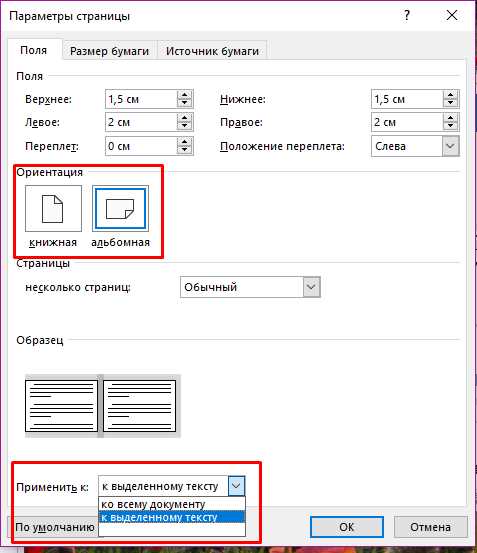
Для смены ориентации листа откройте вкладку Разметка страницы на верхней панели инструментов Excel. В разделе Параметры страницы найдите кнопку Ориентация. Нажмите на нее и выберите Альбомная. Изменение вступает в силу сразу для текущего листа.
Если необходимо применить альбомную ориентацию к нескольким листам одновременно, выделите их, удерживая Ctrl или Shift, а затем повторите процедуру. Это позволит сохранить единый формат печати для связанных таблиц и графиков.
После изменения ориентации стоит проверить расположение данных, особенно если таблица содержит много столбцов. Используйте Предварительный просмотр в разделе Файл → Печать, чтобы убедиться, что информация помещается на странице и не обрезается.
Установка альбомной ориентации перед печатью
Откройте меню Файл и выберите Печать. В правой части окна находится блок с настройками страницы. Найдите пункт Ориентация и отметьте Альбомная. Эта настройка применяется только для текущей печати и не изменяет ориентацию листа в книге.
Если документ содержит несколько листов, используйте опцию Выбранные листы или Весь документ для применения альбомной ориентации к нужному набору страниц. Перед печатью проверьте, что таблицы и графики полностью помещаются на лист без обрезки.
Для контроля масштабирования используйте поле Масштабировать по размеру страницы, выбирая 1 страница в ширину или задавая конкретный процент. Это обеспечивает корректное отображение широких таблиц при альбомной ориентации без потери данных.
Применение альбомной ориентации к выбранным листам
Чтобы изменить ориентацию только на определенных листах, выделите их, удерживая Ctrl для выбора несмежных листов или Shift для последовательных. После выделения перейдите на вкладку Разметка страницы и выберите Альбомная в разделе Ориентация. Изменения применятся ко всем выделенным листам одновременно.
Если книга содержит таблицы с разным количеством столбцов, рекомендуется проверить их отображение на каждом листе. Используйте Предварительный просмотр для оценки ширины страниц и при необходимости скорректируйте поля или масштабирование.
Пример применения альбомной ориентации для нескольких листов:
| Лист | Тип данных | Ориентация |
|---|---|---|
| Отчет по продажам | Таблица с 15 столбцами | Альбомная |
| Графики расходов | Диаграммы и сводные таблицы | Альбомная |
| Контрольные показатели | Компактная таблица 5 столбцов | Книжная |
Сочетание альбомной и книжной ориентации в одной книге
В Excel возможно использовать разные ориентации для отдельных листов одной книги, что удобно при работе с документами, содержащими как широкие таблицы, так и компактные данные. Для этого:
- Выделите лист, который нужно перевести в альбомную ориентацию.
- Перейдите на вкладку Разметка страницы и выберите Альбомная в разделе Ориентация.
- Листы, для которых ориентация не менялась, останутся в книжном формате.
Для организации нескольких листов с разной ориентацией стоит придерживаться следующих правил:
- Для широких таблиц и диаграмм используйте альбомную ориентацию.
- Для кратких отчетов и текстовых таблиц сохраняйте книжную ориентацию.
- Перед печатью проверяйте каждый лист через Предварительный просмотр, чтобы убедиться, что данные полностью помещаются на страницах.
- При необходимости корректируйте поля и масштабирование отдельно для каждого листа.
Такой подход позволяет комбинировать разные форматы, сохраняя читаемость и удобство печати в одной книге Excel.
Использование параметров печати для альбомной ориентации
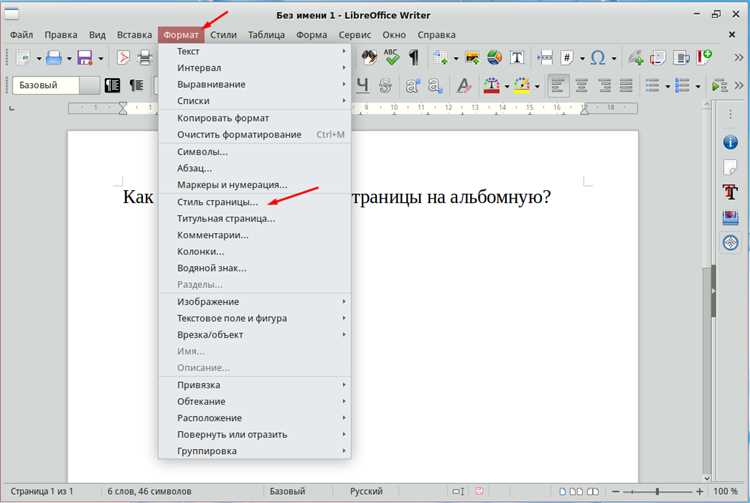
Для точного контроля над альбомной ориентацией используйте окно Печать. Откройте Файл → Печать и в блоке Параметры выберите Альбомная в пункте Ориентация. Эта настройка применяется только к текущей печати и не меняет ориентацию листа в книге.
Дополнительно рекомендуется:
- Выбрать Выбранные листы, если необходимо напечатать несколько листов с альбомной ориентацией.
- Использовать Масштабирование для подгонки таблиц под ширину страницы, чтобы предотвратить обрезку данных.
- Настроить поля через Параметры страницы для увеличения области печати без уменьшения шрифта.
- Проверить расположение графиков и диаграмм, чтобы они полностью помещались на листе.
Применение этих параметров позволяет сохранить читаемость широких таблиц и диаграмм при печати, не меняя исходной структуры книги Excel.
Настройка масштабирования при альбомной ориентации
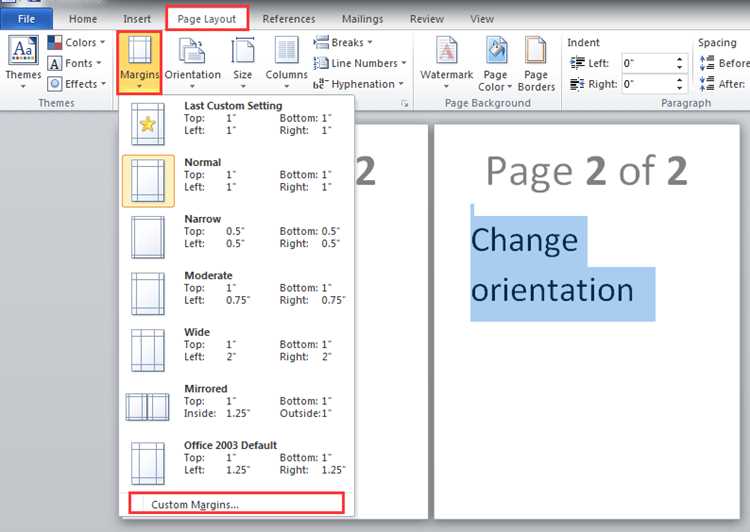
Чтобы таблицы в альбомной ориентации полностью помещались на странице и сохраняли читаемость, необходимо правильно настроить масштаб. В Excel это делается через вкладку Разметка страницы в блоке Масштаб.
Рекомендации по масштабированию:
- Используйте Подогнать по ширине, чтобы все столбцы размещались на одной странице без горизонтальной прокрутки.
- При необходимости уменьшите или увеличьте размер элементов через Масштаб по проценту, чтобы сохранить пропорции таблицы.
- Для печати больших таблиц установите 1 страница в ширину и задайте нужное количество страниц по высоте, чтобы данные не обрезались.
- Проверяйте результат через Предварительный просмотр, чтобы убедиться, что текст и цифры остаются разборчивыми.
- При необходимости корректируйте поля листа, чтобы увеличить доступную область для данных.
Эти действия обеспечивают аккуратное размещение всех столбцов и строк на страницах при печати в альбомной ориентации, сохраняя структуру таблицы.
Сохранение шаблона с альбомной ориентацией для новых листов
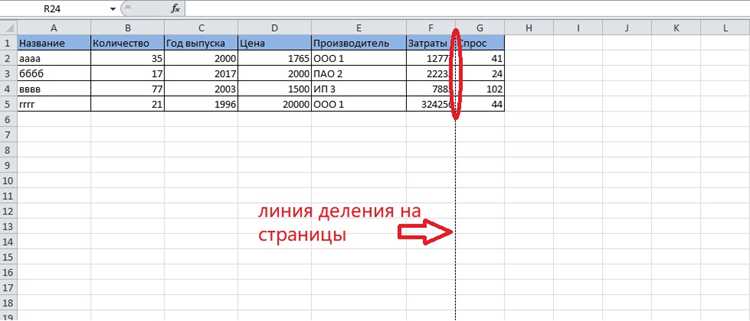
Чтобы новые листы автоматически открывались в альбомной ориентации, создайте шаблон книги с нужными настройками. Откройте пустой лист, перейдите на вкладку Разметка страницы и выберите Альбомная в разделе Ориентация.
После настройки сохраните книгу как шаблон:
- Выберите Файл → Сохранить как.
- В поле Тип файла выберите Шаблон Excel (*.xltx).
- Укажите имя и расположение файла в папке Custom Office Templates, чтобы он был доступен при создании новой книги.
При создании нового листа через Файл → Создать → Мои шаблоны откройте сохраненный шаблон. Все новые листы будут иметь альбомную ориентацию и заданные параметры полей, что экономит время при работе с широкими таблицами и отчетами.
Проверка отображения данных после смены ориентации
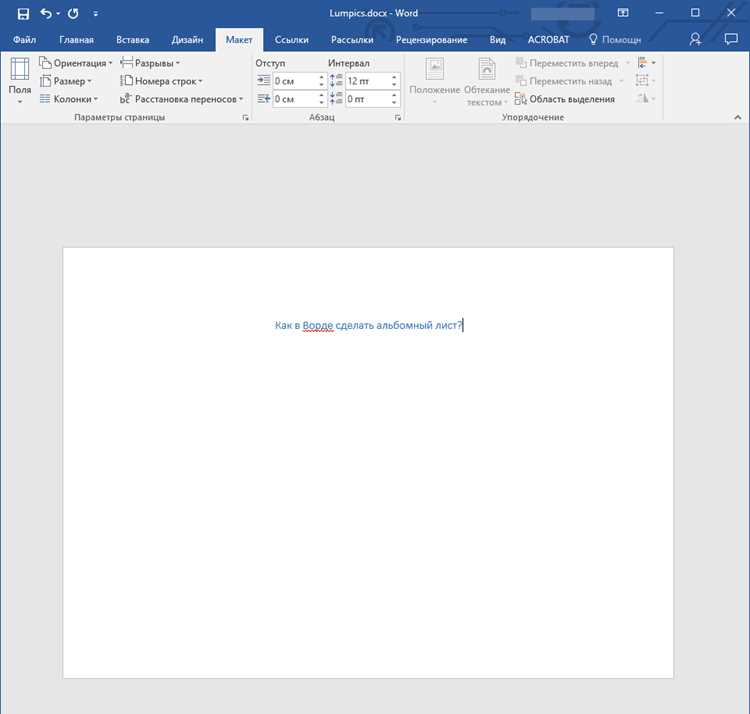
После установки альбомной ориентации важно убедиться, что все данные отображаются корректно. Используйте Предварительный просмотр через Файл → Печать, чтобы проверить размещение таблиц и графиков на странице.
Рекомендации по проверке:
- Проверьте, что все столбцы помещаются на странице без обрезки.
- Убедитесь, что графики и диаграммы сохраняют правильные пропорции и не искажаются.
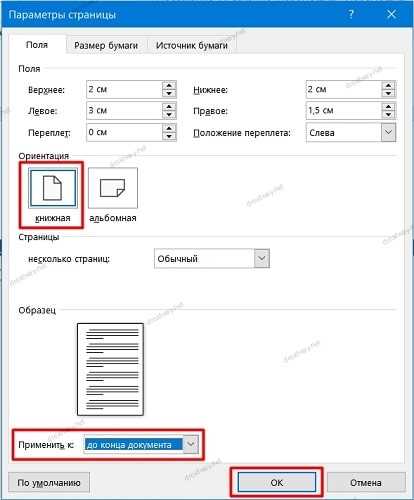
- При необходимости скорректируйте поля через Параметры страницы, чтобы увеличить рабочую область.
- Используйте масштабирование в разделе Разметка страницы → Масштаб для подгонки таблиц под размер листа.
- Проверяйте каждую вкладку, если в книге несколько листов с разной ориентацией.
Эти действия помогают предотвратить обрезку данных и сохраняют читаемость таблиц и графиков при печати в альбомной ориентации.
Вопрос-ответ:
Как в Excel изменить ориентацию листа с книжной на альбомную?
Откройте вкладку Разметка страницы, в блоке Ориентация выберите Альбомная. Изменение применяется к текущему листу. После этого рекомендуется проверить расположение столбцов и графиков, чтобы данные полностью помещались на странице.
Можно ли установить альбомную ориентацию для нескольких листов одновременно?
Да. Выделите нужные листы, удерживая Ctrl или Shift, затем в Разметка страницы → Ориентация выберите Альбомная. Все выделенные листы сразу получат выбранную ориентацию, что удобно для связанных таблиц или отчетов.
Как настроить масштаб, чтобы таблица полностью помещалась на листе в альбомной ориентации?
Используйте блок Масштаб на вкладке Разметка страницы. Можно выбрать Подогнать по ширине, чтобы все столбцы уместились на одной странице, либо задать процент уменьшения/увеличения через Масштаб по проценту. После изменения масштаба проверьте результат через Предварительный просмотр.
Как сохранить настройки альбомной ориентации для новых листов в книге Excel?
Создайте пустой лист, установите альбомную ориентацию через Разметка страницы, затем сохраните книгу как шаблон Excel (*.xltx). При создании нового листа через Файл → Создать → Мои шаблоны откройте этот шаблон — все новые листы будут в альбомной ориентации.
Как проверить, что данные не обрезаны после смены ориентации?
Откройте Файл → Печать → Предварительный просмотр. Проверьте, что все столбцы и графики полностью помещаются на странице. При необходимости скорректируйте поля через Параметры страницы или настройте масштабирование, чтобы сохранить читаемость таблицы.
Как в Excel изменить ориентацию листа на альбомную без изменения других листов?
Выделите лист, который нужно изменить, затем откройте вкладку Разметка страницы и в блоке Ориентация выберите Альбомная. Другие листы останутся в исходной ориентации, а текущий лист будет занимать больше горизонтального пространства для столбцов и графиков.
Можно ли использовать разные ориентации для нескольких листов в одной книге и как это проверить?
Да, Excel позволяет устанавливать отдельную ориентацию для каждого листа. Для проверки откройте Файл → Печать → Предварительный просмотр и последовательно просмотрите листы. Это позволит убедиться, что таблицы и графики отображаются корректно, а данные не обрезаются.

 Загрузка...