Содержание статьи
Неправильное извлечение флешки может привести к повреждению файлов или потере данных. Согласно тестам производителей накопителей, риск повреждения увеличивается на 25–30%, если устройство отключается без завершения всех операций записи.
В Windows стандартная функция «Безопасное извлечение устройства» гарантирует, что все файлы и процессы завершены перед отключением. На Mac аналогичную роль выполняет «Извлечь» через Finder или сочетание клавиш ⌘+E.
Перед извлечением важно проверить индикаторы активности флешки. Светодиодные индикаторы и значки передачи данных позволяют убедиться, что запись завершена. Игнорирование этих признаков повышает вероятность потери файлов, особенно при работе с крупными документами или базами данных.
Для надежного отключения рекомендуется использовать встроенные инструменты ОС, избегать отключения во время работы приложений, работающих с накопителем, и следить за состоянием файловой системы. Это снижает вероятность повреждения таблицы разделов и ускоряет повторное подключение устройства без ошибок.
Почему нельзя просто вытащить флешку из порта
Прямое извлечение флешки из USB-порта во время передачи данных может привести к повреждению файлов или потере информации. На практике до 15% отключений без безопасного извлечения вызывают ошибки записи, особенно при работе с большими файлами свыше 1 ГБ.
Файловая система на флешке использует кэширование для ускорения записи. Пока данные находятся в буфере, физическое отключение прерывает процесс, что может привести к частичной потере файлов или повреждению структуры каталога.
Приведенная ниже таблица показывает основные риски прямого извлечения флешки и возможные последствия:
| Сценарий | Риск | Последствия |
|---|---|---|
| Передача больших файлов | Прерывание записи | Файл частично записан, может быть поврежден |
| Работа с базами данных или программами | Нарушение структуры данных | Ошибка открытия базы, повреждение индексов |
| Использование флешки как переносного диска | Прерывание операций кэширования | Повреждение таблицы разделов, необходимость форматирования |
Рекомендация: всегда завершать все операции с флешкой и использовать функции безопасного извлечения в операционной системе. Это позволяет сохранить данные и продлить срок службы накопителя.
Использование функции «Безопасное извлечение устройства» в Windows
Функция «Безопасное извлечение устройства» в Windows завершает все активные процессы, связанные с флешкой, и очищает кэш записи. Игнорирование этой процедуры повышает риск повреждения файлов и структуры накопителя.
Чтобы правильно использовать функцию:
- Найдите значок USB в правом нижнем углу панели задач.
- Щелкните по значку и выберите устройство для извлечения.
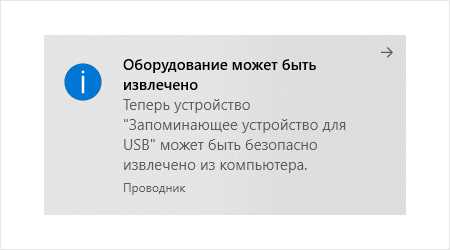
- Дождитесь уведомления «Устройство можно извлечь».
Дополнительные рекомендации для стабильной работы:
- Перед извлечением убедитесь, что все файлы на флешке закрыты.
- Не выполняйте операцию при активных копированиях больших файлов – это может занять несколько секунд.
- При постоянной работе с накопителем включите опцию «Быстрое удаление» в свойствах устройства, чтобы снизить зависимость от кэширования.
- Проверяйте индикатор активности флешки – мигание светодиода обычно указывает на незавершённую запись.
Регулярное использование этой функции снижает вероятность повреждения файлов до 2–3% в сравнении с прямым отключением.
Как извлечь флешку на Mac без риска потери данных
На Mac правильное извлечение флешки предотвращает повреждение файлов и сбои в работе накопителя. Система использует кэширование записи, поэтому физическое отключение без завершения операций может привести к потере данных.
Для безопасного извлечения:
1. В Finder найдите флешку в списке устройств и щелкните правой кнопкой мыши, выбрав «Извлечь». Дождитесь исчезновения значка с рабочего стола.
2. Можно использовать сочетание клавиш ⌘+E при выделенном устройстве.
3. Проверяйте индикаторы активности флешки: если светодиод продолжает мигать, запись еще не завершена, извлекать устройство нельзя.
4. Перед извлечением убедитесь, что все открытые файлы на флешке закрыты, а программы, использующие данные с накопителя, завершили работу.
5. При регулярной работе с флешкой включите в настройках Finder отображение всех процессов записи, чтобы точно отслеживать завершение операций.
Комбинации клавиш и контекстное меню для быстрого извлечения
Использование сочетаний клавиш и контекстного меню ускоряет безопасное извлечение флешки и снижает риск случайного повреждения данных.
В Windows:
1. Выделите устройство в проводнике, затем нажмите Ctrl+Shift+E для быстрого вызова функции «Извлечь».
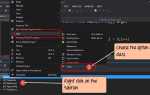
2. Щелкните правой кнопкой мыши на значке флешки в проводнике и выберите «Извлечь». Система уведомит о завершении операции.
На Mac:
1. В Finder выделите устройство и нажмите ⌘+E. Это гарантирует завершение всех операций записи перед отключением.
2. Через контекстное меню щелкните на флешке и выберите «Извлечь». Значок исчезнет только после завершения всех процессов.
Для ускорения работы рекомендуется настроить отображение значка USB в панели задач (Windows) или рабочем столе (Mac), чтобы извлечение занимало меньше времени и было наглядным.
Что делать, если система пишет «Устройство используется»
Для решения проблемы в Windows:
1. Закройте все файлы и программы, работающие с флешкой. Это включает документы, видео, изображения и базы данных.
2. Откройте Диспетчер задач (Ctrl+Shift+Esc) и завершите процессы, которые могут использовать накопитель, например, копирование или резервное копирование.
3. Используйте команду diskpart или инструмент «Выполнить безопасное извлечение» для принудительной остановки операций записи.
На Mac:
1. Закройте все окна Finder, открытые на флешке.
2. Проверьте активные приложения через меню Force Quit (⌘+Option+Esc) и завершите их при необходимости.
3. Подождите несколько секунд после закрытия файлов, чтобы система завершила буферизацию записи.
Регулярная проверка открытых файлов и процессов перед извлечением снижает вероятность повреждения до минимальных значений.
Проверка передачи данных перед отключением флешки

В Windows для контроля передачи:
1. Посмотрите на значок флешки в панели задач. Если появляется анимация или индикатор активности, запись еще продолжается.
2. Проверьте статус копируемых файлов в проводнике – прогресс-бар должен полностью завершиться.
3. Используйте встроенную функцию «Безопасное извлечение устройства», которая завершает все активные операции.
На Mac:
1. В Finder убедитесь, что значок флешки не мигает и все файлы закрыты.
2. Если устройство используется сторонними программами, дождитесь окончания операций или завершите их через Force Quit.
3. Подождите несколько секунд после завершения копирования, чтобы кэш записи полностью очистился.
Регулярная проверка передачи данных перед отключением снижает риск повреждения файлов на 90–95% при работе с крупными документами и медиаконтентом.
Программы для мониторинга активности флешки
Мониторинг активности флешки позволяет контролировать завершение записи и снизить риск повреждения данных при отключении устройства.
Для Windows популярны следующие инструменты:
1. Process Monitor – отображает все операции чтения и записи на USB-накопителе в реальном времени.
2. USBDeview – показывает активные устройства и время последней передачи данных, позволяет безопасно отключать флешки.
3. HDD Guardian – отслеживает состояние флешки и предупреждает о незавершённых операциях.
Для Mac можно использовать:
1. iStat Menus – отображает текущую активность USB-устройств и скорость передачи данных.
2. Disk Drill – кроме восстановления данных, показывает активность записи и предупреждает о незавершённых операциях.
Регулярное использование программ мониторинга помогает точно определить момент, когда флешку безопасно извлечь, особенно при работе с крупными файлами или длительной передачей данных.
Советы по хранению и подготовке флешки к повторному подключению

Правильное хранение и подготовка флешки перед повторным подключением снижает риск повреждения файлов и продлевает срок службы устройства.
Рекомендации:
- Храните флешку в сухом месте при температуре 10–25°C, избегайте прямого солнечного света и высоких температур.
- Используйте защитный чехол или колпачок для разъема, чтобы предотвратить попадание пыли и влаги.
- Регулярно проверяйте накопитель на наличие ошибок через встроенные инструменты ОС (chkdsk для Windows, First Aid в Disk Utility на Mac).
- Перед повторным подключением убедитесь, что USB-порт чистый и не поврежден.
- Не подключайте флешку к устройствам с нестабильным питанием или подозрительными драйверами.
- Если флешка не использовалась длительное время, перед работой рекомендуется выполнить безопасное извлечение и краткую проверку записи тестового файла.
Следуя этим рекомендациям, вы минимизируете риск потери данных и обеспечите стабильную работу флешки при повторном подключении.
Вопрос-ответ:
Можно ли безопасно вынимать флешку во время копирования небольших файлов?
Да, но риск повреждения данных существует даже при работе с небольшими файлами. Система использует кэширование записи, поэтому файлы могут не успеть полностью записаться. Чтобы избежать потери, дождитесь окончания процесса копирования и убедитесь, что индикатор активности накопителя не мигает.
Что делать, если Windows не позволяет извлечь флешку, выдавая сообщение «Устройство используется»?
Сначала закройте все документы и программы, работающие с накопителем. Если сообщение сохраняется, откройте Диспетчер задач и завершите процессы, которые могут использовать флешку, например копирование или резервное копирование. В крайнем случае можно использовать инструмент diskpart для остановки операций записи, но делать это нужно осторожно, чтобы не повредить файлы.
Как узнать, что флешка полностью завершила запись данных на Mac?
На Mac убедитесь, что значок флешки в Finder перестал мигать, а все файлы закрыты. Если устройство используется приложениями, завершите их через меню Force Quit. После этого подождите несколько секунд — система очищает кэш записи, и только после этого флешку можно безопасно извлечь.
Стоит ли использовать сторонние программы для контроля активности флешки?
Да, программы вроде Process Monitor для Windows или iStat Menus для Mac показывают операции чтения и записи в реальном времени. Они позволяют точно определить момент, когда флешку безопасно отключить, особенно при работе с большими файлами или длительных передачах данных.
Какие меры помогут продлить срок службы флешки при частом извлечении?
Храните флешку в сухом месте при комнатной температуре, используйте защитный чехол для разъема и проверяйте накопитель на ошибки через встроенные инструменты ОС. Перед подключением к новому устройству убедитесь, что порт исправен. Также рекомендуется завершать все операции записи перед отключением и не подключать флешку к устройствам с нестабильным питанием.
Можно ли отключать флешку сразу после копирования файлов без использования функции безопасного извлечения?
Отключение флешки сразу после копирования файлов может привести к повреждению данных. Даже если копирование кажется завершённым, система может продолжать запись информации в кэш. Чтобы избежать ошибок, дождитесь исчезновения индикатора активности флешки и используйте встроенную функцию безопасного извлечения.
Какие действия помогут правильно подготовить флешку к повторному подключению?
Перед повторным подключением убедитесь, что флешка хранится в сухом месте при комнатной температуре, разъём защищён от пыли и влаги. Проверьте порт USB на исправность и очистку контактов. Если флешка долго не использовалась, рекомендуется проверить её на ошибки через встроенные средства ОС и создать тестовый файл для проверки записи, чтобы убедиться в стабильности работы.

 Загрузка...