Содержание статьи
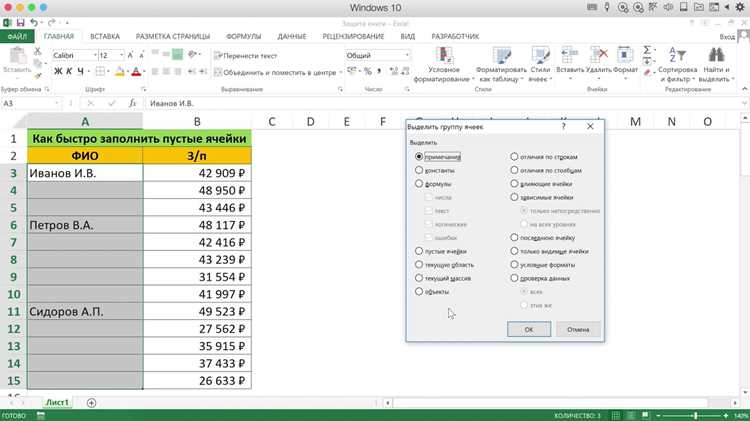
Автозаполнение ячеек в Excel по условию позволяет ускорить обработку больших таблиц и снизить риск ошибок при ручном вводе данных. Например, если в колонке «Статус» нужно присвоить значение «Оплачено» всем строкам, где сумма больше 5000, это можно сделать с помощью формулы =IF(A2>5000,»Оплачено»,»»), которая автоматически проверяет каждую ячейку.
Условное форматирование и функции поиска, такие как VLOOKUP или INDEX+MATCH, помогают подставлять значения из других таблиц. При работе с базой клиентов можно автоматически заполнять колонку «Регион» на основе города, что исключает необходимость ручного копирования данных.
Для более сложных сценариев, где нужно обрабатывать тысячи строк с разными условиями, используют макросы на VBA. Например, можно написать скрипт, который проверяет несколько условий сразу и вставляет значения в нужные ячейки без вмешательства пользователя.
Динамические диапазоны позволяют автоматизировать обновление данных при добавлении новых строк или изменении существующих значений. Использование функций OFFSET и TABLE обеспечивает подстановку данных в формулы без необходимости менять диапазоны вручную.
Использование формулы IF для автоматического заполнения

Формула IF в Excel проверяет условие и возвращает одно значение, если оно истинно, и другое, если ложно. Например, для автоматического присвоения статуса заказу в колонке «Статус» используется =IF(B2>1000,»Приоритетный»,»Обычный»). Здесь проверяется, превышает ли сумма заказа 1000, и результат автоматически вставляется в соответствующую ячейку.
Для сложных условий можно вложить несколько функций IF. Например, =IF(B2>1000,»Приоритетный»,IF(B2>500,»Средний»,»Обычный»)) распределяет заказы по трём категориям, не требуя ручного ввода и минимизируя ошибки.
Формулу IF можно комбинировать с логическими операторами AND и OR. Например, =IF(AND(B2>500,C2=»Да»),»Проверить»,»Не проверять») автоматически заполняет ячейки только для заказов, сумма которых превышает 500 и которые отмечены как подтверждённые.
Для применения формулы на весь диапазон используют автозаполнение или Ctrl+D. Это позволяет копировать формулу в соседние строки без изменения логики проверки, ускоряя обработку больших таблиц и гарантируя однородность данных.
Применение условного форматирования для изменения значений

Условное форматирование в Excel позволяет автоматически изменять визуальное отображение ячеек в зависимости от их содержимого. Например, для выделения просроченных заказов в колонке «Срок» используют правило Форматировать ячейки, если значение меньше текущей даты. В результате все просроченные строки подсвечиваются красным.
Для числовых данных можно применять градиенты или цветовые шкалы. Например, в колонке «Сумма» можно настроить условие, при котором значения ниже 500 окрашиваются в красный, от 500 до 1000 – в жёлтый, выше 1000 – в зелёный. Это наглядно показывает разницу между заказами без ручного анализа.
Для сложных проверок используют формулы внутри условного форматирования. Например, формула =AND(B2>500,C2=»Да») выделяет только те ячейки, где сумма превышает 500 и заказ подтверждён. Это позволяет сразу визуально определить приоритетные записи.
Пример таблицы с условным форматированием:
| Заказ | Сумма | Подтверждён | Статус |
|---|---|---|---|
| 101 | 1200 | Да | Проверить |
| 102 | 450 | Да | Не проверять |
| 103 | 700 | Нет | Средний |
Заполнение ячеек на основе списка значений с помощью VLOOKUP
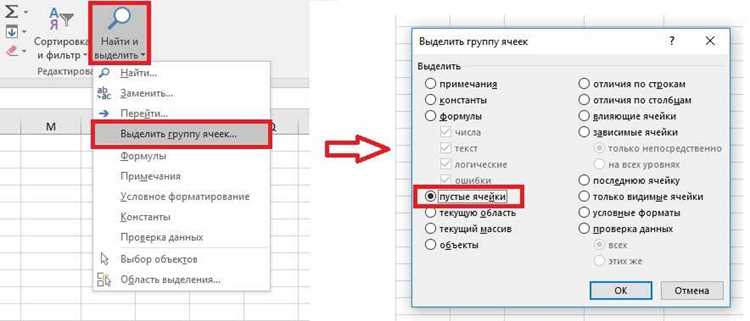
Функция VLOOKUP позволяет автоматически подставлять данные из одного диапазона в другой на основе совпадения ключевого значения. Например, если в колонке «Код клиента» нужно заполнить колонку «Регион», используют формулу =VLOOKUP(A2,Справочник!A:B,2,FALSE), где A2 – код клиента, Справочник!A:B – диапазон с кодами и регионами, 2 – номер столбца с региональными данными.
Для правильного срабатывания важно, чтобы столбец с ключом находился слева от данных, которые подставляются. Использование параметра FALSE гарантирует точное совпадение, что исключает ошибки при дублирующихся значениях.
Если требуется подставлять несколько связанных данных, формулы VLOOKUP можно комбинировать с IFERROR. Например, =IFERROR(VLOOKUP(A2,Справочник!A:C,3,FALSE),»Нет данных») автоматически заполняет ячейки текстом «Нет данных», если код клиента отсутствует в справочнике.
Для ускорения работы с большим объёмом строк рекомендуется использовать именованные диапазоны и фиксировать ссылки с помощью $. Это позволяет копировать формулу по всему столбцу без изменения диапазона поиска.
Автозаполнение ячеек с помощью функции COUNTIF и SUMIF

Функции COUNTIF и SUMIF позволяют автоматически подсчитывать количество или суммировать значения, соответствующие заданному условию. Они особенно полезны при работе с большими таблицами и сводными данными.
Примеры использования:
- COUNTIF: =COUNTIF(B2:B100,»Да») – подсчитывает, сколько раз в диапазоне B2:B100 встречается значение «Да».
- SUMIF: =SUMIF(C2:C100,»>500″,C2:C100) – суммирует все значения в колонке C, превышающие 500.
Для автоматического заполнения всей колонки используют автозаполнение или сочетание Ctrl+D. Это позволяет применять формулы к новым строкам без ручного ввода.
Сложные условия можно задавать с использованием логики:
- Суммирование значений по нескольким критериям через комбинацию SUMIF или переход на SUMIFS.
- Подсчет элементов с несколькими условиями через COUNTIFS.
Применение этих функций упрощает анализ данных, например, позволяет автоматически определять количество просроченных заказов, общую сумму продаж по регионам или число клиентов с высоким уровнем активности, без необходимости вручную проверять каждую запись.
Использование макросов VBA для условного заполнения
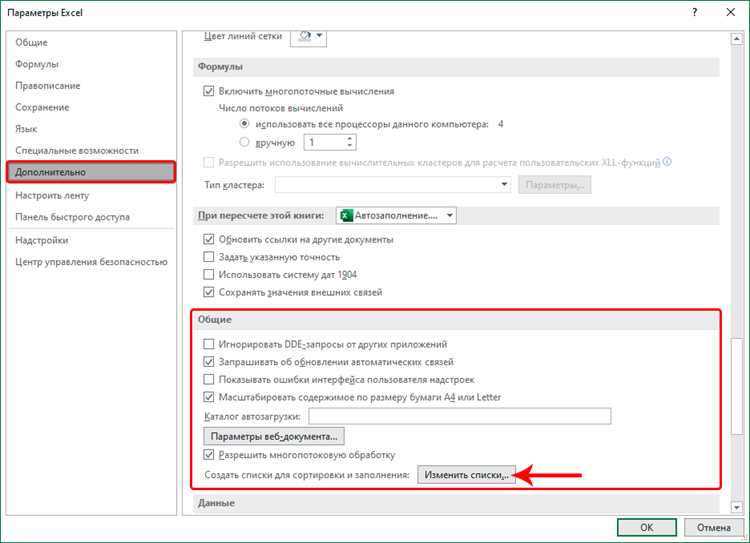
Макросы на VBA позволяют автоматически заполнять ячейки по сложным условиям, которые трудно реализовать стандартными формулами. Например, можно создать макрос, который проверяет несколько колонок и заполняет колонку «Статус» в зависимости от суммы заказа и наличия подтверждения.
Пример кода:
Sub ЗаполнитьСтатус()
Dim rng As Range, cell As Range
Set rng = Range(«B2:B100»)
For Each cell In rng
If cell.Value > 1000 And cell.Offset(0,1).Value = «Да» Then
cell.Offset(0,2).Value = «Приоритетный»
Else
cell.Offset(0,2).Value = «Обычный»
End If
Next cell
End Sub
Для применения макроса необходимо открыть редактор VBA через Alt+F11, вставить код в модуль и выполнить. Макрос автоматически обрабатывает весь диапазон, подставляя значения без необходимости ручного копирования формул.
Макросы особенно полезны при регулярном обновлении данных или работе с таблицами, где условия изменяются динамически. Можно добавить проверку на пустые строки или ошибки, чтобы обработка не прерывалась при некорректных данных.
Создание динамических диапазонов для автоматического обновления данных
Динамические диапазоны позволяют автоматически расширять или сужать область данных при добавлении или удалении строк. Это полезно для формул, графиков и сводных таблиц, где диапазон не должен быть фиксированным.
Для создания динамического диапазона используют функцию OFFSET в сочетании с COUNTA. Например, формула =OFFSET(A2,0,0,COUNTA(A:A)-1,1) определяет диапазон начиная с A2 и длиной столько строк, сколько заполнено в колонке A.
Именованные диапазоны с динамическими формулами позволяют использовать их в VLOOKUP, SUMIF и других функциях без необходимости вручную изменять ссылки при добавлении новых данных.
Для удобства можно создавать динамические таблицы через Insert → Table. При этом формулы автоматически обновляют диапазоны для новых строк, а условное форматирование и ссылки на столбцы остаются корректными.
Использование динамических диапазонов минимизирует ошибки при расширении таблиц и ускоряет обработку данных, так как все формулы и визуальные элементы автоматически подстраиваются под актуальный объём информации.
Вопрос-ответ:
Как использовать формулу IF для автоматического заполнения ячеек в Excel?
Формула IF проверяет условие и подставляет значения в зависимости от результата проверки. Например, =IF(B2>1000,»Приоритетный»,»Обычный») автоматически присвоит статус «Приоритетный» всем заказам с суммой больше 1000, а остальные получат «Обычный». Формулу можно копировать на весь диапазон с помощью автозаполнения или сочетания Ctrl+D.
Можно ли автоматически подставлять данные из другой таблицы по ключу?
Да, для этого используется функция VLOOKUP. Например, если есть таблица клиентов с кодами и регионами, формула =VLOOKUP(A2,Справочник!A:B,2,FALSE) подставит регион по коду клиента из колонки A2. Использование FALSE гарантирует точное совпадение и предотвращает ошибки при дублировании кодов.
Как с помощью условного форматирования выделять данные, соответствующие условиям?
Условное форматирование позволяет изменять цвет, шрифт или фон ячеек в зависимости от их значений. Например, можно задать правило =B2>1000 и окрашивать все суммы больше 1000 в зелёный. Также можно использовать формулы с AND и OR для проверки нескольких условий одновременно, чтобы визуально выделять приоритетные записи.
В чем разница между COUNTIF и SUMIF и когда их использовать?
COUNTIF подсчитывает количество ячеек, соответствующих условию, а SUMIF суммирует значения по условию. Например, =COUNTIF(C2:C100,»Да») покажет, сколько заказов подтверждено, а =SUMIF(D2:D100,»>500″,D2:D100) суммирует все заказы с суммой больше 500. Эти функции помогают автоматически обновлять данные без ручного подсчета.
Как макросы VBA помогают при условном заполнении больших таблиц?
Макросы VBA позволяют проверять сложные условия и автоматически вставлять значения в нужные ячейки. Например, можно написать макрос, который проверяет сумму заказа и статус подтверждения, и заполняет колонку «Статус» значениями «Приоритетный» или «Обычный». Это ускоряет обработку больших таблиц и уменьшает вероятность ошибок по сравнению с ручным вводом.
Как настроить автоматическое заполнение ячеек в Excel при нескольких условиях?
Для автоматического заполнения по нескольким условиям используют вложенные формулы IF или функции COUNTIF, SUMIF. Например, формула =IF(A2>1000,»Высокий»,IF(A2>500,»Средний»,»Низкий»)) присваивает категории в зависимости от суммы. Если нужно учитывать дополнительные параметры, такие как подтверждение заказа или регион, можно использовать комбинацию AND и OR, например =IF(AND(A2>500,B2=»Да»),»Проверить»,»Не проверять»). Для обработки большого объема данных целесообразно использовать автозаполнение столбца или макрос на VBA, который проходит по каждой строке и автоматически вставляет нужное значение, минимизируя ручной ввод и ошибки.

 Загрузка...