Содержание статьи
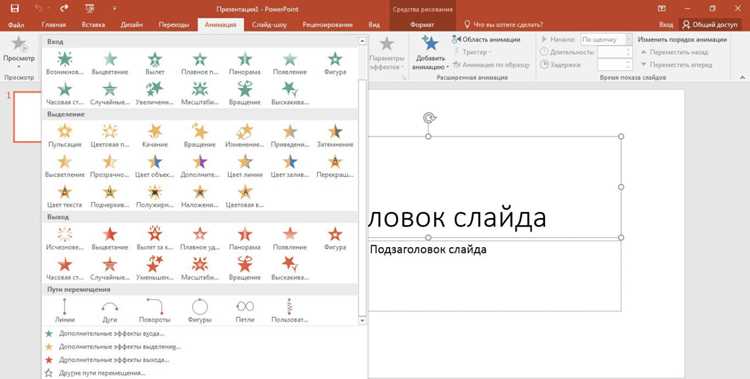
PowerPoint позволяет добавлять к изображениям более 20 видов анимаций, включая появление, выцветание, перемещение и вращение. Каждое движение можно детально настраивать по скорости, направлению и задержке запуска. Для начала рекомендуется выбрать формат изображения с прозрачным фоном, например PNG, чтобы анимация выглядела аккуратно на слайде.
Перед добавлением анимации важно определить цель: привлечь внимание к ключевому элементу или создать плавный переход между слайдами. Для движения объекта используется панель Анимация, где можно выбрать готовый эффект и задать параметры начала, продолжительности и повторов.
Для нескольких объектов на одном слайде полезно использовать порядок анимации, чтобы управлять последовательностью появления элементов. Также PowerPoint поддерживает триггеры, которые позволяют запускать анимацию при клике на конкретный объект или по времени. Такой подход дает полный контроль над динамикой слайда и позволяет создавать презентации с интерактивными элементами без дополнительных программ.
Выбор картинки и подготовка слайдов для анимации

Для анимации лучше выбирать изображения в формате PNG с прозрачным фоном, чтобы не нарушать композицию слайда. Размер файла не должен превышать 5 МБ, иначе PowerPoint может замедлять воспроизведение анимации. Избегайте фотографий с высоким уровнем детализации, если планируется движение объекта, так как мелкие элементы будут визуально теряться.
Перед добавлением анимации создайте отдельный слайд для каждого ключевого элемента, который будет двигаться. Используйте сетку и направляющие, чтобы точно разместить картинку и избежать смещения при применении эффектов. При необходимости обрезайте лишние части изображения внутри PowerPoint, чтобы фокус зрителя оставался на нужной области.
Оптимально задавать фон слайда в тон картинки или использовать однотонный цвет, который отличается от основного объекта. Это упрощает восприятие анимации и предотвращает визуальные шумы. Для последовательных анимаций заранее продумайте положение всех объектов, чтобы движения не перекрывали друг друга и сохраняли логическую последовательность показа.
Добавление базовой анимации к изображению
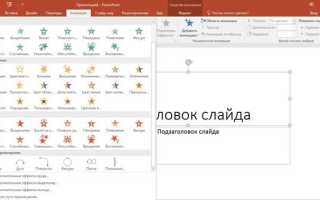
Чтобы добавить анимацию к картинке, откройте вкладку Анимация и выполните следующие действия:
- Выберите объект на слайде, который нужно анимировать.
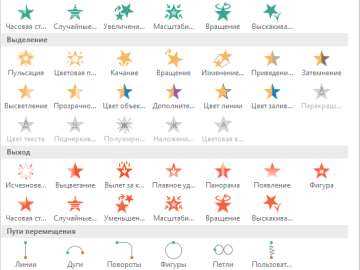
- Нажмите на Добавить анимацию и выберите один из типов: Вход, Выход, Выделение или Маршрут движения.
- Для простого появления объекта используйте эффекты Появление или Выцветание, которые не требуют дополнительной настройки.
После выбора эффекта обратите внимание на параметры в панели Параметры эффекта:
- Начало: по щелчку, с предыдущим или после предыдущего объекта.
- Продолжительность: задайте время от 0,5 до 3 секунд для естественного движения.
- Задержка: установите паузу перед запуском анимации, чтобы синхронизировать с другими объектами.
После применения эффекта проверьте анимацию в режиме Предварительный просмотр, чтобы убедиться, что объект движется плавно и находится в нужной позиции на слайде.
Настройка скорости и направления движения картинки

Для изменения скорости анимации выберите объект и откройте панель Параметры эффектов. В разделе Продолжительность укажите точное время движения в секундах. Для коротких акцентов достаточно 0,5–1,5 секунд, для плавного перемещения по слайду – 2–3 секунды.
Направление движения задается через Маршрут движения или Направление эффекта. Для линейного перемещения используйте стандартные направления: Слева направо, Сверху вниз. Для сложных траекторий выберите Пользовательский путь и рисуйте линию движения, проверяя точки начала и конца объекта.
Если анимация используется на нескольких слайдах, убедитесь, что стартовая и конечная позиции картинки совпадают с расположением объекта на соседних слайдах. Это предотвращает резкие скачки и создает иллюзию непрерывного движения.
Применение последовательности анимаций к нескольким объектам

Для одновременной анимации нескольких объектов используйте панель Область анимации. Она позволяет задать порядок и синхронизацию эффектов. Каждый объект можно перемещать вверх или вниз в списке, чтобы управлять последовательностью появления.
Для наглядного контроля используйте таблицу синхронизации:
| Объект | Тип анимации | Начало | Продолжительность | Задержка |
|---|---|---|---|---|
| Картинка 1 | Появление | По щелчку | 1 сек | 0 сек |
| Картинка 2 | Выцветание | С предыдущим | 1,5 сек | 0,5 сек |
| Картинка 3 | Маршрут движения | После предыдущего | 2 сек | 0 сек |
Такая структура позволяет точно управлять временем запуска каждого объекта и обеспечивает согласованное появление элементов на слайде без наложения эффектов друг на друга.
Использование триггеров для запуска анимации по клику
Триггеры позволяют запускать анимацию конкретного объекта при взаимодействии с другим элементом слайда. Чтобы настроить триггер, выберите объект с анимацией, откройте панель Область анимации и нажмите Триггер → Начать эффект при щелчке на.
Выберите объект, на который будет производиться клик. Это может быть кнопка, картинка или форма. После назначения триггера анимация объекта сработает только при щелчке на выбранный элемент, а не при общем переходе слайда.
Для последовательного управления несколькими анимациями используйте комбинацию триггеров с порядком анимации. Это позволяет запускать эффекты в точной логике, например, сначала появление текста, затем движение изображения и после этого изменение цвета объекта, при этом каждое действие срабатывает только при клике на назначенный элемент.
Сохранение и проверка работы анимации перед презентацией
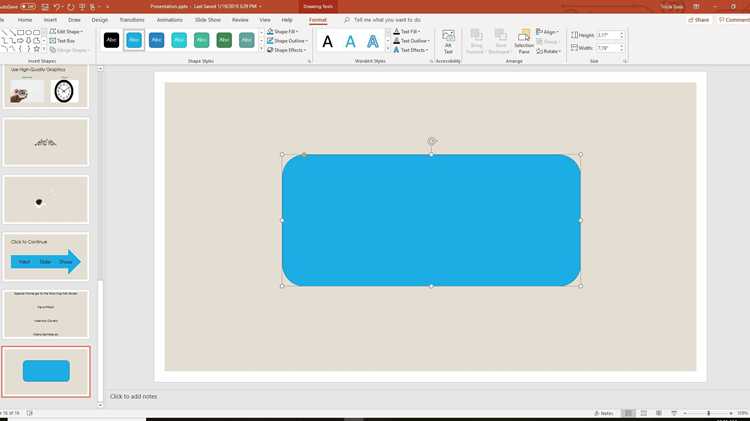
После завершения настройки анимации сохраните презентацию в формате PPTX, чтобы все эффекты оставались интерактивными. Для проверки откройте режим Показ слайдов и поочередно активируйте анимации, обращая внимание на скорость, последовательность и положение объектов.
Проверяйте работу анимаций на устройстве, на котором будет проходить презентация. Разные версии PowerPoint могут отображать эффекты с небольшой задержкой или изменением траектории, особенно если используются сложные маршруты движения и триггеры.
При необходимости внесите корректировки через Область анимации или Параметры эффектов, изменяя продолжительность, задержку или порядок объектов. После всех изменений повторно протестируйте презентацию, чтобы убедиться, что движения выглядят плавно и логично на каждом слайде.
Вопрос-ответ:
Можно ли анимировать несколько картинок на одном слайде одновременно?
Да, можно. Для этого нужно открыть панель Область анимации и добавить эффекты для каждого объекта. После этого их порядок можно изменить в списке, чтобы задать нужную последовательность появления или движения. Также возможно использовать одновременный запуск через настройку Начало: с предыдущим для нескольких объектов, чтобы они анимировались синхронно.
Как выбрать картинку для анимации, чтобы движение выглядело плавным?
Лучше использовать изображения в формате PNG с прозрачным фоном, чтобы избежать наложения на фон слайда. Размер картинки не должен быть слишком большим, иначе PowerPoint может тормозить при анимации. Для движения стоит выбирать объекты с четкими контурами и минимальным количеством мелких деталей, так как они сохраняют форму при перемещении и не отвлекают внимание.
Какие параметры лучше всего менять для настройки скорости анимации?
Скорость задается через поле Продолжительность в панели Параметры эффекта. Для коротких акцентов достаточно 0,5–1,5 секунд, для длинных перемещений по слайду — 2–3 секунды. Также можно задать Задержку перед запуском, чтобы синхронизировать объекты между собой. После изменения параметров рекомендуется проверить анимацию в режиме показа слайдов, чтобы убедиться, что движение выглядит естественно.
Что такое триггер и как его применить для картинки?
Триггер позволяет запускать анимацию конкретного объекта только при клике на выбранный элемент слайда. Для этого выделите анимируемую картинку, откройте Область анимации, выберите Триггер → Начать эффект при щелчке на и укажите объект, который будет активировать анимацию. Такой метод полезен для интерактивных презентаций, где один клик вызывает последовательность эффектов для разных элементов.
Как проверить, что анимация будет работать правильно на всех устройствах?
После настройки анимаций сохраняйте презентацию в формате PPTX и тестируйте её в режиме Показ слайдов на устройстве, где будет демонстрация. Разные версии PowerPoint могут немного изменять воспроизведение, особенно если применялись сложные маршруты движения или триггеры. При необходимости корректируйте продолжительность, порядок и задержку объектов, чтобы анимации выглядели одинаково на всех устройствах.

 Загрузка...