Содержание статьи
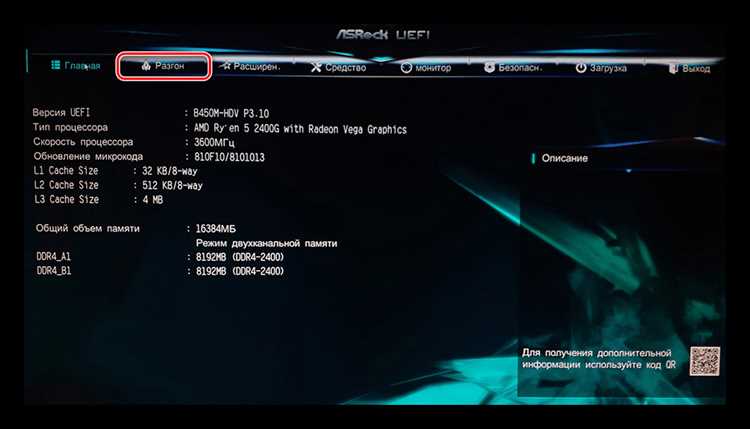
Настройка оперативной памяти через BIOS позволяет раскрыть потенциал модулей DDR4 и DDR5, которые часто работают на более низкой частоте по умолчанию. Многие планки памяти поддерживают XMP-профили, которые автоматически выставляют оптимальные значения частоты, таймингов и напряжения. Например, модуль DDR4-3200 будет работать на 2133 МГц без активации профиля, что снижает пропускную способность системы почти на треть.
Перед изменением настроек важно проверить совместимость памяти с материнской платой. Информация о поддерживаемых частотах и типах модулей указана в документации или на сайте производителя. Неправильная комбинация может привести к нестабильной работе или невозможности загрузки системы.
BIOS предлагает несколько способов повышения производительности памяти: включение XMP-профиля, ручная настройка частоты и таймингов, а также регулировка напряжения. В большинстве современных плат активация XMP требует всего одного переключателя, но ручная корректировка позволяет достичь более высокой частоты при сохранении стабильности.
После внесения изменений рекомендуется проверять работу памяти с помощью стресс-тестов и диагностики на ошибки. Это помогает избежать сбоев в операционных системах и приложениях, особенно при нагрузках на видеоредакторы, базы данных или игры с высокой пропускной способностью памяти.
Проверка совместимости материнской платы и модулей RAM

Совместимость памяти с материнской платой определяется поддерживаемым типом, частотой и объёмом модулей. Для DDR4 большинство плат ограничено диапазоном 2133–3600 МГц, DDR5 – 4800–6400 МГц. Использование модулей вне этого диапазона может привести к снижению частоты или невозможности загрузки системы.
Важно сверять список поддерживаемых модулей в QVL (Qualified Vendor List) на сайте производителя платы. Этот список включает проверенные комбинации объёмов, частот и таймингов, гарантирующие стабильную работу. Если модуль отсутствует в QVL, его совместимость можно проверить вручную через BIOS, постепенно повышая частоту и тестируя систему на стабильность.
Также стоит учитывать максимальный объём памяти, поддерживаемый контроллером. На платах с четырьмя слотами и контроллером DDR4-3200 часто поддерживается до 64 ГБ, но при установке четырёх модулей по 16 ГБ частота может автоматически снижаться до 2933 МГц. Контроль этого параметра помогает избежать неожиданных падений производительности.
При использовании двухканального режима важно устанавливать модули в правильные слоты, обычно обозначенные цветом или номерами в инструкции. Несоблюдение схемы может ограничить пропускную способность памяти и снизить стабильность системы при высоких частотах.
Вход в BIOS и базовые настройки памяти

Для доступа к BIOS при включении компьютера необходимо нажимать клавишу Delete или F2, в зависимости от модели материнской платы. На экране BIOS открывается информация о текущей конфигурации памяти, включая тип, частоту, объём и используемые тайминги.
Базовые параметры, которые можно сразу проверить, включают DDR-тип (DDR4 или DDR5), частоту работы модулей и активность XMP-профилей. Если профиль XMP выключен, память работает на номинальной стандартной частоте (например, DDR4-2133), даже если модуль рассчитан на более высокую скорость.
В разделе памяти BIOS отображает слоты с установленными модулями, их объём и рабочее напряжение. Для корректного изменения параметров рекомендуется сначала записать текущие значения, чтобы можно было вернуться к исходной конфигурации при нестабильной работе.
Некоторые платы предоставляют быстрый доступ к базовым настройкам через режим EZ Mode, где можно включить XMP, выбрать частоту и проверить суммарный объём памяти без погружения в расширенные меню.
Включение XMP-профиля для ускорения RAM

XMP (Extreme Memory Profile) позволяет автоматически выставить заявленные производителем модуля частоту, тайминги и напряжение. Например, модуль DDR4-3200 при включении XMP в BIOS переключается с базовых 2133 МГц на 3200 МГц с таймингами CL16 и напряжением 1,35 В.
Для активации XMP необходимо в меню BIOS найти раздел Memory или Ai Tweaker и выбрать профиль XMP Profile 1. В большинстве плат достаточно одного включения профиля – остальные параметры подтягиваются автоматически.
После включения XMP важно перезагрузить систему и проверить корректную работу памяти через встроенные утилиты BIOS или внешние тесты, такие как MemTest86. Это гарантирует стабильность работы на повышенной частоте.
Если система не загружается после активации XMP, рекомендуется уменьшить частоту на один шаг или вручную настроить тайминги и напряжение, соответствующие допустимым значениям для материнской платы и модулей.
Ручная настройка частоты и таймингов модулей
Ручная настройка памяти позволяет выставить частоту выше номинальной или оптимизировать тайминги для стабильной работы при повышенной нагрузке. В BIOS это делается через раздел DRAM Frequency для изменения частоты и DRAM Timing Control для настройки основных параметров: CL, tRCD, tRP и tRAS.
Например, модуль DDR4-3200 с базовыми таймингами CL16-18-18-36 можно вручную поднять до 3333 МГц, сохранив те же тайминги или слегка увеличив CL до 17 для стабильности. Каждое повышение частоты требует проверки системы на ошибки с помощью MemTest86 или встроенного стресс-теста BIOS.
При настройке таймингов рекомендуется менять один параметр за раз, чтобы отслеживать влияние на стабильность. Изменение CL или tRCD на одну единицу может увеличить производительность, но повысить риск нестабильности при нагрузках на память.
Для длительной работы на повышенной частоте стоит также контролировать напряжение, не превышая допустимые значения, указанные производителем модулей, чтобы избежать деградации памяти и перегрева контроллера.
Регулировка напряжения памяти для стабильной работы

Напряжение памяти напрямую влияет на стабильность работы при повышенных частотах и ручной настройке таймингов. Для DDR4 стандартное напряжение составляет 1,2–1,35 В, для DDR5 – 1,1–1,25 В, при активации XMP оно автоматически корректируется.
Для корректной регулировки напряжения в BIOS рекомендуется придерживаться следующих шагов:
- Определить стандартное напряжение модуля, указанное на наклейке или в документации.
- Если система нестабильна при повышенной частоте, увеличить напряжение на 0,01–0,03 В и протестировать работу.
- Не превышать максимальное допустимое значение, указанное производителем платы или памяти, чтобы избежать перегрева и деградации модулей.
- Использовать встроенные стресс-тесты BIOS или внешние программы (MemTest86) для проверки стабильности после изменения напряжения.
При ручной настройке частоты и таймингов регулировка напряжения помогает компенсировать повышенные нагрузки на контроллер памяти и снижает вероятность сбоев при длительной работе системы.
Проверка корректной работы памяти после изменений

После изменения частоты, таймингов или напряжения важно убедиться в стабильности работы модулей. Основной инструмент – тестирование памяти с нагрузкой для выявления ошибок, которые могут вызвать сбои системы или зависания приложений.
Рекомендуется использовать комбинацию встроенных стресс-тестов BIOS и сторонних утилит, таких как MemTest86 или Windows Memory Diagnostic. Тесты следует проводить не менее 3–4 циклов, чтобы выявить нестабильность при длительных нагрузках.
Для удобства отслеживания состояния памяти можно составить таблицу с ключевыми параметрами и результатами тестов:
| Параметр | Значение до изменений | Значение после изменений | Результаты теста |
|---|---|---|---|
| Частота RAM | 2133 МГц | 3200 МГц | Ошибок не выявлено |
| Тайминги CL-tRCD-tRP-tRAS | 16-18-18-36 | 16-18-18-36 | Ошибок не выявлено |
| Напряжение | 1,2 В | 1,35 В | Ошибок не выявлено |
| Режим работы | Одноканальный | Двухканальный | Ошибок не выявлено |
Если тест выявляет ошибки, необходимо поэтапно снижать частоту или тайминги и повторять проверку до достижения стабильной работы системы.
Использование инструментов тестирования на ошибки RAM
Тестирование памяти позволяет выявить нестабильность, возникающую после активации XMP или ручной настройки частоты и таймингов. Основные инструменты включают встроенные тесты BIOS и сторонние программы, которые проверяют модули на ошибки при полной загрузке и максимальной нагрузке.
Рекомендуемые методы тестирования:
Возврат к стандартным настройкам при нестабильности

Если после активации XMP или ручной настройки памяти возникают сбои, зависания или ошибки при загрузке системы, необходимо вернуть параметры BIOS к стандартным значениям. Для этого используется функция Load Optimized Defaults или Load Default Settings, которая устанавливает частоту, тайминги и напряжение, рекомендованные производителем материнской платы и модулей.
Стандартные значения для DDR4 обычно составляют 2133–2666 МГц при напряжении 1,2 В, для DDR5 – 4800–5200 МГц при напряжении 1,1 В. Эти параметры гарантируют стабильную работу даже при полной загрузке системы.
После восстановления заводных настроек рекомендуется провести тестирование памяти с помощью MemTest86 или встроенного стресс-теста BIOS, чтобы убедиться в отсутствии ошибок. Только после подтверждения стабильности можно снова пробовать постепенное повышение частоты или изменение таймингов с контролем результатов на каждом шаге.
Вопрос-ответ:
Что такое активация оперативной памяти через BIOS и зачем она нужна?
Активация оперативной памяти через настройки BIOS – это процесс включения или настройки параметров работы ОЗУ на уровне BIOS материнской платы. В BIOS можно изменить частоту памяти, тайминги или включить профиль XMP для более стабильной и быстрой работы памяти. Это важно для оптимизации производительности компьютера, особенно если используется высокоскоростная память или если планируется разгон системы.
Как войти в BIOS и активировать память с профилем XMP?
Для входа в BIOS нужно перезагрузить компьютер и нажать клавишу, обычно это Del или F2, в зависимости от модели материнской платы. После входа в BIOS нужно найти раздел, связанный с настройками памяти, например, “Memory” или “RAM”. В нем будет опция для включения XMP-профиля, который позволяет оперативной памяти работать на заявленных производителем характеристиках, улучшая её скорость и производительность. Для этого нужно просто включить профиль XMP и сохранить настройки.
Какие риски могут быть при активации высокоскоростной памяти через BIOS?
Основной риск заключается в том, что неправильно настроенные параметры памяти могут привести к нестабильной работе системы или даже её сбоям. Если система не поддерживает заявленную частоту или тайминги, это может вызвать сбои при запуске или при высоких нагрузках. В некоторых случаях может понадобиться сброс настроек BIOS через перемычку на материнской плате или удаление батарейки CMOS, чтобы вернуть систему в рабочее состояние. Поэтому перед активацией высокоскоростной памяти стоит убедиться, что ваша материнская плата поддерживает заявленные параметры.
Можно ли активацию памяти через BIOS настроить вручную без использования профиля XMP?
Да, можно настроить параметры оперативной памяти вручную, изменяя частоту, тайминги и напряжение. Это позволяет более точно подстроить систему под ваши нужды, но требует большей осторожности. Неправильные настройки могут привести к нестабильности системы. Обычно это делается в тех случаях, если вы хотите достичь определенной производительности или разогнать систему, но важно помнить, что такие изменения могут повлиять на срок службы компонентов.

 Загрузка...