Содержание статьи
Компас 3D V20 требует корректной активации для полноценной работы всех модулей и инструментов проектирования. Неправильное введение ключа или использование устаревших способов активации может привести к блокировке функционала или ошибкам при запуске.
Перед активацией важно убедиться, что на компьютере установлены поддерживаемые версии Windows (Windows 10 или выше) и обновления платформы .NET Framework 4.8 или выше. Проверка совместимости оборудования с минимальными требованиями программы снижает риск сбоев и ускоряет процесс активации.
Существует несколько методов активации: через интернет с автоматическим подключением к серверу лицензий, с использованием локального ключа продукта или через корпоративный сервер лицензий. Каждый способ имеет свои нюансы, которые необходимо учитывать для успешного получения лицензии.
Правильная активация включает последовательное выполнение шагов: подготовка системы, выбор метода, ввод данных лицензии и проверка статуса активации. Игнорирование любой из этих стадий может привести к необходимости повторной активации или обращению в службу поддержки.
Проверка системных требований перед установкой

Для корректной работы Компас 3D V20 необходима операционная система Windows 10 64-bit или выше. Минимальный объём оперативной памяти – 8 ГБ, рекомендуется 16 ГБ для сложных сборок и проектов. Свободное место на жёстком диске должно составлять не менее 15 ГБ, при этом на системном разделе требуется дополнительный запас для временных файлов.
Процессор должен поддерживать инструкционные наборы SSE2 или выше, оптимально использовать многоядерные модели с частотой от 2,5 ГГц. Видеокарта должна обеспечивать аппаратное ускорение OpenGL версии 3.3 или выше и иметь не менее 2 ГБ видеопамяти для корректного отображения трёхмерных моделей.
Перед установкой необходимо проверить наличие последней версии .NET Framework 4.8 и обновлений Windows. Дополнительно рекомендуется отключить антивирусные программы и брандмауэр на время установки, чтобы исключить блокировку процесса и обеспечить корректное создание файлов лицензии.
Выбор подходящего способа активации лицензии

Компас 3D V20 предлагает три метода активации: через интернет, с локальным ключом продукта и через корпоративный сервер лицензий. Активация через интернет подходит для одиночных лицензий и требует постоянного подключения к сети. При этом программа автоматически проверяет ключ и регистрирует лицензию на сервере разработчика.
Использование локального ключа продукта применяется в условиях отсутствия стабильного интернет-соединения. Пользователь вводит ключ вручную в интерфейсе программы, после чего создаётся локальный файл лицензии, который обеспечивает полноценную работу всех модулей.
Корпоративный сервер лицензий предназначен для компаний с большим количеством пользователей. В этом случае лицензия централизованно распределяется между рабочими станциями, что позволяет отслеживать использование и предотвращать одновременный запуск превышающего количества копий.
Выбор метода зависит от условий использования: для частного пользователя оптимален интернет-режим, для автономной работы без доступа к сети – локальный ключ, для офисных сетей с множеством рабочих мест – корпоративный сервер. Правильный выбор метода сокращает вероятность ошибок при активации и ускоряет процесс получения лицензии.
Пошаговое использование ключа продукта
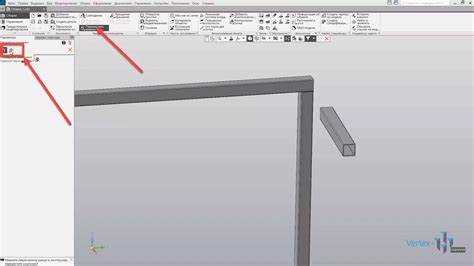
Для активации Компас 3D V20 с помощью ключа продукта необходимо выполнить последовательность действий, обеспечивающую корректное создание лицензии:
- Откройте программу и перейдите в меню Лицензия → Активация продукта.
- Выберите вариант Ввод ключа продукта и убедитесь, что отображается поле для ввода 24-значного кода.
- Введите ключ без пробелов и дополнительных символов. Любая ошибка в символах приведёт к отказу активации.
- Нажмите кнопку Проверить ключ. Программа выполнит проверку формата и валидности ключа.
- Если проверка пройдена успешно, нажмите Активировать. Создаётся локальный файл лицензии, который сохраняется в папке пользователя.
- После завершения процесса перезапустите Компас 3D V20 для применения лицензии ко всем модулям.
При вводе ключа рекомендуется использовать виртуальную клавиатуру или копирование из надёжного источника, чтобы исключить опечатки. Файл лицензии нельзя перемещать или удалять, так как это приведёт к блокировке программы.
Активация через интернет и локальную сеть
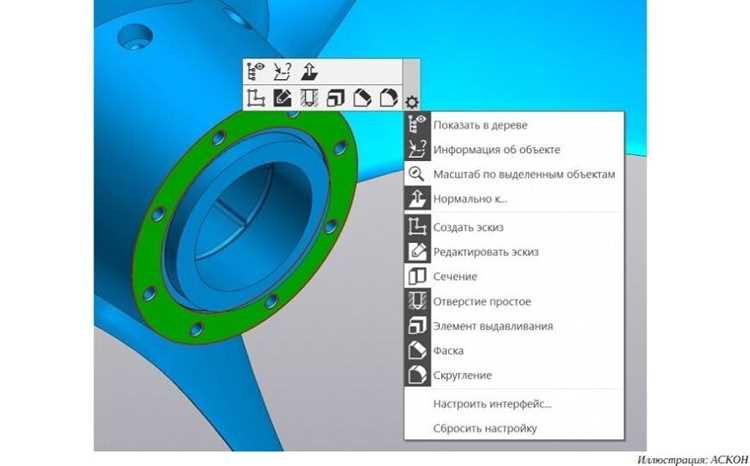
Компас 3D V20 поддерживает два сетевых способа активации: через интернет и через локальный сервер лицензий. Оба метода позволяют автоматически регистрировать ключ продукта и обновлять статус лицензии без ручного вмешательства.
Активация через интернет подходит для одиночных пользователей и обеспечивает прямое подключение к серверу разработчика. В случае корпоративной сети используется локальный сервер лицензий, который управляет распределением ключей между рабочими станциями.
| Параметр | Интернет | Локальная сеть |
|---|---|---|
| Требования | Стабильное подключение к интернету, доступ к портам 443 и 80 | Сервер лицензий на отдельной машине, доступ к локальной сети |
| Процесс | Автоматическая проверка и регистрация ключа на сервере | Запрос лицензии с сервера для каждой рабочей станции |
| Преимущества | Простая настройка, мгновенное подтверждение лицензии | Централизованный контроль, возможность распределения множества лицензий |
| Ограничения | Необходим интернет, возможны задержки при нестабильном соединении | Требуется настройка сервера, обслуживание сети |
Для успешной активации через интернет убедитесь, что антивирус и брандмауэр не блокируют подключение к портам 80 и 443. При использовании локального сервера проверяйте корректность адреса сервера и доступность лицензий для каждой станции перед запуском программы.
Решение ошибок и проблем при активации

Наиболее распространённые ошибки при активации Компас 3D V20 связаны с некорректным вводом ключа, отсутствием интернет-соединения или блокировкой портов программами безопасности. При появлении сообщения «Ключ недействителен» необходимо перепроверить символы ключа, исключить пробелы и скопировать код напрямую из надёжного источника.
Если активация через интернет завершилась с ошибкой «Не удаётся подключиться к серверу лицензий», следует проверить доступность портов 80 и 443 и временно отключить антивирус или брандмауэр. При корпоративной активации убедитесь, что адрес локального сервера введён правильно и сервер доступен с текущей рабочей станции.
Для ошибок типа «Файл лицензии повреждён» необходимо удалить локальный файл лицензии в папке пользователя и повторно выполнить активацию. Перед этим рекомендуется создать резервную копию рабочих проектов, чтобы исключить потерю данных.
Если стандартные методы не решают проблему, следует обратиться в службу технической поддержки, предоставив лог-файлы активации и сведения о системе, включая версию Windows, установленную видеокарту и используемый метод активации. Это ускоряет диагностику и позволяет получить рабочую лицензию без повторных попыток.
Подтверждение успешной активации и запуск программы
После завершения процесса активации Компас 3D V20 необходимо убедиться, что лицензия корректно зарегистрирована. Для этого откройте меню Справка → О программе и проверьте статус лицензии. Поле Состояние лицензии должно отображать Активна с указанием типа лицензии и даты окончания срока действия.
При активации через локальный ключ убедитесь, что файл лицензии сохранён в папке C:\Users\Имя_пользователя\KOMPAS-Licenses и имеет размер не менее 10 КБ. Отсутствие файла или нулевой размер указывает на неполную активацию и требует повторного ввода ключа.
Для корпоративного сервера лицензий проверьте, что каждая рабочая станция получает разрешение на запуск программы. В меню Справка → Сеть лицензий должна отображаться активная сессия с указанием сервера и выделенного ключа.
После подтверждения статуса лицензии перезапустите Компас 3D V20. В рабочем окне программы откройте любой модуль трёхмерного моделирования и создайте тестовую сборку, чтобы убедиться, что все функции активированы и доступны без ограничений.
Вопрос-ответ:
Какие системные требования нужно проверить перед активацией Компас 3D V20?
Для стабильной работы программы необходимо наличие Windows 10 64-bit или выше, минимум 8 ГБ оперативной памяти, рекомендуется 16 ГБ для крупных проектов. Процессор должен поддерживать SSE2 и иметь частоту не менее 2,5 ГГц. Видеокарта должна обеспечивать OpenGL 3.3 и иметь не менее 2 ГБ видеопамяти. Также важно установить .NET Framework 4.8 и обновления Windows.
Как правильно использовать ключ продукта для активации?
Откройте меню «Лицензия» → «Активация продукта», выберите ввод ключа. Введите 24-значный код без пробелов и ошибок. Нажмите «Проверить ключ» и затем «Активировать». После создания файла лицензии перезапустите программу. Рекомендуется копировать ключ напрямую из надёжного источника, чтобы исключить опечатки.
В чём отличие активации через интернет и локальный сервер лицензий?
Активация через интернет подключается напрямую к серверу разработчика, подходит для одиночных пользователей и автоматически регистрирует ключ. Локальный сервер используется в корпоративной сети, где лицензии распределяются между рабочими станциями. При этом необходимо правильно указать адрес сервера и убедиться, что станции имеют доступ к сети.
Что делать, если при активации появляется сообщение об ошибке или недействительном ключе?
Проверить корректность введённого ключа, исключив пробелы и лишние символы. Для ошибок подключения убедитесь, что порты 80 и 443 открыты и антивирус не блокирует соединение. При повреждённом файле лицензии удалите его и выполните повторную активацию. Если проблема сохраняется, предоставьте лог-файлы и информацию о системе в службу поддержки для быстрого решения.

 Загрузка...