Содержание статьи

Активация ключа в Steam позволяет получить доступ к игре сразу после покупки без ожидания загрузки или доставки. Каждый ключ состоит из 15 символов, разделённых дефисами, и привязан к конкретной версии продукта. Неправильный ввод символов приводит к ошибке, поэтому важно использовать точный формат.
Для активации ключа требуется авторизоваться в Steam с учётной записью, на которую будет привязана игра. Если игра уже присутствует в библиотеке, повторная активация невозможна, поэтому перед вводом стоит проверить список имеющихся продуктов. Ключи, приобретённые в сторонних магазинах, активируются аналогично, но могут иметь региональные ограничения.
После успешной активации игра автоматически добавляется в библиотеку, откуда её можно загрузить и установить. Steam уведомляет о завершении процесса и сохраняет информацию о ключе в истории покупок. В случае ошибки или сообщения о недействительном ключе необходимо проверить правильность ввода, региональные ограничения и срок действия продукта.
Где найти поле для ввода ключа в Steam
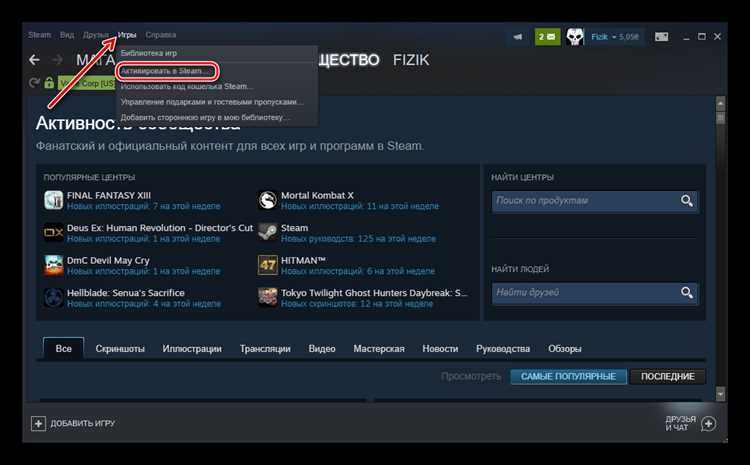
Для ввода ключа в Steam откройте клиент и авторизуйтесь под своей учётной записью. В верхнем меню нажмите «Игры», затем выберите «Активировать через Steam…». Откроется окно с информацией о добавлении продукта в библиотеку.
В появившемся диалоговом окне необходимо подтвердить лицензионное соглашение и нажать «Далее». После этого отобразится поле для ввода ключа, состоящего из 15 символов с дефисами. Ввод производится точно в том формате, который указан на купленном ключе.
При использовании веб-версии Steam авторизация выполняется на странице store.steampowered.com/account/registerkey. Поле для ввода ключа находится в центральной части страницы после нажатия «Активировать продукт в Steam». Этот способ удобен для пользователей, которые не установили клиент или работают на другом устройстве.
Как правильно вводить код продукта

Код продукта в Steam состоит из 15 символов, разделённых дефисами в формате XXXXX-XXXXX-XXXXX. Для корректной активации необходимо вводить символы точно в этом формате, включая заглавные буквы и цифры, без пробелов в начале или конце строки.
Если ключ получен в электронном письме или на стороннем сайте, рекомендуется скопировать его и вставить в поле для активации, чтобы избежать ошибок при ручном вводе. После вставки следует проверить отсутствие лишних пробелов или скрытых символов, которые могут вызвать отказ системы.
Steam не различает повторяющиеся символы, но чувствителен к отсутствию дефисов. При вводе кода с мобильного устройства убедитесь, что клавиатура не меняет регистр букв и не добавляет лишние символы. После точного ввода нажмите «Далее» для проверки и активации продукта.
Проверка успешной активации ключа
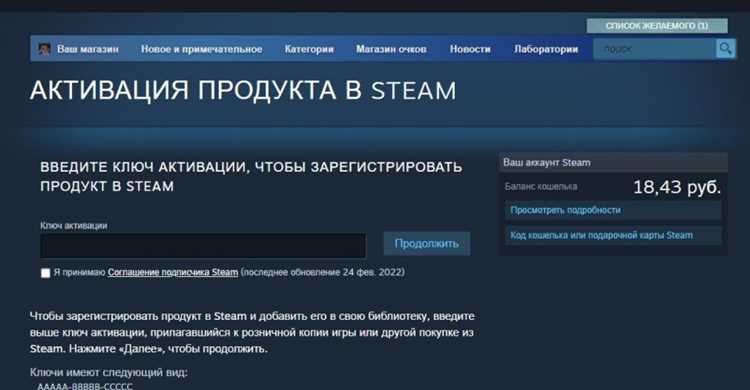
После ввода кода Steam уведомляет о завершении активации. Чтобы убедиться, что ключ применён правильно, выполните следующие действия:
- Откройте библиотеку Steam и найдите игру в списке продуктов. Если игра появилась, активация прошла успешно.
- Проверьте историю покупок через «Учётная запись» → «История покупок». Активированный ключ будет отображён в списке с пометкой «Продукт активирован».
- При использовании веб-версии Steam проверьте страницу store.steampowered.com/account/licenses, где отображаются все активированные ключи.
Если игра не появилась в библиотеке или система выдаёт ошибку при запуске, стоит перепроверить введённый код и региональные ограничения. В случае сомнений можно обратиться в поддержку Steam с указанием ключа и даты покупки.
Что делать при ошибке активации
Если при вводе ключа Steam выдаёт ошибку, первым шагом проверьте точность введённого кода. Убедитесь, что соблюдён формат XXXXX-XXXXX-XXXXX, все буквы заглавные, а пробелы отсутствуют.
Следующий шаг – проверить региональные ограничения. Ключи, купленные в другом регионе, могут быть недействительны для вашей учётной записи. Информацию о регионе обычно указывает магазин, где приобретён код.
Проверка статуса ключа также важна. Некоторые коды могут быть уже использованы или просрочены. Для подтверждения можно обратиться к продавцу или проверить историю покупок, если ключ был куплен через официального дистрибьютора.
Если проблема сохраняется, свяжитесь с поддержкой Steam. Предоставьте точный код, дату покупки и скриншоты ошибки. Поддержка проверит ключ и даст инструкции по дальнейшей активации или возврату.
Активация ключа на другом устройстве
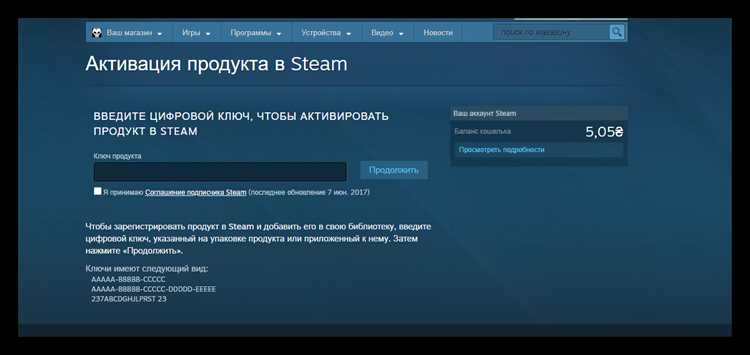
Steam позволяет активировать ключ на любом устройстве при условии входа в ту же учётную запись. Для этого выполните следующие шаги:
| Шаг | Действие | Рекомендации |
|---|---|---|
| 1 | Установите клиент Steam на новом устройстве | Скачайте последнюю версию с официального сайта и проверьте системные требования |
| 2 | Авторизуйтесь в учётной записи | Используйте тот же логин и пароль, что и на основном устройстве |
| 3 | Перейдите в раздел «Игры» → «Активировать через Steam…» | Следуйте инструкциям и введите ключ точно в указанном формате |
| 4 | Проверьте появление игры в библиотеке | Если игра отображается, активация завершена успешно |
После активации игра доступна для загрузки на любом устройстве, привязанном к учётной записи. Для запуска на новом устройстве убедитесь, что нет ограничений по региону или версии клиента Steam.
Добавление активированной игры в библиотеку
После успешной активации ключа Steam автоматически добавляет игру в библиотеку. Она отображается в разделе «Библиотека» с указанием названия и иконки продукта.
Для загрузки и установки выберите игру и нажмите «Установить». Укажите папку для установки, при необходимости создайте отдельную директорию для сохранения файлов игры. Steam проверяет наличие свободного места на диске и показывает прогресс загрузки.
Если игра не появилась в библиотеке, проверьте историю покупок в разделе «Учётная запись → История покупок». В случае, когда ключ активирован, но продукт отсутствует, рекомендуется выйти из клиента и повторно авторизоваться, чтобы обновить список игр.
После добавления в библиотеку игра становится доступной для запуска на любом устройстве, где выполнен вход в ту же учётную запись, при условии соответствия системным требованиям.
Вопрос-ответ:
Где в Steam находится поле для ввода ключа?
Поле для активации ключа доступно через клиент Steam в разделе «Игры» → «Активировать через Steam…». После подтверждения лицензионного соглашения появится строка для ввода 15-значного кода с дефисами. В веб-версии поле доступно по ссылке store.steampowered.com/account/registerkey.
Можно ли использовать один ключ на нескольких учётных записях?
Нет, каждый ключ привязан к конкретной учётной записи. После активации на одной учётной записи повторное использование на другой невозможно. Если попытаться активировать ключ повторно, Steam выдаст сообщение о том, что продукт уже активирован.
Что делать, если при вводе ключа появляется ошибка?
Сначала проверьте точность ввода: все символы должны быть заглавными, дефисы — на своих местах, пробелов не должно быть. Если ключ всё ещё не работает, уточните региональные ограничения и срок действия кода. При сохранении ошибки обратитесь в поддержку Steam с указанием ключа и даты покупки.
Можно ли активировать ключ на другом компьютере?
Да, для этого установите клиент Steam на новом устройстве и войдите в ту же учётную запись. Перейдите в «Игры» → «Активировать через Steam…» и введите ключ в точном формате. После активации игра будет отображаться в библиотеке и доступна для установки на этом устройстве.
Как проверить, что игра добавилась в библиотеку после активации?
Откройте библиотеку Steam и найдите игру в списке. Если она присутствует, активация прошла успешно. Также можно проверить историю покупок через «Учётная запись → История покупок» или на странице store.steampowered.com/account/licenses для веб-версии Steam.
Как узнать, что ключ Steam действителен перед активацией?
Проверить действительность ключа можно только при попытке активации через клиент или веб-версию Steam. Важно вводить код точно в формате XXXXX-XXXXX-XXXXX, без лишних пробелов и с учётом заглавных букв. Если ключ не действителен, система выдаст соответствующее уведомление, а в случае покупки у официального продавца можно запросить замену или поддержку.
Можно ли активировать ключ Steam без установки клиента на ПК?
Да, активация доступна через веб-версию Steam. Для этого нужно авторизоваться на странице store.steampowered.com/account/registerkey, нажать «Активировать продукт в Steam» и ввести код. После успешного подтверждения игра добавится в библиотеку и будет доступна для загрузки с любого устройства, где выполнен вход в учётную запись.

 Загрузка...