Содержание статьи
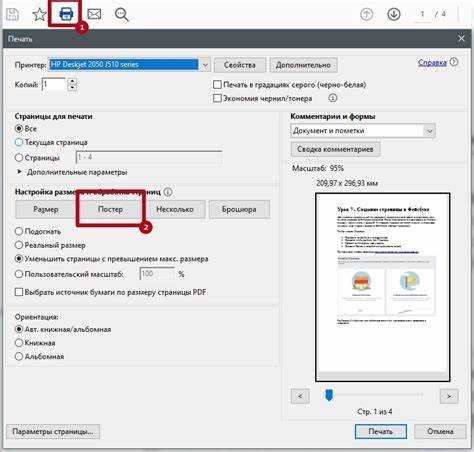
Перед печатью необходимо убедиться, что принтер поддерживает работу с форматом A4 и корректно обрабатывает масштабирование. Оптимальный способ – использовать функцию «Масштаб» в настройках печати, где можно выбрать вариант «Вписать на страницу» или указать процент уменьшения вручную. Для сложных документов с большим количеством графиков рекомендуется предварительно сохранить файл в PDF, чтобы избежать смещения элементов.
При работе с A3 на A4 важно учитывать ориентацию страницы и поля документа. Если исходный документ горизонтальный, а принтер настроен на портретную ориентацию, часть содержимого будет обрезана. В Word легко изменить ориентацию на вкладке «Разметка страницы», а поля можно подогнать под уменьшенный формат без потери информации.
Использование функции «Печать в несколько страниц» позволяет делить один лист A3 на несколько листов A4, что удобно для больших схем и постеров. Этот способ сохраняет детали и позволяет собирать полноразмерный макет из нескольких распечатанных листов. Контроль качества через предварительный просмотр поможет оценить масштаб и расположение элементов перед финальной печатью.
Проверка доступных принтеров и поддерживаемых форматов
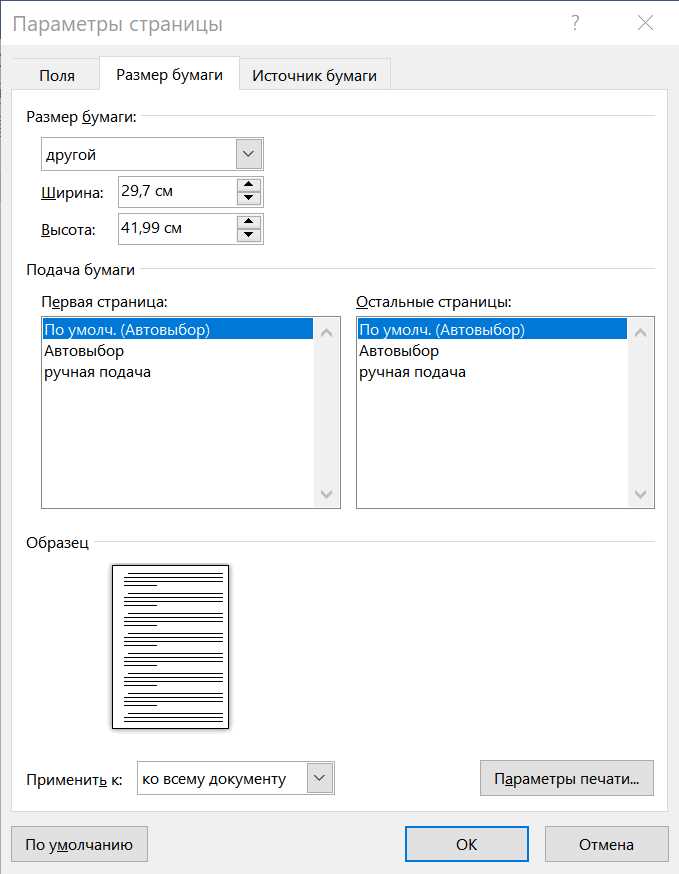
Перед печатью A3-документа на A4 важно убедиться, что выбранный принтер корректно обрабатывает формат A4 и поддерживает масштабирование. В Word это можно проверить через меню Файл → Печать, где отображается список доступных устройств. Для каждого принтера система показывает поддерживаемые размеры бумаги.
Если принтер поддерживает только A4, используйте опцию масштабирование на размер страницы, чтобы документ A3 уменьшился до A4 без обрезки элементов. Для офисных моделей с функцией двусторонней печати рекомендуется проверить настройки Ориентация и Поля, чтобы текст и графика не смещались.
При подключении нескольких принтеров обратите внимание на драйверы. Старые версии могут не отображать корректно все форматы, включая нестандартные размеры. В таком случае обновите драйвер или сохраните документ в PDF с последующим выбором A4 в параметрах печати.
Для проверки совместимости с масштабированием можно выполнить тестовую печать первой страницы. Это позволит оценить читаемость текста и точность расположения графики без полного расхода бумаги. Использование этой процедуры снижает риск ошибок при печати больших документов.
Настройка размера страницы документа на A3
Для печати A3-документа на A4 сначала установите правильный размер страницы в Word. Перейдите в меню Разметка страницы → Размер и выберите A3 (297 × 420 мм). Если A3 отсутствует в списке, создайте пользовательский размер, указав ширину 297 мм и высоту 420 мм.
После установки размера проверьте поля документа через Поля → Настраиваемые поля. Рекомендуется оставить хотя бы 10 мм со всех сторон, чтобы при масштабировании текст и графика не обрезались.
Если документ содержит таблицы или изображения, убедитесь, что их размеры соответствуют установленной странице. Для изображений используйте функцию Размер и положение → Масштаб, чтобы они автоматически подгонялись под A3, сохраняя пропорции.
При подготовке к печати на A4 важно учитывать ориентацию страницы. Горизонтальные схемы лучше располагать в Альбомной ориентации, а текстовые документы – в Книжной. Это позволит сохранить читаемость после уменьшения до A4.
Выбор масштабирования при печати на меньший формат
Для уменьшения документа A3 до A4 в Word откройте Файл → Печать и в разделе Параметры выберите Масштабировать на размер бумаги. В выпадающем списке укажите A4 (210 × 297 мм). Word автоматически подстроит размеры текста и графики, сохраняя пропорции документа.
Если требуется точный контроль масштаба, используйте поле Масштаб по проценту. Для уменьшения A3 до A4 рекомендуется установить значение примерно 71%, что соответствует соотношению 210/297 по ширине. Это предотвращает искажения и сохраняет читаемость мелкого текста.
Для документов с большим количеством графических элементов включите опцию Сжать до размера страницы. Она минимизирует вероятность обрезки изображений, но может уменьшить детали, поэтому предварительный просмотр обязателен.
После настройки масштабирования выполните тестовую печать первой страницы. Это позволит оценить, насколько текст и схемы остаются разборчивыми, и при необходимости скорректировать процент уменьшения перед полной печатью.
Использование функции «Печать в несколько страниц»
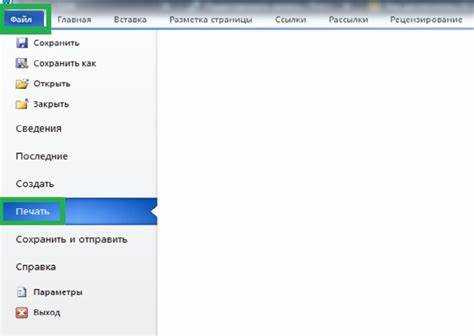
Функция «Печать в несколько страниц» позволяет разделить один лист A3 на несколько листов A4, сохранив все элементы документа без сжатия. Это особенно полезно для крупных схем, постеров или чертежей.
Чтобы настроить печать:
- Откройте Файл → Печать.
- В разделе Параметры выберите Масштабировать документ или Печать в несколько страниц.
- Укажите количество листов по горизонтали и вертикали, например 2×2 для разделения A3 на четыре листа A4.
- Проверьте ориентацию и поля, чтобы элементы не обрезались.
После печати листы можно склеить или соединить, формируя полноразмерный макет. Для точного совмещения рекомендуются:
- Использовать минимальные поля 5–10 мм.
- Проверять предварительный просмотр каждой страницы.
- Печать тестовой страницы перед финальной распечаткой.
Этот способ позволяет сохранить детали и структуру документа, исключая искажения, которые возникают при обычном уменьшении до A4.
Настройка ориентации и полей для корректного размещения
Правильная ориентация и поля документа влияют на читаемость при печати A3 на A4. В Word настройка выполняется через Разметка страницы → Ориентация и Поля → Настраиваемые поля. Горизонтальные схемы лучше печатать в Альбомной ориентации, текстовые документы – в Книжной.
Рекомендуемые минимальные значения полей для масштабирования A3 на A4:
| Тип документа | Верхнее поле | Нижнее поле | Левое поле | Правое поле |
|---|---|---|---|---|
| Текстовые страницы | 15 мм | 15 мм | 15 мм | 15 мм |
| Схемы и графика | 10 мм | 10 мм | 10 мм | 10 мм |
Для точного размещения элементов используйте предварительный просмотр. При необходимости поля можно корректировать по отдельным сторонам, чтобы текст и изображения не обрезались после уменьшения документа до A4.
Просмотр предварительного результата перед печатью
Перед окончательной печатью A3-документа на A4 важно оценить, как масштабирование повлияло на текст и графику. В Word это выполняется через Файл → Печать → Предварительный просмотр. Просмотр отображает каждую страницу с выбранными настройками масштабирования, ориентации и полей.
Особое внимание стоит уделить следующим элементам:
- Текст: убедитесь, что шрифты остаются читаемыми после уменьшения.
- Таблицы и графики: проверьте, что линии и подписи не обрезаны.
- Изображения: оцените пропорции и четкость деталей.
При обнаружении проблем используйте корректировку масштаба, полей или ориентации страницы. Для крупных документов рекомендуется распечатать тестовую страницу, чтобы подтвердить точность размещения всех элементов и избежать ошибок при массовой печати.
Сохранение документа в PDF для печати на A4

Сохранение A3-документа в PDF перед печатью на A4 обеспечивает точное масштабирование и предотвращает смещение элементов. В Word выберите Файл → Сохранить как → PDF, укажите имя файла и папку для сохранения.
При экспорте важно проверить настройки:
- Размер страницы: выберите A3 для исходного документа, чтобы сохранить пропорции при масштабировании.
- Опции печати: включите Оптимизация для печати, чтобы графика и текст оставались четкими.
- Сжатие изображений: отключите автоматическое уменьшение разрешения для сохранения деталей схем и фотографий.
После сохранения откройте PDF в просмотрщике, выберите Печать → Масштабировать под A4 и проверьте предварительный просмотр. Этот способ гарантирует, что элементы документа не будут обрезаны и сохранят читаемость при печати на стандартном формате A4.
Проверка качества и точности распечатки
После печати A3-документа на A4 необходимо убедиться, что текст и графика остались читаемыми и расположены правильно. Для оценки качества выполните следующие действия:
- Сравните распечатанную страницу с исходным документом, обращая внимание на размеры шрифтов, линии таблиц и пропорции изображений.
- Проверьте края страниц на наличие обрезанных элементов или смещений при масштабировании.
- Оцените контраст и четкость графики, особенно если использовались тонкие линии или мелкие подписи.
Для точности расположения элементов используйте следующий порядок действий:
- Распечатайте тестовую страницу с ключевыми таблицами и схемами.
- Сравните тест с предварительным просмотром в Word или PDF.
- При необходимости скорректируйте масштаб, поля или ориентацию документа.
- Проведите вторую пробную печать для подтверждения точности.
Регулярная проверка позволяет избежать ошибок при массовой печати и гарантирует сохранение структуры документа, даже после уменьшения формата с A3 до A4.
Вопрос-ответ:
Можно ли распечатать документ формата A3 на стандартной бумаге A4 без потери информации?
Да, Word позволяет уменьшить размер страницы A3 до A4 с помощью функции масштабирования. Для этого в меню Файл → Печать выберите принтер, поддерживающий A4, и установите опцию Масштабировать на размер бумаги. Это сохраняет все элементы документа без обрезки.
Как правильно настроить поля и ориентацию перед печатью A3 на A4?
Для корректного размещения элементов установите поля через Разметка страницы → Поля → Настраиваемые. Минимальные значения для текстовых документов – 15 мм, для схем и графики – 10 мм. Ориентация страницы выбирается исходя из содержимого: горизонтальные схемы – Альбомная, текстовые страницы – Книжная.
Стоит ли сохранять документ в PDF перед печатью на A4?
Сохранение в PDF помогает избежать смещения текста и графики при печати. В Word выберите Файл → Сохранить как → PDF, установите размер страницы A3 и отключите сжатие изображений. При печати PDF можно выбрать масштабирование под A4 и проверить результат через предварительный просмотр.
Как разделить большой документ A3 на несколько листов A4?
Для печати крупных схем или постеров используйте функцию Печать в несколько страниц. В настройках печати укажите количество листов по горизонтали и вертикали. Это позволяет сохранить детали без сжатия и затем соединить листы в полноразмерный макет.
Как проверить качество распечатки после уменьшения A3 до A4?
После печати важно сравнить документ с исходным файлом. Проверьте читаемость текста, пропорции графики и таблиц, отсутствие обрезанных элементов. Для точности сначала распечатайте тестовую страницу и при необходимости скорректируйте масштаб, поля или ориентацию перед полной печатью.
Можно ли уменьшить документ A3 до A4 без обрезки текста и изображений в Word?
Да, Word позволяет уменьшить документ с помощью функции масштабирования. В меню Файл → Печать выберите принтер с поддержкой A4 и установите Масштабировать на размер бумаги. Это сохраняет все элементы документа, включая таблицы и изображения, без обрезки. Для точного уменьшения можно указать процент масштабирования, примерно 71% для соотношения A3 к A4.
Какие настройки полей и ориентации страницы подходят при печати A3 на A4?
Перед печатью важно настроить поля и ориентацию документа. Минимальные поля для текста – 15 мм, для схем и графики – 10 мм. Выберите ориентацию исходя из содержимого: горизонтальные схемы лучше печатать в Альбомной, текстовые страницы – в Книжной. Проверка через предварительный просмотр позволяет убедиться, что элементы не обрезаются и сохраняют читаемость после уменьшения.

 Загрузка...