Ошибка «Java unable to launch the application» возникает при попытке запустить Java-приложение, когда система не может корректно определить или использовать установленную версию Java. Чаще всего это связано с несоответствием версий JRE, поврежденными файлами или некорректными настройками переменных среды.
Первый шаг к решению проблемы – проверить, какая версия Java установлена на компьютере и соответствует ли она требованиям приложения. Для этого откройте командную строку и выполните java -version. Если версия не совпадает, необходимо скачать и установить актуальную версию с официального сайта Oracle или OpenJDK.
Еще одна частая причина – поврежденные или некорректно загруженные файлы .jar. В таких случаях приложение может не запускаться даже при правильной версии Java. Проверка целостности файла и его свойств поможет определить источник ошибки.
Также важно убедиться, что переменная среды PATH содержит путь к установленной Java и что система безопасности Windows не блокирует запуск приложения. Эти шаги позволяют устранить большинство проблем без переустановки системы или сложных настроек.
Проверка установленной версии Java и совместимости с приложением

Для запуска Java-приложения требуется версия JRE или JDK, соответствующая требованиям программы. Начните с проверки установленной версии, выполнив в командной строке java -version. Вы увидите точную сборку и номер версии, например, Java 17.0.9.
Если приложение разработано для конкретной версии, несовпадение может привести к ошибке запуска. В таких случаях загрузите и установите нужную версию с официального сайта Oracle или OpenJDK, удалив старые несовместимые версии.
Проверка совместимости также включает разрядность Java и приложения. 32-битная версия Java не сможет корректно запустить 64-битное приложение. Используйте команду java -d64 -version для подтверждения разрядности.
После установки и проверки версии перезапустите систему или сеанс командной строки, чтобы обновленные переменные среды применились. Это гарантирует, что приложение будет использовать именно ту версию Java, которая совместима с его требованиями.
Настройка переменной среды PATH для корректного запуска Java

Для правильного запуска Java-приложений система должна знать, где находится исполняемый файл java.exe. Это обеспечивается настройкой переменной среды PATH. Откройте свойства системы и перейдите в раздел Переменные среды.
В списке системных переменных найдите PATH и добавьте путь к папке bin установленной Java, например, C:\Program Files\Java\jdk-17.0.9\bin. Используйте точный путь к текущей версии, чтобы исключить конфликты с другими установленными версиями.
После изменения переменной среды перезапустите командную строку и выполните java -version для проверки, что система использует корректную версию. Если команда отображает нужную сборку, переменная PATH настроена верно.
Важно удалить или переместить старые пути к другим версиям Java из PATH, чтобы система не обращалась к несовместимым исполняемым файлам, что часто вызывает ошибку «unable to launch the application».
Удаление или обновление поврежденной Java Runtime Environment (JRE)
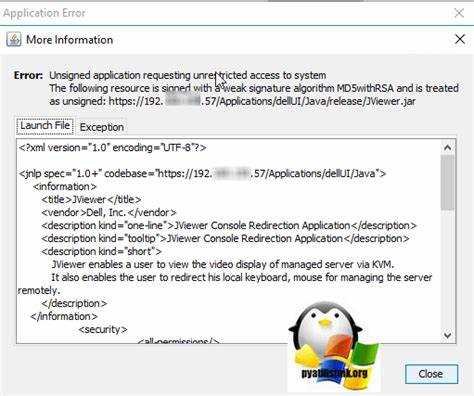
Поврежденная Java Runtime Environment может приводить к ошибке «Java unable to launch the application». Для проверки целостности откройте Панель управления и перейдите в Программы и компоненты, чтобы найти установленные версии Java.
Удалите все версии JRE, которые вызывают подозрение или не соответствуют требованиям приложения. После удаления скачайте актуальную сборку с официального сайта Oracle или OpenJDK, соответствующую архитектуре вашей системы – 32-бит или 64-бит.
Установка новой версии должна производиться в стандартную директорию, например, C:\Program Files\Java\jdk-17.0.9. После завершения установки убедитесь, что переменная PATH обновлена, и выполните java -version для подтверждения корректной работы.
Если проблема повторяется, проверьте, не остались ли остаточные файлы старой JRE в системных директориях и временных папках, так как они могут конфликтовать с новой версией.
Исправление ошибок в файле.jar и его свойствах
Файл .jar может не запускаться из-за поврежденной структуры или неправильных свойств. Первым шагом проверьте, что файл имеет корректное расширение и не заблокирован системой. Для этого откройте свойства файла и убедитесь, что снята отметка Заблокирован в разделе безопасности.
Если приложение по-прежнему не запускается, проверьте манифест файла .jar. Откройте его с помощью архиватора и убедитесь, что в секции Main-Class указан правильный основной класс. Ошибка в этом параметре часто вызывает сообщение «unable to launch the application».
Дополнительно можно использовать команду jar tf имя_файла.jar для просмотра содержимого архива и проверки целостности файлов. Любые отсутствующие или поврежденные классы требуют замены файла .jar на исправный вариант от разработчика.
После исправления свойств и манифеста перезапустите приложение через командную строку java -jar имя_файла.jar, чтобы убедиться, что проблема устранена.
Отключение блокировки приложений системой безопасности Windows
Система безопасности Windows может блокировать запуск Java-приложений, считая их потенциально опасными. Чтобы устранить это, выполните следующие действия:
- Найдите файл .jar или исполняемый файл приложения, щелкните правой кнопкой и выберите Свойства.
- В разделе Общие проверьте наличие отметки Разблокировать и установите её, если она доступна.
- Примените изменения и подтвердите их кнопкой ОК.
Если приложение использует сетевые или системные ресурсы, убедитесь, что оно добавлено в исключения брандмауэра Windows:
- Откройте Панель управления → Система и безопасность → Брандмауэр Windows.
- Выберите Разрешить запуск программы через брандмауэр и добавьте путь к Java и приложению.
После этих действий попробуйте запустить приложение снова. Если ошибка повторяется, проверьте наличие антивирусного ПО, которое может блокировать запуск Java-файлов, и добавьте исключения для соответствующих директорий.
Использование командной строки для запуска приложения и диагностики ошибок
Командная строка позволяет запустить Java-приложение напрямую и получить подробные сообщения об ошибках. Перейдите в каталог с файлом .jar и выполните команду:
java -jar имя_файла.jar
Если приложение не запускается, система отобразит конкретные исключения, например, ClassNotFoundException или UnsupportedClassVersionError, которые указывают на проблемы с версией Java или поврежденными файлами.
Для дополнительной диагностики используйте ключи:
- -verbose:class – отображает загрузку классов и помогает выявить отсутствующие библиотеки.
- -cp или -classpath – указывает путь к дополнительным библиотекам и ресурсам, необходимым приложению.
После выявления ошибки скорректируйте путь к Java, обновите JRE или замените поврежденные файлы. Перезапуск через командную строку позволяет проверить, устранена ли проблема без дополнительных вмешательств в систему.
Вопрос-ответ:
Почему появляется ошибка «Java unable to launch the application» при запуске программы?
Ошибка возникает, когда система не может корректно определить установленную версию Java или когда файлы приложения повреждены. Чаще всего причина — несоответствие версии JRE требованиям приложения, блокировка файла системой безопасности или отсутствие необходимых библиотек.
Как проверить, какая версия Java установлена и совместима с приложением?
Откройте командную строку и выполните команду java -version. Она покажет номер версии и сборку JRE. Сравните его с требованиями приложения. Для 64-битного приложения необходима 64-битная версия Java, а для 32-битного — 32-битная.
Что делать, если файл .jar не запускается даже при правильной версии Java?
Проверьте свойства файла и убедитесь, что он не заблокирован системой безопасности Windows. Также откройте манифест .jar и убедитесь, что в разделе Main-Class указан правильный основной класс. При необходимости используйте команду jar tf имя_файла.jar для проверки содержимого.
Как настроить переменную PATH для корректного запуска Java-приложений?
Откройте свойства системы, затем раздел Переменные среды. В системных переменных найдите PATH и добавьте путь к папке bin установленной Java, например C:\Program Files\Java\jdk-17.0.9\bin. После изменений перезапустите командную строку и выполните java -version для проверки.
Можно ли использовать командную строку для диагностики ошибок Java-приложений?
Да, запуск через командную строку позволяет увидеть точные сообщения об ошибках. Используйте java -jar имя_файла.jar для запуска. Для детальной информации добавьте ключ -verbose:class для просмотра загружаемых классов и -cp для указания путей к дополнительным библиотекам.
Почему при запуске Java-приложения появляется ошибка «unable to launch the application» и как её исправить?
Ошибка возникает, когда система не может правильно определить установленную версию Java или обнаруживает повреждения в файле приложения. Чтобы исправить проблему, сначала проверьте установленную версию Java через команду java -version и убедитесь, что она соответствует требованиям программы. Затем проверьте переменную среды PATH, чтобы путь к папке bin установленной Java был указан верно. Если файл .jar поврежден, откройте его свойства и манифест, убедившись, что основной класс указан правильно и файл не заблокирован системой безопасности Windows. При необходимости обновите или переустановите Java Runtime Environment и перезапустите командную строку для проверки исправления ошибки.

 Загрузка...