Содержание статьи
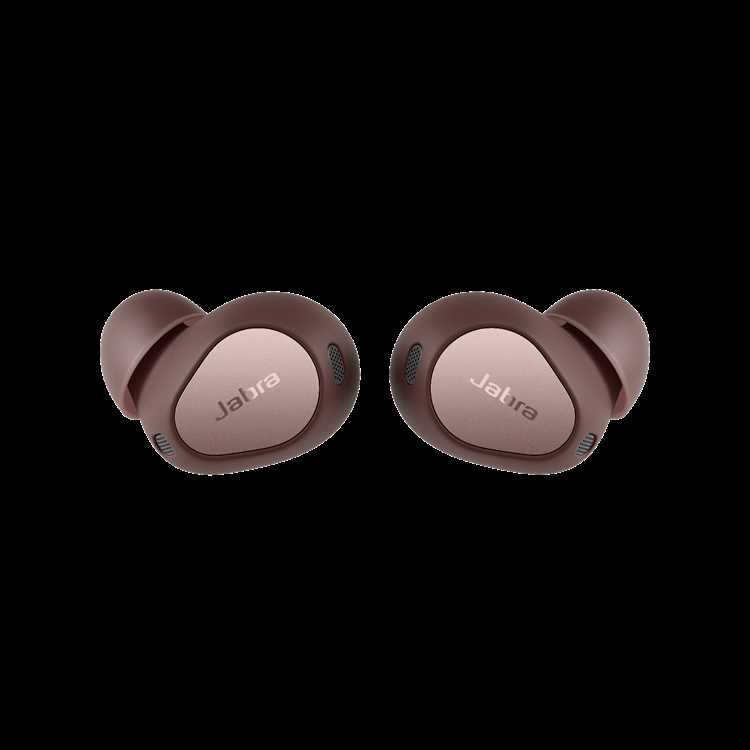
Jabra Elite 2 поддерживают Bluetooth 5.2, что обеспечивает стабильное соединение на расстоянии до 10 метров. Наушники автоматически переходят в режим сопряжения при первом включении, если они полностью заряжены. Для зарядки используется USB-C кабель: полный заряд занимает около 2 часов и обеспечивает до 7 часов воспроизведения музыки.
Подключение к Android и iOS требует активации Bluetooth на устройстве и выбора Jabra Elite 2 в списке доступных устройств. На iPhone можно использовать функцию «Подключение к устройствам Bluetooth» в настройках, на Android – через раздел «Bluetooth» или быстрое меню. После первого сопряжения наушники автоматически подключаются при включении.
Для подключения к компьютерам на Windows 10 и 11 требуется открыть «Параметры» → «Устройства» → «Bluetooth и другие устройства» и выбрать «Добавить Bluetooth или другое устройство». На Mac нужно открыть «Системные настройки» → «Bluetooth» и выбрать наушники. В случае проблем с подключением рекомендуется полностью отключить Bluetooth на устройстве и перезагрузить наушники.
Подготовка наушников к первому подключению
Перед первым подключением убедитесь, что Jabra Elite 2 полностью заряжены. Индикатор батареи горит красным при низком уровне и зеленым при полном заряде. Используйте прилагаемый кабель USB-C для зарядки через адаптер на 5 Вт; полный заряд занимает около 2 часов.
Чтобы активировать режим сопряжения, удерживайте кнопку управления на правом наушнике в течение 3 секунд. Индикатор начнет мигать синим, что означает готовность к подключению. Наушники можно одновременно подключать к одному устройству или быстро переключать между двумя ранее сопряженными.
Перед подключением убедитесь, что Bluetooth на целевом устройстве включен и нет активных ограничений на новые подключения. На смартфонах рекомендуется закрыть приложения, использующие аудиовыход, чтобы избежать конфликтов при первом соединении.
Сочетание Jabra Elite 2 с Android
Включите Bluetooth на устройстве Android через «Настройки» → «Подключенные устройства» → «Bluetooth». Убедитесь, что список доступных устройств обновлен. Удерживайте кнопку на правом наушнике Jabra Elite 2 3 секунды, пока индикатор не начнет мигать синим, показывая режим сопряжения.
В списке Bluetooth на Android выберите Jabra Elite 2. После успешного соединения устройство выдаст уведомление о подключении. При первом подключении рекомендуется подтвердить все запросы на доступ к аудио и уведомлениям, чтобы использовать функции наушников полностью.
Для повторного подключения наушники автоматически связываются с последним сопряженным устройством. Если соединение не устанавливается, отключите наушники от других устройств и обновите список Bluetooth на Android. Иногда помогает кратковременное выключение и включение наушников.
Сочетание Jabra Elite 2 с iPhone и iPad
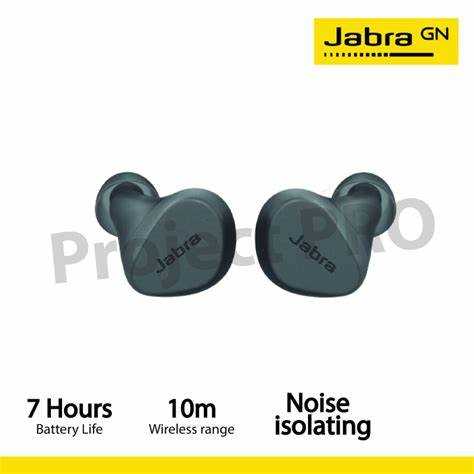
Для подключения Jabra Elite 2 к iPhone или iPad выполните следующие шаги:
- Откройте Настройки → Bluetooth и убедитесь, что переключатель включен.
- Удерживайте кнопку на правом наушнике 3 секунды до мигания синего индикатора, чтобы активировать режим сопряжения.
- В списке доступных устройств найдите и выберите Jabra Elite 2.
- При появлении запроса подтвердите соединение и предоставьте доступ к аудиопотоку.
После успешного подключения наушники автоматически подключаются при включении, если Bluetooth на устройстве активен. Для управления воспроизведением используйте встроенные элементы управления на наушниках или на устройстве.
Если соединение не устанавливается:
- Выключите Bluetooth на других устройствах, ранее сопряженных с наушниками.
- Перезагрузите наушники, удерживая кнопку до полного выключения и повторного включения.
- Обновите список устройств на iPhone или iPad.
Подключение к компьютеру на Windows
Для подключения Jabra Elite 2 к компьютеру на Windows 10 или 11 откройте Параметры → Устройства → Bluetooth и другие устройства. Убедитесь, что Bluetooth включен, и нажмите Добавить Bluetooth или другое устройство.
Выберите тип устройства Bluetooth и удерживайте кнопку на правом наушнике 3 секунды до мигания синего индикатора. В списке доступных устройств на компьютере выберите Jabra Elite 2 для сопряжения. После подключения наушники появятся в списке аудиоустройств.
Для корректной работы звука установите Jabra Elite 2 в качестве устройства воспроизведения по умолчанию через Панель управления → Звук → Воспроизведение. Если звук отсутствует, отключите наушники от других устройств и повторите процедуру сопряжения.
Подключение к Mac и ноутбукам Apple
Для подключения Jabra Elite 2 к Mac откройте Системные настройки → Bluetooth и убедитесь, что Bluetooth включен. Удерживайте кнопку на правом наушнике 3 секунды до мигания синего индикатора, чтобы активировать режим сопряжения.
В списке доступных устройств на Mac выберите Jabra Elite 2. После успешного соединения наушники появятся в разделе Аудио и могут использоваться для воспроизведения звука и звонков через приложения.
Для автоматического подключения при включении убедитесь, что опция Подключаться автоматически активна в настройках Bluetooth на Mac. Если наушники не подключаются, удалите их из списка устройств и повторите процедуру сопряжения.
Переключение между устройствами

Jabra Elite 2 поддерживают быстрое переключение между двумя ранее сопряженными устройствами. Чтобы выполнить переключение, убедитесь, что оба устройства находятся в пределах действия Bluetooth и наушники включены.
| Действие | Рекомендация |
|---|---|
| Переключение с телефона на планшет | Отключите Bluetooth на телефоне или выберите Jabra Elite 2 в списке устройств планшета. Наушники автоматически переключатся. |
| Переключение с компьютера на смартфон | Закройте приложение, использующее аудио на компьютере, затем выберите наушники в Bluetooth смартфона. Индикатор на наушниках мигнет синим при подключении. |
| Возврат к предыдущему устройству | Отключите текущие устройства или удерживайте кнопку наушников 2–3 секунды для ручного подключения к последнему устройству. |
Если переключение не происходит, удалите наушники из списка Bluetooth одного из устройств и повторно выполните сопряжение на обоих устройствах.
Решение проблем с соединением

Если Jabra Elite 2 не подключаются к устройству или возникают перебои в звуке, используйте следующие рекомендации:
- Перезагрузите наушники, удерживая кнопку питания до полного выключения, затем включите их снова.
- Удалите Jabra Elite 2 из списка Bluetooth на устройстве и выполните повторное сопряжение.
- Проверьте уровень заряда батареи: менее 10% может влиять на стабильность соединения.
- Отключите Bluetooth на других устройствах, ранее сопряженных с наушниками, чтобы избежать конфликтов.
- Обновите операционную систему устройства и драйверы Bluetooth на компьютере.
Если проблемы сохраняются, сбросьте наушники к заводским настройкам:
- Выключите наушники.
- Удерживайте кнопку управления до 10 секунд до мигания красного и синего индикаторов.
- Повторно выполните сопряжение с нужным устройством.
После этих действий соединение обычно стабилизируется, и все функции Jabra Elite 2 становятся доступными.
Вопрос-ответ:
Как включить режим сопряжения на Jabra Elite 2 для первого подключения?
Чтобы активировать режим сопряжения, удерживайте кнопку управления на правом наушнике около 3 секунд до мигания синего индикатора. Это сигнализирует о готовности наушников к обнаружению Bluetooth-устройствами. После этого можно искать Jabra Elite 2 на телефоне, планшете или компьютере и завершить подключение через меню Bluetooth.
Почему Jabra Elite 2 не подключаются к Android-смартфону?
На Android причиной может быть активное соединение с другим устройством или временный сбой Bluetooth. Проверьте, отключены ли наушники от всех других устройств, перезагрузите их и обновите список доступных устройств на смартфоне. Также убедитесь, что батарея наушников заряжена не менее 10%, иначе соединение может быть нестабильным.
Можно ли подключить Jabra Elite 2 одновременно к компьютеру и телефону?
Да, наушники поддерживают быстрое переключение между двумя ранее сопряженными устройствами. Для перехода с одного устройства на другое достаточно выбрать наушники в списке Bluetooth нужного устройства. Если автоматическое подключение не срабатывает, отключите текущие соединения и выберите наушники вручную.
Как подключить Jabra Elite 2 к Mac или ноутбуку Apple?
На Mac откройте «Системные настройки» → «Bluetooth», включите Bluetooth и удерживайте кнопку на правом наушнике 3 секунды до мигания синего индикатора. В списке доступных устройств выберите Jabra Elite 2. После подключения наушники будут использоваться для воспроизведения звука и звонков через приложения на Mac. Для автоматического подключения активируйте опцию «Подключаться автоматически» в настройках Bluetooth.
Что делать, если Jabra Elite 2 не соединяются с устройством и звук прерывается?
Сначала перезагрузите наушники, удерживая кнопку до полного выключения, затем включите их снова. Если проблема сохраняется, удалите наушники из списка Bluetooth на устройстве и повторно выполните сопряжение. Проверьте уровень заряда батареи и убедитесь, что другие устройства Bluetooth не мешают соединению. При необходимости выполните сброс наушников к заводским настройкам, удерживая кнопку до мигания красного и синего индикаторов.
Как подключить Jabra Elite 2 к Android-смартфону после первого использования?
Включите Bluetooth на телефоне через «Настройки» → «Подключенные устройства» → «Bluetooth». Убедитесь, что наушники включены и находятся в радиусе действия. Наушники автоматически подключаются к последнему сопряженному устройству, но при необходимости выберите Jabra Elite 2 в списке доступных устройств. Если соединение не устанавливается, перезагрузите наушники и обновите список Bluetooth на телефоне.
Можно ли использовать Jabra Elite 2 с компьютером и телефоном одновременно?
Наушники поддерживают быстрое переключение между двумя ранее сопряженными устройствами. Для перехода с компьютера на телефон выберите наушники в списке Bluetooth телефона. При этом на компьютере нужно приостановить воспроизведение аудио или закрыть приложение, использующее звук. Если автоматическое переключение не работает, отключите наушники от текущего устройства и подключите вручную к другому.

 Загрузка...