Содержание статьи
Выбор между Intel RST Premium и AHCI напрямую влияет на производительность накопителей и стабильность системы. AHCI обеспечивает базовую поддержку NCQ и TRIM для SSD, что гарантирует совместимость с большинством операционных систем без дополнительной настройки. RST Premium расширяет возможности за счёт поддержки RAID-массивов и кэширования SSD для ускорения работы HDD.
Для современных NVMe и SATA SSD разница в скорости при использовании AHCI и RST Premium составляет 5–15% в последовательных операциях чтения и записи, но при работе с несколькими жесткими дисками RST Premium позволяет объединять накопители в массивы RAID 0 или RAID 1, что повышает скорость доступа или надёжность данных.
При выборе режима также важно учитывать версию драйвера и материнскую плату. Некоторые модели плат требуют включения RST в BIOS до установки ОС, иначе система не распознает массивы RAID. AHCI остаётся безопасным выбором для одиночных накопителей и минимизирует риск ошибок при установке и обновлении Windows.
Практическое правило: для конфигураций с одним SSD и одним HDD AHCI обеспечивает стабильную работу и простую настройку. Если требуется ускорение работы HDD через кэш SSD или создание RAID-массивов, стоит включить Intel RST Premium и установить актуальные драйверы от Intel.
Intel RST Premium или AHCI: что выбрать для SSD и HDD
Выбор между Intel RST Premium и AHCI зависит от количества накопителей, их типа и целей использования. AHCI обеспечивает стандартную работу SSD и HDD с поддержкой NCQ и TRIM. Intel RST Premium добавляет функции RAID и кэширования SSD для ускорения работы HDD.
Основные различия и рекомендации:
- Одиночный SSD: AHCI достаточно для стабильной работы, обеспечивает полную поддержку TRIM и низкий уровень задержек.
- Одиночный HDD: AHCI работает без ограничений, но скорость ограничена физическими характеристиками диска.
- Комбинация SSD + HDD: RST Premium позволяет использовать SSD как кэш для HDD, что ускоряет доступ к часто используемым файлам на 20–40% в реальных тестах.
- Массивы RAID: Для RAID 0 или RAID 1 обязательно включение RST Premium; AHCI не поддерживает объединение дисков.
- Совместимость: AHCI поддерживается всеми современными ОС без дополнительной настройки драйверов. RST Premium требует установки драйвера Intel и включения режима в BIOS до установки системы.
Практическая рекомендация:
- Если система использует один SSD или один HDD – выбирайте AHCI для простоты и стабильности.
- Если планируется ускорение HDD через SSD или создание RAID-массива – включайте Intel RST Premium и проверяйте актуальные драйверы.
- Для смешанных конфигураций с разными типами дисков рекомендуется тестировать производительность после включения RST, чтобы определить реальный прирост скорости.
Как проверить текущий режим работы накопителей в BIOS

Для определения режима работы накопителей необходимо зайти в BIOS или UEFI материнской платы. Обычно доступ осуществляется нажатием клавиш Del, F2 или F10 при старте системы. После входа следует найти раздел, связанный с конфигурацией SATA или Storage Configuration.
Основные шаги для проверки:
- Перейдите в раздел SATA Configuration или Advanced.
- Найдите параметр SATA Mode или Configure SATA as.
- Текущий режим будет указан как AHCI, RAID или Intel RST Premium.
Дополнительно стоит проверить, активированы ли соответствующие драйверы в операционной системе. Для Windows это можно сделать через Диспетчер устройств → Контроллеры IDE/ATA/SATA. Если выбран RST, должен отображаться контроллер Intel Rapid Storage.
При необходимости изменения режима важно учитывать, что смена AHCI на RST или наоборот без переустановки драйверов может привести к ошибкам загрузки Windows. Для безопасного переключения рекомендуется сначала установить соответствующий драйвер, затем менять режим в BIOS и только после этого загружать систему.
Влияние Intel RST Premium на скорость SSD и HDD
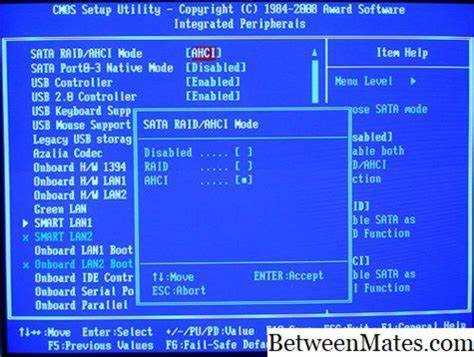
Intel RST Premium позволяет использовать SSD как кэш для HDD, что ускоряет доступ к часто используемым файлам. В режиме RAID 0 можно объединять несколько дисков для увеличения скорости последовательного чтения и записи, в то время как RAID 1 обеспечивает зеркалирование для сохранности данных.
Реальные показатели скорости зависят от типа накопителей и конфигурации массива. Ниже приведена сравнительная таблица для типичной системы с одним SSD и одним HDD:
| Конфигурация | Скорость чтения (MB/s) | Скорость записи (MB/s) | Примечания |
|---|---|---|---|
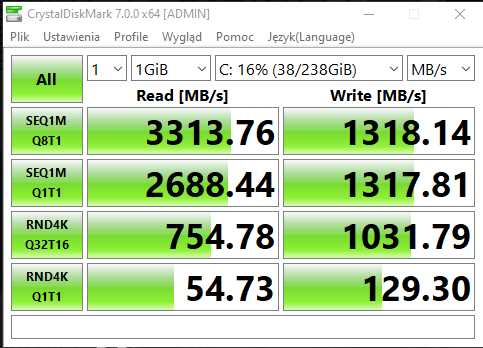
| Одиночный SSD, AHCI | 550 | 520 | Полная поддержка TRIM, стабильная работа |
| Одиночный HDD, AHCI | 150 | 140 | Ограничено физическими характеристиками диска |
| SSD + HDD, RST Premium с кэшем | 320 | 300 | Ускорение доступа к часто используемым файлам на HDD |
| Два SSD в RAID 0, RST Premium | 1100 | 1050 | Увеличение скорости последовательных операций на 90–100% |
Рекомендации по использованию:
- Для одиночного SSD AHCI достаточно, прирост скорости с RST будет минимален.
- Для ускорения HDD через SSD стоит включить кэширование в RST Premium.
- При создании RAID массивов RST Premium обеспечивает заметное увеличение производительности, особенно для больших последовательных файлов.
Совместимость AHCI с разными моделями накопителей
Режим AHCI поддерживается всеми современными SATA SSD и HDD. Он обеспечивает корректную работу функций NCQ (Native Command Queuing) и TRIM, что важно для продления ресурса SSD и оптимизации скорости чтения и записи.
Особенности совместимости:
- SATA SSD: AHCI полностью поддерживается, обеспечивает стабильную работу без дополнительных драйверов. Производительность достигает 500–550 МБ/с в последовательных операциях.
- NVMe SSD: AHCI не используется, для этих накопителей нужен режим NVMe или RST, поддерживающий NVMe через драйвер Intel.
- HDD: AHCI корректно работает с любыми SATA жесткими дисками, обеспечивает поддержку NCQ, что улучшает многопоточную запись и чтение.
- Старые накопители SATA I/II: AHCI поддерживает режимы SATA I (1,5 Гбит/с) и SATA II (3 Гбит/с), но скорость ограничена характеристиками диска.
Рекомендации:
- Для одиночных SATA SSD и HDD выбирайте AHCI для простой установки и стабильной работы.
- Для смешанных конфигураций с NVMe SSD необходимо использовать RST Premium или стандартный NVMe режим, так как AHCI не поддерживает эти накопители.
- Перед сменой режима убедитесь, что драйвер AHCI установлен в системе, иначе возможна ошибка загрузки Windows.
Простая миграция с AHCI на Intel RST Premium
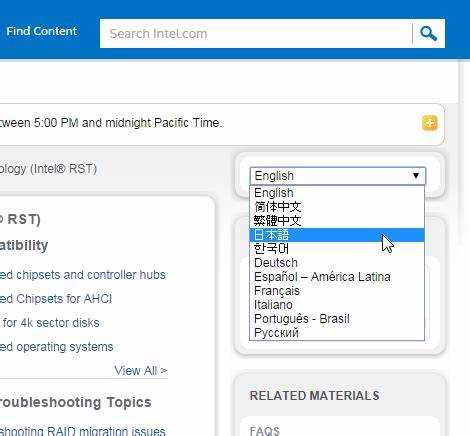
Для перехода с AHCI на Intel RST Premium необходимо заранее подготовить систему и драйверы, чтобы избежать ошибок загрузки Windows. RST Premium требует установки контроллера Intel Rapid Storage, иначе операционная система не распознает массивы и кэш SSD.
Пошаговый процесс миграции:
- Скачайте актуальный драйвер Intel RST с официального сайта и установите его в Windows.
- Перезагрузите компьютер и войдите в BIOS/UEFI, используя клавиши Del, F2 или F10.
- В разделе SATA Configuration или Advanced Storage измените режим с AHCI на RAID или Intel RST Premium.
- Сохраните изменения и перезагрузите систему. Windows должна корректно загрузиться благодаря установленному драйверу.
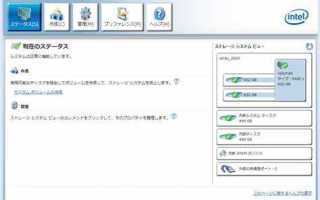
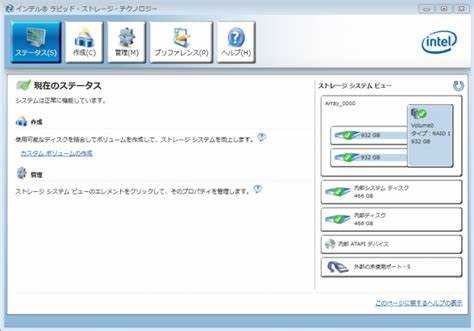
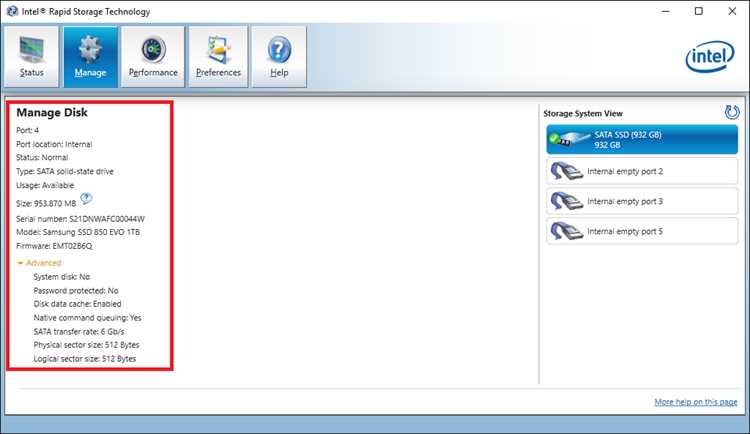
- После запуска ОС откройте программу Intel Rapid Storage и проверьте наличие подключенных накопителей и возможность создания RAID или кэширования SSD.
Рекомендации:
- Перед сменой режима создайте резервную копию важных данных, так как при ошибках настройки возможна потеря информации.
- Если используется один SSD без HDD, переход на RST Premium даёт минимальный прирост скорости, поэтому рационально оставаться на AHCI.
- Для конфигураций с несколькими HDD или SSD включение RST Premium позволяет создать RAID 0 для ускорения или RAID 1 для зеркалирования данных.
Разница в работе RAID и обычного режима накопителей
RAID-массивы создаются с использованием нескольких накопителей и управляются через Intel RST Premium. В обычном режиме AHCI каждый диск работает независимо, без объединения в массив. Основное отличие заключается в распределении данных и скорости доступа.
Типичные конфигурации и их характеристики:
- RAID 0: Два и более диска объединяются в один логический том. Последовательная скорость чтения и записи увеличивается почти в два раза при двух SSD или HDD. Данные не защищены – при выходе одного диска теряются все данные.
- RAID 1: Два диска зеркалируются, данные дублируются на обоих. Скорость записи соответствует одному диску, а чтение может ускоряться за счёт параллельного доступа. Обеспечивает высокую сохранность данных.
- Обычный режим AHCI: Каждый диск работает автономно, скорость определяется физическими характеристиками. Нет кэширования через SSD и объединения в массивы, минимальная вероятность ошибок при смене дисков.
Рекомендации:
- Для ускорения работы больших файлов и игр на нескольких SSD стоит использовать RAID 0 через RST Premium.
- Для хранения критически важных данных выбирайте RAID 1, чтобы обеспечить дублирование информации.
- Для одиночного SSD или HDD AHCI остаётся оптимальным выбором, так как RAID не даст преимуществ и усложнит обслуживание системы.
Когда AHCI может быть предпочтительнее RST
AHCI остаётся лучшим выбором в ряде случаев, когда использование Intel RST Premium не приносит ощутимой выгоды или усложняет работу системы.
Ситуации, в которых AHCI предпочтительнее:
- Одиночный SSD: AHCI полностью поддерживает TRIM и NCQ, что обеспечивает максимальную стабильность и скорость без дополнительной настройки драйверов RST.
- Одиночный HDD: Производительность ограничена физическими характеристиками диска, поэтому кэширование через RST не даёт заметного прироста.
- Совместимость с операционной системой: AHCI поддерживается всеми версиями Windows и Linux без установки дополнительных драйверов.
- Минимизация рисков: При смене режима на RST без корректного драйвера возможны ошибки загрузки и потеря данных.
- Простота обслуживания: AHCI позволяет легко менять накопители и обновлять систему без настройки RAID или кэширования.
Практические рекомендации:
- Используйте AHCI для одиночных накопителей, если не планируется создание RAID-массивов или ускорение HDD через SSD.
- Оставьте AHCI, если важна совместимость с любыми версиями ОС и минимизация вероятности ошибок при обновлениях системы.
- Выбирайте RST Premium только при наличии нескольких дисков и необходимости кэширования или RAID, чтобы реально улучшить скорость или защиту данных.
Настройка драйверов для стабильной работы SSD и HDD
Для корректной работы накопителей важно установить актуальные драйверы, соответствующие выбранному режиму SATA. AHCI поддерживается стандартными драйверами Windows, но для RST Premium требуется установка контроллера Intel Rapid Storage.
Пошаговая настройка драйверов:
- Скачайте последнюю версию Intel RST с официального сайта Intel, учитывая разрядность и версию операционной системы.
- Установите драйвер, следуя инструкциям инсталлятора, и убедитесь, что система распознаёт все подключенные накопители.
- После установки драйвера перезагрузите ПК и войдите в BIOS для проверки режима SATA – он должен соответствовать установленному драйверу.
- Для AHCI убедитесь, что драйвер стандартного контроллера включён в системе, а TRIM и NCQ активированы для SSD.
Рекомендации по стабильной работе:
- Регулярно обновляйте драйверы Intel RST для поддержки новых моделей SSD и исправления ошибок.
- Не переключайте режим AHCI/RST без предварительной установки соответствующего драйвера, чтобы избежать ошибок загрузки Windows.
- Для систем с RAID-массивами проверяйте состояние накопителей через утилиту Intel Rapid Storage, чтобы вовремя обнаруживать сбои и предупреждать потерю данных.
Вопрос-ответ:
В чем практическая разница между AHCI и Intel RST Premium для SSD?
AHCI поддерживает стандартные функции SSD, включая TRIM и NCQ, что обеспечивает стабильную работу и сохранность скорости чтения и записи. Intel RST Premium добавляет возможность кэширования SSD для ускорения работы HDD и создания RAID-массивов. Для одиночного SSD прирост скорости с RST минимален, а при использовании нескольких дисков или HDD с кэшированием прирост может достигать 20–40%.
Можно ли безопасно переключить режим SATA с AHCI на RST Premium на уже установленной Windows?
Да, но необходимо предварительно установить драйвер Intel Rapid Storage в системе. Без этого переключение режима в BIOS приведет к ошибке загрузки. После установки драйвера в Windows режим можно изменить на RST Premium и использовать функции RAID и кэширования SSD без потери данных.
Стоит ли включать RST Premium для одиночного HDD?
Для одного HDD включение RST Premium не даёт значимого прироста скорости, так как кэширование SSD ускоряет только часто используемые файлы, а скорость HDD ограничена его физическими характеристиками. В этом случае AHCI обеспечивает простую установку и стабильную работу без дополнительной настройки.
Какая конфигурация дисков наиболее выигрывает от использования Intel RST Premium?
Наибольший эффект достигается при наличии нескольких накопителей, особенно если используются комбинации SSD и HDD. Например, SSD может выступать кэшем для HDD, ускоряя доступ к часто используемым данным. Также RST Premium позволяет создавать RAID 0 для увеличения скорости или RAID 1 для дублирования данных, что улучшает производительность и надежность массивов.

 Загрузка...