Содержание статьи
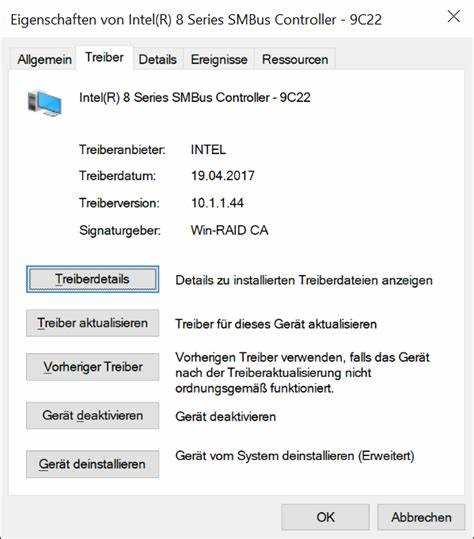
Intel INF Installation представляет собой набор драйверов и конфигурационных файлов, необходимых для корректного взаимодействия компонентов материнской платы Gigabyte с операционной системой Windows. Этот пакет обеспечивает правильное определение и управление встроенными контроллерами, такими как USB, SATA, PCIe и сетевые адаптеры.
Установка Intel INF не заменяет отдельные драйверы устройств, а служит фундаментом для их корректной работы. Например, без него система может некорректно отображать порты USB 3.0 или не распознавать встроенные аудио- и сетевые контроллеры.
Перед загрузкой пакета рекомендуется проверить версию BIOS и текущие драйверы через утилиту Gigabyte App Center или через Диспетчер устройств Windows. Для скачивания следует использовать официальную страницу поддержки Gigabyte, выбирая точную модель платы и соответствующую версию Windows, чтобы избежать конфликтов и ошибок установки.
После установки Intel INF система автоматически обновляет параметры оборудования, упрощая установку дополнительных драйверов. В случае с Windows 10 и 11 пакет также оптимизирует работу Plug and Play, ускоряя распознавание новых устройств и снижая вероятность ошибок совместимости.
Как проверить, нужен ли Intel INF для вашей материнской платы Gigabyte
Чтобы определить необходимость установки Intel INF, откройте Диспетчер устройств Windows и проверьте разделы Системные устройства и Контроллеры USB. Если некоторые устройства отображаются с жёлтым восклицательным знаком или под именем «Стандартный контроллер», пакет INF требуется.
Также можно использовать утилиту Gigabyte App Center или Intel Driver & Support Assistant, которые автоматически анализируют установленное оборудование и сравнивают версии драйверов с официальными. Программа укажет, какие компоненты требуют обновления или установки Intel INF.
Важно сверить модель материнской платы и установленную версию Windows с требованиями пакета. Например, платы серии Gigabyte Z690 под Windows 11 требуют Intel INF версии не ниже 10.1.19050.8283 для корректной работы встроенных контроллеров SATA и PCIe.
Если система корректно распознаёт все порты и контроллеры, а утилиты не выявляют устаревших драйверов, установка Intel INF не обязательна, но рекомендуется для оптимизации работы Plug and Play и предотвращения скрытых конфликтов оборудования.
Скачивание официального пакета Intel INF с сайта Gigabyte
Для загрузки официального пакета Intel INF откройте официальный сайт поддержки Gigabyte и перейдите в раздел Support. Введите точную модель материнской платы в поисковой строке, например, «Z690 AORUS ELITE».
На странице модели выберите вкладку Driver & Utility и затем раздел Intel INF. Обратите внимание на совместимость с вашей версией Windows: пакеты для Windows 10 и 11 различаются по версии и набору драйверов.
Рекомендуется скачивать последний доступный релиз, указанный с конкретным номером версии и датой выпуска, чтобы избежать проблем с новыми контроллерами USB, SATA и PCIe. Файл обычно предоставляется в формате .zip и содержит исполняемый установщик Setup.exe и архивные INF-файлы для ручной установки.
После скачивания распакуйте архив в отдельную папку и проверьте наличие файла Readme.txt, где указаны инструкции по установке и список поддерживаемого оборудования. Это поможет исключить ошибки при последующей установке.
Подготовка Windows перед установкой Intel INF
Перед установкой Intel INF убедитесь, что ваша система обновлена через Центр обновления Windows. Для Windows 10 и 11 рекомендуется устанавливать все обновления безопасности и драйверов, чтобы избежать конфликтов с существующими контроллерами.
Отключите антивирусное ПО и сторонние программы контроля драйверов на время установки. Они могут блокировать запись INF-файлов в системные каталоги C:\Windows\INF и C:\Windows\System32\DriverStore.
Создайте точку восстановления системы. Это позволит откатить изменения в случае некорректной работы оборудования после установки. Для создания точки используйте панель Система > Защита системы.
Проверьте наличие прав администратора. Установка INF требует запуска Setup.exe от имени администратора или установки INF-файлов через команду pnputil /add-driver в PowerShell.
Рекомендуется временно отключить функции быстрого запуска и гибернации, так как они могут блокировать обновление системных драйверов при активных сессиях и приводить к ошибкам распознавания устройств после установки.
Пошаговая установка Intel INF на материнские платы Gigabyte

Установка Intel INF выполняется через официальный установщик или вручную через Windows. Следуйте этим шагам:
- Распакуйте скачанный архив Intel INF в отдельную папку, например, C:\IntelINF.
- Закройте все программы и отключите антивирусное ПО, чтобы избежать блокировки файлов.
- Запустите Setup.exe от имени администратора, если используется автоматический установщик.
- Следуйте инструкциям установщика и дождитесь завершения процесса. Обычно это занимает 2–5 минут.
- Для ручной установки откройте PowerShell с правами администратора и выполните команду: pnputil /add-driver C:\IntelINF\*.inf /install.
- После завершения установки перезагрузите компьютер для применения всех изменений.
- Проверьте Диспетчер устройств на наличие новых или обновленных контроллеров и отсутствие ошибок.
При установке нескольких версий INF рекомендуется удалить старые пакеты через pnputil /delete-driver, чтобы исключить конфликты между драйверами.
Проверка правильности работы драйверов после установки

После установки Intel INF откройте Диспетчер устройств и убедитесь, что все контроллеры, включая USB, SATA, PCIe и сетевые адаптеры, отображаются без ошибок. Жёлтые восклицательные знаки или устройства с именем «Стандартный контроллер» указывают на некорректную установку.
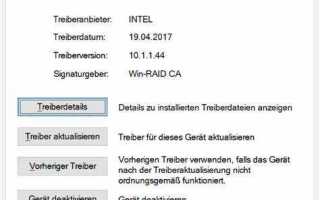
Для проверки версии драйвера щёлкните правой кнопкой мыши на устройстве, выберите Свойства > Драйвер и убедитесь, что номер версии совпадает с последней версией Intel INF с сайта Gigabyte.
Дополнительно можно использовать Intel Driver & Support Assistant или утилиту Gigabyte App Center для анализа актуальности драйверов. Программа покажет все устаревшие или отсутствующие драйверы, а также их совместимость с текущей версией Windows.
Тестирование работы устройств включает подключение внешних USB-устройств, проверку работы SSD через SATA и тест сетевого соединения. Любые сбои в этих тестах требуют переустановки INF или обновления отдельного драйвера через pnputil.
Решение типичных ошибок при установке Intel INF
Ошибка «Не удалось установить драйвер» часто возникает из-за отсутствия прав администратора. Запускайте Setup.exe или команду pnputil /add-driver с правами администратора.
Если система не распознаёт контроллеры после установки, проверьте совместимость версии Intel INF с вашей моделью платы и версией Windows. Например, пакеты для Windows 11 несовместимы с Windows 10 и могут вызывать конфликты в Диспетчере устройств.
Сообщение о «Цифровой подписи драйвера не подтверждена» решается включением режима Только подпись драйверов в BIOS или использованием команды bcdedit /set nointegritychecks on перед установкой.
Если установщик завершился, но устройства продолжают отображаться как «Стандартный контроллер», удалите старые INF через pnputil /delete-driver и повторите установку с последней версией пакета.
Для USB-контроллеров, не определяющихся после установки, проверьте отключение функций быстрого запуска и гибернации в Windows, так как они блокируют обновление драйверов во время активных сессий.
Обновление Intel INF для новых версий Windows
Для корректной работы оборудования при обновлении Windows важно своевременно обновлять Intel INF. Следуйте этим рекомендациям:
- Проверяйте совместимость версии INF с установленной версией Windows. Например, для Windows 11 версии пакета должны быть не ниже 10.1.19050.xxxx.
- Скачивайте обновления с официального сайта Gigabyte, выбирая модель материнской платы и актуальную версию ОС.
- Перед обновлением создайте точку восстановления системы и отключите антивирус, чтобы избежать блокировки файлов INF.
- Используйте автоматический установщик Setup.exe или ручной метод через PowerShell: pnputil /add-driver C:\IntelINF\*.inf /install.
- После обновления перезагрузите компьютер и проверьте через Диспетчер устройств, что все контроллеры отображаются без ошибок.
- При наличии старых INF версий рекомендуется удалить их с помощью команды pnputil /delete-driver для исключения конфликтов.
Регулярное обновление Intel INF улучшает совместимость с новыми функциями Windows и предотвращает проблемы с распознаванием USB, SATA и сетевых контроллеров.
Удаление Intel INF без повреждения системы

Для безопасного удаления Intel INF используйте встроенные инструменты Windows. Это позволяет удалить драйверы без риска повреждения системных компонентов.
Шаги удаления:
| Действие | Описание |
|---|---|
| Создание точки восстановления | Откройте Система > Защита системы и создайте точку восстановления для отката изменений при необходимости. |
| Отключение антивируса | Временно отключите защиту Windows или сторонние антивирусные программы, чтобы они не блокировали удаление драйверов. |
| Запуск PowerShell | Откройте PowerShell с правами администратора для работы с пакетами INF. |
| Удаление драйвера | Введите команду pnputil /delete-driver oemXX.inf /uninstall /force, заменяя oemXX на имя драйвера из C:\Windows\INF. |
| Перезагрузка системы | После удаления драйверов выполните перезагрузку для применения изменений и восстановления корректной работы контроллеров. |
После удаления проверьте Диспетчер устройств. Все контроллеры должны быть распознаны системой без ошибок. При необходимости установите актуальную версию Intel INF.
Вопрос-ответ:
Что такое Intel INF и для чего он нужен на материнских платах Gigabyte?
Intel INF — это пакет драйверов и конфигурационных файлов, который обеспечивает правильную работу встроенных контроллеров материнской платы Gigabyte, таких как USB, SATA, PCIe и сетевые адаптеры. Без него некоторые устройства могут отображаться как «Стандартный контроллер» или работать некорректно.
Как узнать, нужна ли установка Intel INF на моей системе?
Для проверки откройте Диспетчер устройств Windows и обратите внимание на разделы Системные устройства и Контроллеры USB. Если рядом с устройствами появляются жёлтые восклицательные знаки или они отображаются как «Стандартный контроллер», установка Intel INF необходима. Дополнительно можно использовать утилиту Gigabyte App Center или Intel Driver & Support Assistant для автоматической проверки актуальности драйверов.
Можно ли установить Intel INF вручную без Setup.exe?
Да, для ручной установки распакуйте архив с INF-файлами и запустите PowerShell с правами администратора. Затем выполните команду pnputil /add-driver путь_к_INF\*.inf /install. Этот способ полезен, если автоматический установщик не запускается или требуется выбор отдельных драйверов.
Какие ошибки возникают при установке Intel INF и как их исправить?
Частые ошибки включают отсутствие прав администратора, несовместимость версии пакета с Windows, сообщение о неподтверждённой цифровой подписи и некорректное распознавание контроллеров. Решения: запуск установки от администратора, проверка версии пакета и модели платы, временное отключение антивируса, удаление старых драйверов через pnputil /delete-driver и перезагрузка системы после установки.
Как обновлять Intel INF при выходе новых версий Windows?
После обновления Windows следует скачать последнюю версию Intel INF с официального сайта Gigabyte, подходящую под модель материнской платы и версию ОС. Перед установкой создайте точку восстановления, отключите антивирус и установите пакет через Setup.exe или командой PowerShell. После перезагрузки проверьте Диспетчер устройств на отсутствие ошибок и корректную работу всех контроллеров.
Можно ли обойтись без установки Intel INF на материнской плате Gigabyte?
В некоторых случаях система распознаёт основные контроллеры без Intel INF, однако функциональность USB 3.0, SATA и сетевых адаптеров может быть ограничена. Отсутствие пакета приводит к некорректной работе встроенных устройств, отображению их как «Стандартный контроллер» и возможным сбоям при подключении внешних устройств. Установка Intel INF гарантирует, что все компоненты платы будут правильно определяться Windows.
Что делать, если после установки Intel INF некоторые устройства не работают?
Сначала проверьте версию пакета и её совместимость с моделью материнской платы и версией Windows. Убедитесь, что установка выполнялась с правами администратора и без активного антивируса. При необходимости удалите старые INF через команду pnputil /delete-driver и повторно установите актуальный пакет. После этого перезагрузите систему и проверьте Диспетчер устройств для подтверждения корректной работы контроллеров.

 Загрузка...