Содержание статьи

Автоформатирование в Word может изменять оформление текста без явного вмешательства пользователя, включая замену кавычек, тире, списков и заголовков. Для конкретного документа такие изменения могут нарушать макет, структуру таблиц или оформление научных текстов.
Word позволяет управлять параметрами автоформата отдельно для каждого файла. В настройках документа можно отключить автоматическое применение стилей, замену символов, создание списков и изменение формата при вставке текста. Это помогает сохранить исходное оформление при подготовке отчетов, договоров или публикаций.
Практическая рекомендация: перед отключением автоформата определите, какие функции действительно мешают работе с документом. Например, для научной статьи целесообразно отключить автоматическую замену кавычек и тире, но оставить возможность автосписков для структурирования текста.
Следуя точной настройке параметров, можно обеспечить полное соответствие документа требованиям без глобального изменения настроек Word для всех файлов. Это особенно важно при совместной работе и использовании шаблонов с фиксированным стилем.
Настройка параметров автозамены для конкретного файла
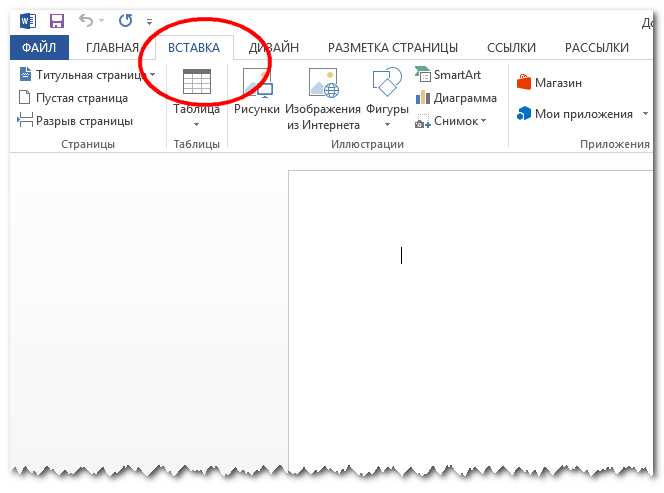
Автозамена в Word автоматически исправляет опечатки, заменяет символы и форматирует текст по умолчанию. Для одного документа эти изменения можно отключить или скорректировать, чтобы сохранить точное оформление.
Чтобы настроить автозамену для текущего файла, выполните следующие действия:
- Откройте вкладку Файл и выберите Параметры.
- Перейдите в раздел Правописание и нажмите Параметры автозамены.
- В открывшемся окне снимите флажки для функций, которые не нужны в документе, например:
- Автоматическая замена кавычек
- Замена тире на длинное тире
- Исправление опечаток по словарю Word
- Для уникальных замен можно добавить собственные правила в таблицу автозамены, чтобы они действовали только в этом файле.
- Подтвердите изменения кнопкой ОК и сохраните документ, чтобы настройки применялись только к нему.
Эта настройка позволяет исключить автоматические изменения при наборе текста, сохраняя структуру таблиц, списков и специфических форматов без влияния на другие документы Word.
Отключение автоматического применения стилей при вводе текста
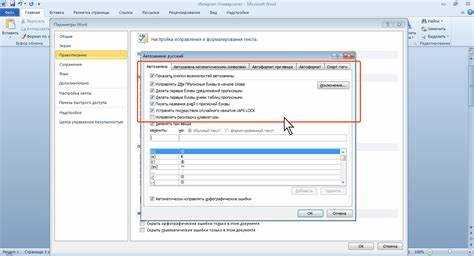
Word автоматически применяет встроенные стили к заголовкам, спискам и абзацам на основе предыдущих настроек документа. В отдельных файлах это может изменять структуру текста и нарушать форматирование.
Для отключения автоматического применения стилей выполните следующие действия:
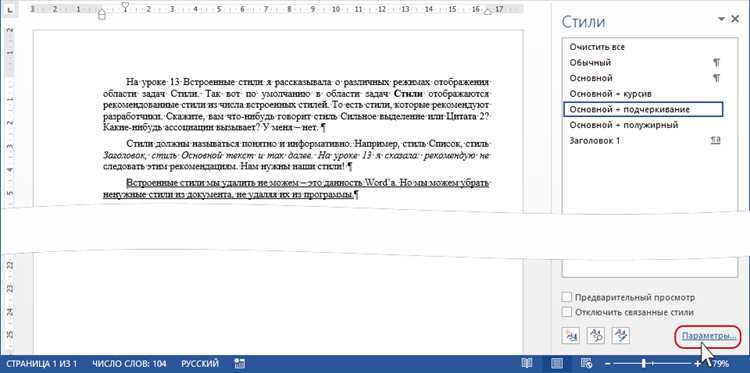
1. Откройте вкладку Главная и нажмите кнопку Стили в нижнем углу блока.
2. В меню Стили выберите Управление стилями.
3. В разделе Настройка параметров снимите флажок Обновлять автоматически для всех стилей, которые не должны изменяться при наборе текста.
4. Подтвердите изменения кнопкой ОК, чтобы они применялись только к текущему документу.
После этого Word перестанет автоматически менять форматирование при вводе текста, что позволяет сохранить исходные настройки абзацев и заголовков без влияния глобальных стилей.
Блокировка автоматической замены символов и тире

Word по умолчанию заменяет прямые кавычки на типографские, двойное тире на длинное и автоматически исправляет дефисы в числовых диапазонах. Для одного документа эти изменения могут нарушать оформление текста или таблиц.
Чтобы заблокировать автоматическую замену символов и тире в конкретном файле, выполните следующие действия:
1. Перейдите во вкладку Файл и откройте Параметры.
2. Выберите раздел Правописание и нажмите Параметры автозамены.
3. В окне Автозамена откройте вкладку Автоформат при вводе.
4. Снимите флажки для следующих пунктов:
- Заменять прямые кавычки на типографские
- Два дефиса на длинное тире
- Автоматически исправлять дефисы в числовых диапазонах
5. Подтвердите изменения кнопкой ОК. Настройки будут применяться только к открытому документу.
После этих действий символы, тире и кавычки сохранятся в исходном виде при наборе текста, обеспечивая точное оформление без вмешательства Word.
Отмена автоформатирования при вставке текста из других источников
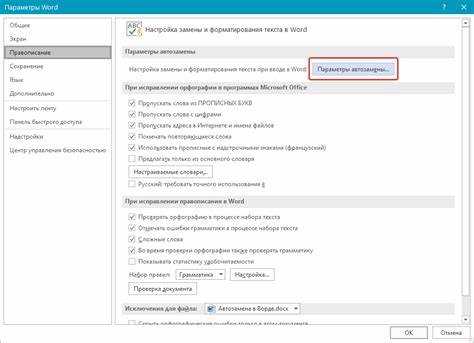
При вставке текста из веб-страниц, PDF или других документов Word автоматически применяет текущие стили и форматирование, что может нарушать структуру и дизайн документа.
Чтобы отключить автоформатирование при вставке текста:
1. Перейдите во вкладку Файл и откройте Параметры.
2. Выберите раздел Дополнительно и найдите блок Вырезать, копировать и вставить.
3. Для опций Вставить внутри документа и Вставить между документами установите значение Сохранить только текст или Сохранять исходное форматирование по необходимости.
4. Подтвердите изменения кнопкой ОК. Настройки будут действовать только для текущего документа.
После этой настройки вставленный текст не изменит текущие стили, сохраняются шрифты, размеры и абзацы, что упрощает контроль над оформлением документа.
Управление автоматическим списком и нумерацией в документе

Word автоматически создает маркированные и нумерованные списки при вводе символов «-», «*» или цифр с точкой. В отдельных документах это может нарушать точное форматирование, особенно в таблицах, схемах и договорах.
Для контроля автоматической нумерации выполните следующие действия:
1. Откройте вкладку Файл и выберите Параметры.
2. Перейдите в раздел Правописание и нажмите Параметры автозамены.
3. Вкладка Автоформат при вводе содержит следующие элементы для управления списками:
- Автоматически создавать маркированные списки
- Автоматически создавать нумерованные списки
4. Снимите флажки с этих опций для отключения автоматического форматирования в текущем документе.
5. Подтвердите изменения кнопкой ОК. Теперь все списки будут создаваться вручную, что позволяет сохранять точную структуру текста.
Сохранение изменений автоформата только для текущего файла
По умолчанию изменения параметров автоформата применяются ко всем документам Word. Чтобы настройки действовали только для одного файла, необходимо изменить параметры автозамены и автоформата в текущем документе и сохранить их вместе с файлом.
Для этого выполните следующие действия:
1. Откройте вкладку Файл и выберите Параметры.
2. В разделах Правописание и Дополнительно установите необходимые флажки и снимите ненужные для автозамены, списков, символов и стилей.
3. После настройки закройте окно параметров кнопкой ОК.
4. Сохраните документ в формате .docx или другом современном формате Word. Все изменения автоформата будут действовать только в этом файле и не повлияют на новые документы.
Этот подход позволяет поддерживать уникальное оформление текста и таблиц без изменения глобальных настроек Word.
Вопрос-ответ:
Как отключить автозамену только для одного документа в Word?
Для отключения автозамены в конкретном файле откройте вкладку Файл → Параметры → Правописание → Параметры автозамены. В окне снимите флажки с функций, которые не нужны, например автоматическая замена кавычек, тире или исправление опечаток. После сохранения настроек кнопкой ОК изменения применяются только к текущему документу.
Можно ли отключить автоматическое применение стилей при наборе текста без влияния на другие документы?
Да. Перейдите во вкладку Главная, откройте меню Стили и выберите Управление стилями. Снимите флажок Обновлять автоматически для нужных стилей. После этого Word перестанет изменять форматирование при наборе текста в этом документе, а другие файлы сохранят обычные настройки.
Как запретить Word автоматически создавать списки и нумерацию в одном файле?
Откройте Файл → Параметры → Правописание → Параметры автозамены → вкладка Автоформат при вводе. Снимите флажки с Автоматически создавать маркированные списки и Автоматически создавать нумерованные списки. Эти изменения будут действовать только для текущего документа, позволяя создавать списки вручную.
Что делать, чтобы вставленный из интернета текст не менял форматирование документа?
В Файл → Параметры → Дополнительно найдите блок Вырезать, копировать и вставить. Для опций Вставить внутри документа и Вставить между документами выберите Сохранять только текст. Теперь вставка текста не будет изменять шрифты, размеры и абзацы текущего документа.
Как сохранить все изменения автоформата только для одного документа без изменения глобальных настроек Word?
После внесения изменений в параметры автозамены, списков, символов и стилей сохраните документ в формате .docx. Все настройки останутся привязанными к этому файлу и не будут влиять на новые документы или глобальные параметры Word.
Как отключить автоматическое форматирование в Word только для одного документа, чтобы при наборе текста не менялись стили, символы и списки?
Чтобы изменения автоформата действовали только для конкретного документа, откройте Файл → Параметры. В разделе Правописание нажмите Параметры автозамены и снимите флажки с автоматической замены кавычек, тире и исправления опечаток. В вкладке Автоформат при вводе отключите создание списков и нумерации. Для контроля стилей перейдите во вкладку Главная → Стили → Управление стилями и снимите Обновлять автоматически. Сохраните документ в формате .docx, чтобы настройки оставались только в этом файле и не влияли на другие документы.

 Загрузка...