Встроенные видеоядра Intel HD Graphics устанавливаются в большинство процессоров Intel и обеспечивают базовую производительность для повседневных задач и игр. Однако даже при ограниченных возможностях их можно разогнать, чтобы повысить частоту работы графического ядра и улучшить кадровую частоту в приложениях.
Перед изменением параметров важно определить точную модель графического адаптера и версию драйвера. Например, Intel HD Graphics 4000 и Intel UHD 630 имеют разные предельные частоты, и безопасные значения разгона будут отличаться. Устаревшие драйверы могут ограничивать потенциал GPU, поэтому обновление через Intel Driver & Support Assistant – первый шаг перед настройкой.
Для повышения частоты графического ядра используются встроенные инструменты BIOS или программа Intel Extreme Tuning Utility (XTU). Разгон проводится в пределах допустимых значений, обычно +100–300 МГц к базовой частоте. Одновременно необходимо следить за температурой и стабильностью, так как перегрев при длительной нагрузке приводит к троттлингу и снижению производительности.
Помимо частоты GPU, на производительность влияет объем оперативной памяти, выделяемый под видеопамять. Увеличение этого параметра в BIOS и настройка режима питания «Максимальная производительность» позволяют добиться заметного прироста без риска для оборудования.
Проверка модели встроенного графического адаптера Intel и версии драйвера
Перед разгоном необходимо точно определить модель встроенной графики и установленную версию драйвера. Это позволяет понять пределы частотных значений и совместимость с утилитами разгона.
Быстрее всего проверить параметры можно через Диспетчер устройств в Windows. Для этого откройте Win + X → Диспетчер устройств → Видеоадаптеры и посмотрите название видеоядра, например, Intel HD Graphics 520 или Intel UHD Graphics 630. Для получения версии драйвера откройте свойства устройства и перейдите во вкладку «Драйвер».
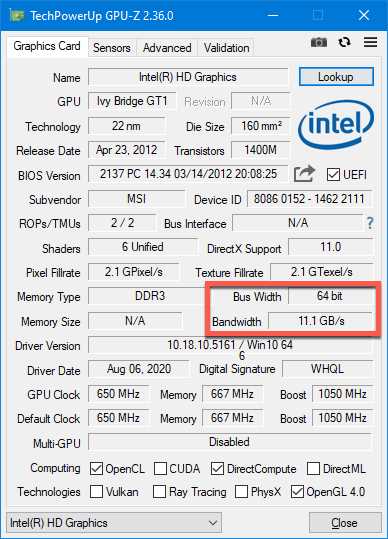
Более детальную информацию можно получить с помощью команды dxdiag или утилиты CPU-Z. Первый вариант показывает модель и текущую версию DirectX, второй – параметры графического контроллера, включая частоты и объем выделенной памяти.
| Инструмент | Что показывает | Как запустить |
|---|---|---|
| Диспетчер устройств | Название адаптера, версия драйвера | Win + X → Диспетчер устройств → Видеоадаптеры |
| dxdiag | Модель GPU, версия DirectX, объём видеопамяти | Win + R → dxdiag |
| CPU-Z | Частоты, модель, объём выделенной памяти | Запуск после установки программы |
| Intel Driver & Support Assistant | Актуальная версия драйвера и доступные обновления | Через сайт Intel: support.intel.com |
Если установлен устаревший драйвер, рекомендуется загрузить последнюю версию с официального сайта Intel, а не через Центр обновления Windows. Это гарантирует корректную работу параметров, отвечающих за частоту графического ядра, и совместимость с инструментами разгона.
Настройка параметров питания и производительности в панели управления Intel Graphics
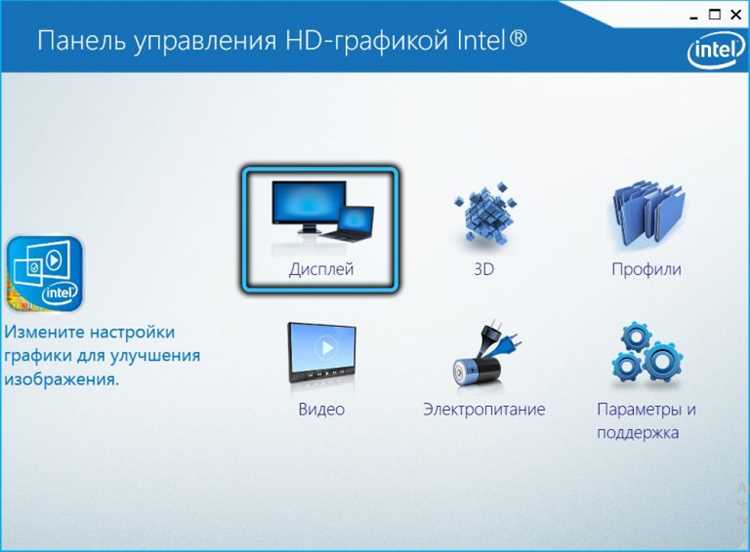
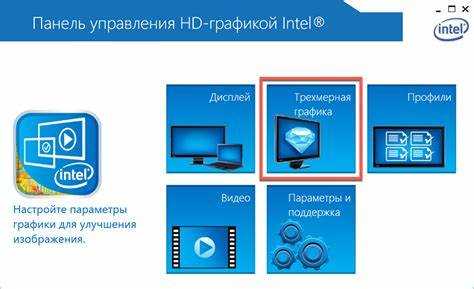
Оптимизация параметров питания встроенного графического адаптера напрямую влияет на стабильность и частоту работы ядра после разгона. Все ключевые настройки выполняются через Панель управления Intel Graphics Command Center или старую версию Intel HD Graphics Control Panel.
Для доступа к настройкам откройте меню Пуск → Intel Graphics Command Center → System → Power. Здесь доступны профили, влияющие на распределение энергии между процессором и встроенным GPU.
- Профиль «Максимальная производительность» – повышает частоту графического ядра и снижает энергосбережение. Рекомендуется для игр и тестов после разгона.
- Профиль «Сбалансированный» – удерживает частоты на среднем уровне и снижает энергопотребление при низкой нагрузке.
- Профиль «Энергосбережение» – минимизирует частоту GPU, снижая тепловыделение. Не подходит для разгона.
Для ноутбуков необходимо отдельно задать поведение при работе от аккумулятора. В разделе «Power» снимите ограничение частоты при работе от батареи, иначе прирост производительности будет ограничен.
Дополнительно в разделе Display → Color можно отключить динамическое управление контрастом и яркостью. Эти функции увеличивают нагрузку на GPU и мешают стабильному тестированию после изменения частот.
- Откройте Intel Graphics Command Center.
- Перейдите в раздел System → Power.
- Выберите режим «Максимальная производительность» для обоих источников питания.
- Перезагрузите систему для применения параметров.
После изменения режима питания рекомендуется проверить частоту ядра и температуру с помощью GPU-Z или HWiNFO, чтобы убедиться, что система удерживает заданные частоты без троттлинга.
Разгон встроенного GPU через BIOS или UEFI
Некоторые материнские платы позволяют изменить частоту встроенной графики Intel HD Graphics напрямую через BIOS или UEFI. Этот способ обеспечивает более стабильный разгон, так как параметры применяются на уровне оборудования ещё до загрузки операционной системы.
Перед изменением настроек следует обновить прошивку BIOS до последней версии. Производители, такие как ASUS, Gigabyte, MSI и ASRock, используют разные наименования пунктов меню, но настройки графического ядра обычно находятся в разделах Advanced, Overclocking или System Agent Configuration.
Для увеличения частоты графического ядра необходимо найти параметр iGPU Frequency или Graphics Max Ratio. По умолчанию он устанавливается на значение, определённое процессором (например, 1150 МГц для Intel HD Graphics 630). Повышать частоту следует постепенно – на 50–100 МГц за шаг, с последующей проверкой стабильности.
Если BIOS поддерживает изменение напряжения, параметр iGPU Voltage Offset можно увеличить на 0.02–0.05 В для компенсации нестабильности при повышенных частотах. Увеличение свыше 0.1 В нежелательно из-за роста тепловыделения.
Для повышения производительности полезно задать больший объём выделяемой видеопамяти. В разделе Graphics Configuration измените значение DVMT Pre-Allocated с 128 МБ на 256 или 512 МБ. Это улучшит работу в играх и приложениях с высоким использованием текстур.
После внесения изменений сохраните настройки (обычно клавиша F10) и выполните перезагрузку. Затем протестируйте систему с помощью 3DMark, Unigine Heaven или встроенных тестов Intel XTU, чтобы убедиться в стабильности при новой частоте GPU.
Использование утилиты Intel Extreme Tuning Utility для повышения частоты графики
Программа Intel Extreme Tuning Utility (XTU) позволяет изменять параметры встроенного GPU без входа в BIOS. Утилита предоставляет контроль над частотой графического ядра, напряжением и лимитами энергопотребления, что делает её удобным инструментом для тонкой настройки.
После установки XTU запустите программу и откройте раздел Advanced Tuning → Graphics. В этом блоке отображается текущая частота ядра, напряжение и доступные пределы регулировки. Если параметры недоступны, система может не поддерживать программный разгон, и в таком случае изменения возможны только через BIOS.
Для начала увеличьте значение Processor Graphics Ratio Limit на 1–2 пункта от исходного значения. Например, если базовое значение равно 30, установите 31 или 32. Это даст прирост примерно на 50–100 МГц. После применения настроек нажмите Apply и выполните проверку стабильности через встроенный стресс-тест XTU.
При необходимости можно скорректировать параметр Processor Graphics Voltage Offset. Для стабильной работы при повышенных частотах допускается увеличение напряжения в пределах +0.02–0.05 В. Превышение этих значений может вызвать перегрев или троттлинг.
После каждого изменения частоты или напряжения следует проводить тестирование. Используйте встроенный инструмент Stress Test в XTU продолжительностью не менее 10 минут и наблюдайте за температурой GPU. Если температура превышает 90 °C или возникают артефакты, необходимо снизить частоту на один шаг.
Для сохранения стабильных параметров создайте профиль в разделе Profiles и включайте его при запуске системы. Это позволяет использовать повышенные частоты только при необходимости, не перегружая систему в обычных задачах.
Настройка оперативной памяти для увеличения объема, доступного под видеопамять
Встроенные графические ядра Intel HD Graphics используют часть системной оперативной памяти в качестве видеопамяти. От её объёма и скорости зависит производительность в играх, работе с графикой и воспроизведении видео высокого разрешения.
Для увеличения выделенного объёма необходимо изменить параметр DVMT Pre-Allocated в BIOS или UEFI. Этот параметр определяет, сколько мегабайт оперативной памяти резервируется для встроенного GPU на постоянной основе.
- Перейдите в BIOS/UEFI, нажав Del или F2 при загрузке системы.
- Откройте раздел Advanced → Graphics Configuration или аналогичный.
- Найдите пункт DVMT Pre-Allocated.
- Измените значение с 128 МБ на 256 МБ или 512 МБ (при наличии 8 ГБ ОЗУ и выше).
- Сохраните изменения и перезагрузите компьютер.
Если BIOS не предоставляет доступ к этому параметру, можно увеличить объём доступной видеопамяти динамически, изменив общие настройки DVMT. Для этого параметр DVMT Total Memory установите в режим MAX или 512M+, чтобы система автоматически выделяла больше ресурсов при высокой графической нагрузке.
Дополнительно стоит учитывать тип и частоту оперативной памяти. Модули DDR4 с частотой 3000–3600 МГц или DDR5 с частотой 4800–5600 МГц дают прирост FPS до 15–25 % по сравнению с базовыми частотами. Для двуканального режима необходимо установить два одинаковых модуля памяти – это удваивает пропускную способность и ускоряет обмен данными между CPU и GPU.
- Минимально допустимый объём ОЗУ для разгона встроенной графики – 8 ГБ.
- Оптимально – 16 ГБ в двухканальном режиме.
- Частота памяти должна быть синхронизирована с контроллером процессора для избежания задержек.
После внесения изменений рекомендуется проверить параметры в программе GPU-Z или AIDA64, чтобы убедиться, что система выделяет нужный объём видеопамяти и задействует двухканальный режим работы памяти.
Оптимизация параметров охлаждения и мониторинг температуры графического ядра
Повышение частоты встроенного графического ядра увеличивает тепловыделение, поэтому стабильность работы напрямую зависит от системы охлаждения. Температура GPU при длительной нагрузке не должна превышать 85–90 °C, иначе срабатывает термозащита и частоты снижаются автоматически.
Первым шагом является очистка системы охлаждения от пыли и замена термопасты. Для процессоров с интегрированной графикой рекомендуется использовать пасты с теплопроводностью не ниже 6 Вт/м·К. При установке ноутбука на подставку с активным охлаждением температура может снизиться на 5–8 °C.
Мониторинг температуры выполняется с помощью программ HWiNFO, Intel XTU или Core Temp. В них отображаются текущие значения, минимальные и максимальные температуры графического ядра. Для наблюдения в реальном времени можно добавить индикатор в трее или включить логирование.
При повышении температуры выше допустимого уровня следует скорректировать частоты или параметры питания. В утилите Intel XTU уменьшите значение Graphics Voltage Offset на 0.02 В или снизьте частоту GPU на один шаг. Для стационарных систем целесообразно увеличить скорость вращения вентиляторов через BIOS или контроллер корпуса.
Температурный режим можно дополнительно стабилизировать за счёт улучшения воздушного потока. Важно обеспечить прямой приток воздуха к радиатору процессора и удалить препятствия на пути выхода горячего воздуха. Замена стандартного кулера на модель с увеличенной площадью радиатора или тепловыми трубками даёт снижение температуры до 10 °C при нагрузке.
После оптимизации охлаждения проведите стресс-тест с помощью 3DMark или встроенной функции Stress Test в XTU. Если температура остаётся в пределах 70–80 °C, можно безопасно продолжить настройку частот для дальнейшего разгона.
Настройка параметров игр и приложений для стабильной работы после разгона

После увеличения частоты графического ядра важно оптимизировать настройки игр и графических приложений, чтобы нагрузка на систему оставалась в пределах стабильной работы. Даже при приросте производительности встроенная графика Intel HD Graphics остаётся ограниченной по вычислительным ресурсам и объёму памяти.
В первую очередь необходимо снизить разрешение рендеринга. Использование 1280×720 вместо 1920×1080 уменьшает нагрузку на GPU почти на 40 %, сохраняя при этом приемлемое качество изображения. В большинстве игр параметр можно изменить в разделе «Видео» или «Графика».
Настройки сглаживания следует отключить или установить минимальный уровень FXAA. Режимы MSAA и TAA создают значительную нагрузку на встроенный GPU и не дают соразмерного прироста визуального качества. Также стоит отключить тени высокой точности, динамическое освещение и отражения в реальном времени.
Для игр с открытыми мирами полезно ограничить дальность прорисовки объектов и плотность растительности. Например, снижение этих параметров на 30 % часто даёт прибавку 10–15 FPS без заметной потери визуальных деталей.
В приложениях, использующих ускорение через OpenCL или DirectCompute, рекомендуется вручную выбрать интегрированный GPU как устройство рендеринга, чтобы избежать конфликтов с CPU. Это особенно актуально для программ видеокодирования и 3D-визуализации.
Для стабильности важно контролировать нагрузку после запуска. Программы MSI Afterburner и HWiNFO позволяют отслеживать частоты, использование видеопамяти и температуру во время игры. Если наблюдаются скачки частоты или артефакты, нужно снизить настройки графики либо уменьшить частоту GPU в утилите XTU.
Завершая настройку, создайте индивидуальные профили для игр с помощью панели управления Intel Graphics. В каждом профиле можно указать собственные параметры фильтрации, сглаживания и энергопотребления, что позволяет добиться стабильного FPS при разном уровне нагрузки.
Тестирование производительности и проверка стабильности системы после изменений
После изменения частоты встроенного графического ядра необходимо подтвердить стабильность и оценить фактический прирост производительности. Проверка выполняется в несколько этапов: синтетические тесты, стресс-тестирование и анализ поведения системы в играх.
Для измерения прироста частоты кадров подойдут синтетические бенчмарки 3DMark Night Raid и Unigine Heaven. Первый оптимизирован под встроенные GPU Intel и показывает влияние разгона на обработку шейдеров и текстур. Второй даёт нагрузку на геометрический блок и вычислительные ресурсы GPU, помогая выявить нестабильные частоты. Прирост в пределах 10–20 % считается нормальным без риска перегрева.
Для проверки стабильности используйте стресс-тесты Intel Extreme Tuning Utility или FurMark. Запускайте тест минимум на 15–20 минут, наблюдая за температурой и изменением частоты. Температура выше 90 °C сигнализирует о необходимости снижения частоты или корректировки системы охлаждения. Снижение частоты под нагрузкой указывает на троттлинг.
В игровых сценариях ориентируйтесь на стабильный FPS без резких падений и визуальных артефактов. Для анализа используйте MSI Afterburner или FRAPS. Если частота кадров стабильно держится в пределах 50–60 FPS в разрешении 720p, система работает корректно после разгона.
После каждого теста фиксируйте данные: базовую частоту, прирост, среднюю температуру и поведение системы. При единичных сбоях снизьте частоту графического ядра на 50–100 МГц или уменьшите напряжение на 0.02 В. Это устранит нестабильность без заметной потери производительности.
Для итоговой проверки рекомендуется провести продолжительный тест AIDA64 System Stability Test с активированными пунктами GPU и памяти. Если за час непрерывной нагрузки не наблюдается ошибок, зависаний или перегрева, разгон можно считать стабильным и безопасным для длительного использования.
Вопрос-ответ:
Можно ли разогнать Intel HD Graphics без риска повредить процессор?
Да, если соблюдать умеренные параметры. Встроенное графическое ядро использует общий тепловой пакет (TDP) с процессором, поэтому чрезмерный разгон повышает температуру обоих компонентов. Безопасным считается повышение частоты GPU на 10–15 % при контроле температуры до 85 °C. Главное — использовать стабильный стресс-тест и убедиться в отсутствии артефактов или зависаний.
Как определить, поддерживает ли мой ноутбук разгон встроенной графики?
Проверить возможность разгона можно через BIOS или UEFI. Если в разделе «Advanced» присутствуют пункты вроде Graphics Max Frequency или iGPU Overclocking, значит настройка доступна. На ноутбуках с заблокированным BIOS или предустановленной прошивкой от производителя такие параметры обычно недоступны, и разгон возможен только через программные утилиты, например Intel XTU.
Как понять, что после разгона графика работает нестабильно?
Признаками нестабильности являются графические артефакты, резкое снижение FPS, вылеты игр или зависания системы. Иногда это проявляется в виде кратковременных «фризов» при нагрузке. В таких случаях следует снизить частоту GPU на 50–100 МГц или немного уменьшить напряжение. Также стоит проверить охлаждение, так как перегрев часто вызывает сбои.
Какие тесты лучше использовать для проверки производительности после разгона?
Наиболее показательные — 3DMark Night Raid, Unigine Heaven и FurMark. Первый отражает реальные возможности встроенной графики в DirectX 12, второй позволяет сравнить FPS до и после разгона, а третий даёт максимальную нагрузку на ядро. Дополнительно можно протестировать игры с фиксированными сценами, чтобы увидеть прирост частоты кадров.
Имеет ли смысл разгон Intel HD Graphics для современных игр?
Для требовательных игр — ограниченный. Разгон даёт прибавку 10–25 % к производительности, чего достаточно для более плавного кадра в старых и менее ресурсоёмких проектах. В современных играх он помогает снизить количество просадок FPS, но не превращает встроенное ядро в полноценный игровой GPU. Эффект заметен в разрешении 720p и при минимальных настройках графики.
Какие настройки BIOS влияют на производительность встроенной графики Intel HD?
Основное внимание стоит уделить параметрам iGPU Frequency и Graphics Voltage Offset. Первый отвечает за частоту графического ядра, второй — за напряжение. Увеличение частоты на 50–150 МГц может повысить FPS на 10–20 %, но превышение безопасного порога без стабильного охлаждения приведёт к сбоям. Также полезно активировать Dual Channel для оперативной памяти, чтобы увеличить пропускную способность шины между GPU и ОЗУ.
Какие утилиты подходят для стабильного контроля температуры и частот после разгона?
Для мониторинга лучше всего использовать HWMonitor, HWiNFO и GPU-Z. Эти программы отображают текущие частоты, температуру и энергопотребление встроенного GPU в реальном времени. При стресс-тестах температура не должна превышать 85 °C, а если показатель держится выше, следует улучшить охлаждение или снизить частоту. Также полезно записывать результаты тестов, чтобы оценить стабильность после каждого изменения параметров.

 Загрузка...