Содержание статьи
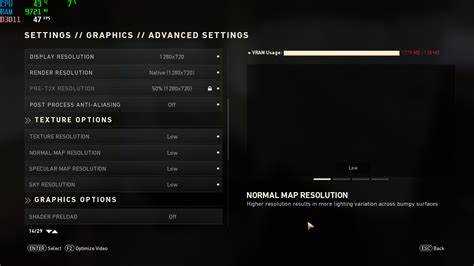
Intel HD Graphics 630 встроена в процессоры Intel шестого и седьмого поколения и обеспечивает поддержку широкого диапазона разрешений экрана. Максимальное разрешение при подключении одного монитора через HDMI достигает 4096×2304 при 24 Гц, а через DisplayPort – 4096×2304 при 60 Гц. Это позволяет использовать UHD и 4K дисплеи для офисных задач и просмотра мультимедиа.
Для многомониторных конфигураций HD Graphics 630 поддерживает до трёх независимых дисплеев. При этом рекомендуется устанавливать разрешение не выше 2560×1600 на каждый монитор для стабильной работы без снижения частоты обновления.
Для игр и графически насыщенных приложений оптимальные разрешения – 1920×1080 или 1600×900. Это сочетание позволяет сохранить плавность изображения, учитывая ограниченные ресурсы встроенной графики, и минимизировать нагрузку на процессор.
Драйверы Intel играют ключевую роль в доступных разрешениях. Актуальные версии обеспечивают поддержку пользовательских разрешений и режимов масштабирования, что позволяет точно настроить изображение под конкретный монитор или проектор без потери качества.
Максимальное разрешение Intel HD Graphics 630 для одного дисплея

Intel HD Graphics 630 поддерживает высокие разрешения при подключении одного монитора, однако максимально доступное значение зависит от интерфейса подключения. Через HDMI 1.4 максимальное разрешение составляет 4096×2304 при 24 Гц, тогда как через DisplayPort 1.2 достигается 4096×2304 при 60 Гц. Использование более старых интерфейсов, таких как VGA или DVI, ограничивает разрешение до 1920×1200.
Для стабильной работы UHD и 4K дисплеев важно учитывать частоту обновления экрана и качество кабеля. Ниже приведена таблица рекомендуемых конфигураций:
| Интерфейс | Максимальное разрешение | Частота обновления |
|---|---|---|
| HDMI 1.4 | 4096×2304 | 24 Гц |
| DisplayPort 1.2 | 4096×2304 | 60 Гц |
| DVI | 1920×1200 | 60 Гц |
| VGA | 1920×1080 | 60 Гц |
Рекомендуется использовать DisplayPort для рабочих задач и мультимедиа с высоким разрешением. HDMI подходит для просмотра видео, но ограничение по частоте обновления делает его менее удобным для динамичных приложений и игр.
Поддержка 4K и UHD экранов на HD Graphics 630

При подключении через HDMI 1.4 максимальная частота снижается до 30 Гц, что делает экран менее комфортным для динамичного контента, включая игры или быстрые презентации.
Для стабильной работы UHD дисплея рекомендуется использовать качественные кабели с поддержкой соответствующего стандарта. Кроме того, установка последних драйверов Intel обеспечивает корректное распознавание разрешений и позволяет включить пользовательские режимы масштабирования.
При выборе 4K экрана для HD Graphics 630 следует учитывать, что одновременно с этим графика способна поддерживать до двух дополнительных дисплеев с разрешением 2560×1600 каждый, если используется DisplayPort MST.
Оптимальные разрешения для игр на HD Graphics 630
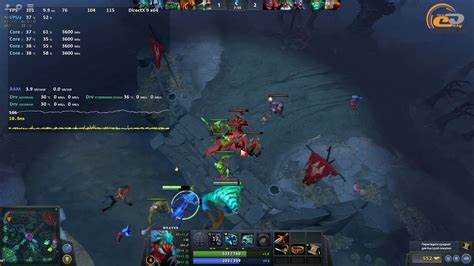
Для встроенной графики Intel HD Graphics 630 оптимальными считаются разрешения 1920×1080 и 1600×900. Эти значения позволяют поддерживать стабильный фреймрейт в современных играх на средних настройках графики.
Разрешение 1366×768 подходит для старых игр и ноутбуков с ограниченной производительностью, обеспечивая высокую плавность изображения без снижения качества основных текстур.
Использование 4K или UHD разрешений в играх на HD Graphics 630 резко снижает частоту кадров, поэтому такие экраны целесообразно применять только для стратегий, пошаговых игр и менее требовательных проектов.
Для оптимальной производительности рекомендуется отключать дополнительные визуальные эффекты и выбирать низкую детализацию теней и текстур при разрешениях выше 1920×1080.
Разрешения при подключении нескольких мониторов
Intel HD Graphics 630 поддерживает подключение до трёх независимых дисплеев. При этом рекомендуемое разрешение для каждого дополнительного монитора составляет 2560×1600 при 60 Гц, что обеспечивает стабильную работу без снижения частоты обновления.
Если используется комбинация HDMI и DisplayPort, максимальные разрешения могут отличаться: DisplayPort позволяет достигать 3840×2160 при 60 Гц, а HDMI ограничен 4096×2304 при 24–30 Гц в зависимости от версии кабеля.
Для корректной работы нескольких экранов важно устанавливать актуальные драйверы Intel и избегать смешанных интерфейсов старых стандартов, таких как VGA, которые снижают максимальное разрешение и частоту обновления.
При планировании многомониторной конфигурации рекомендуется использовать одинаковые разрешения для всех дисплеев, чтобы упростить настройку масштабирования и исключить искажения изображения.
Влияние версии драйвера на доступные разрешения

Драйвер Intel HD Graphics 630 определяет, какие разрешения и частоты обновления доступны пользователю. Обновление драйвера может расширить список поддерживаемых режимов и улучшить совместимость с современными дисплеями.
Основные аспекты влияния драйвера:
- Поддержка новых разрешений, включая UHD и 4K при 60 Гц через DisplayPort.
- Возможность настройки пользовательских разрешений и нестандартных соотношений сторон.
- Стабильность работы при подключении нескольких мониторов и использование MST (Multi-Stream Transport).
- Корректная работа масштабирования изображения без искажений.
Рекомендуемые действия:
- Устанавливать драйверы с официального сайта Intel, соответствующие модели процессора.
- Регулярно проверять обновления для расширения списка доступных разрешений и улучшения производительности.
- При использовании старых драйверов ограничиваться проверенными разрешениями, чтобы избежать нестабильной работы системы.
Настройка пользовательских разрешений в Windows
В Windows можно создать пользовательские разрешения для Intel HD Graphics 630 через встроенный инструмент Intel Graphics Command Center. Это позволяет адаптировать экран под конкретный монитор или нестандартное соотношение сторон.
Пошаговая инструкция:
- Открыть Intel Graphics Command Center через контекстное меню рабочего стола.
- Перейти в раздел Дисплей и выбрать монитор для настройки.
- Нажать Создать пользовательское разрешение и ввести ширину, высоту и частоту обновления.
- Сохранить настройки и протестировать режим, чтобы убедиться в стабильной работе экрана.
Рекомендации:
- Не превышать максимально поддерживаемое разрешение интерфейса подключения (HDMI или DisplayPort).
- Для многомониторных конфигураций использовать одинаковую частоту обновления на всех дисплеях для синхронизации изображения.
- При нестабильной работе откатиться к стандартным разрешениям и проверить версию драйвера.
Вопрос-ответ:
Какое максимальное разрешение поддерживает Intel HD Graphics 630 для одного монитора?
Максимальное разрешение зависит от интерфейса подключения. Через DisplayPort 1.2 доступно 4096×2304 при 60 Гц, а через HDMI 1.4 — 4096×2304 при 24–30 Гц. Старые интерфейсы, такие как DVI или VGA, ограничивают разрешение 1920×1200 и 1920×1080 соответственно.
Можно ли подключить несколько мониторов к HD Graphics 630 и какое разрешение будет поддерживаться?
Да, Intel HD Graphics 630 поддерживает подключение до трёх независимых дисплеев. Для стабильной работы рекомендуется использовать разрешение до 2560×1600 на каждый монитор. При использовании DisplayPort MST возможно подключение одного UHD дисплея с разрешением 3840×2160 при 60 Гц и ещё двух дополнительных с разрешением 2560×1600.
Какие разрешения оптимальны для игр на HD Graphics 630?
Для игр оптимальными считаются 1920×1080 и 1600×900. Эти значения позволяют сохранить плавность изображения на средних настройках графики. Разрешение 1366×768 подходит для старых игр и ноутбуков с ограниченной производительностью. Использование 4K снижает частоту кадров и подходит только для менее требовательных проектов.
Влияет ли версия драйвера на доступные разрешения?
Да, версия драйвера определяет, какие разрешения и частоты обновления доступны. Новые драйверы добавляют поддержку 4K и UHD при 60 Гц, позволяют создавать пользовательские разрешения и корректно работать с несколькими мониторами. Старые драйверы могут ограничивать список доступных режимов и снижать стабильность изображения.
Как настроить пользовательское разрешение на Windows для HD Graphics 630?
Откройте Intel Graphics Command Center, выберите монитор и перейдите в раздел «Дисплей». Нажмите «Создать пользовательское разрешение», укажите ширину, высоту и частоту обновления. Сохраните и протестируйте настройки. Рекомендуется не превышать максимальное разрешение интерфейса и использовать одинаковую частоту обновления для нескольких экранов.

 Загрузка...