Содержание статьи
Инфопротектор Плеер – это специализированная программа, предназначенная для воспроизведения защищённых мультимедийных файлов. Она применяется в системах, где требуется контроль доступа к видео, аудио или обучающим материалам. Приложение используется образовательными платформами, корпоративными системами и компаниями, распространяющими материалы с ограничением копирования и передачи.
Плеер работает только с файлами, зашифрованными системой Инфопротектор. Каждый файл связан с уникальным ключом доступа, что исключает возможность его запуска на неавторизованных устройствах. Это позволяет защитить интеллектуальную собственность и предотвратить несанкционированное распространение контента.
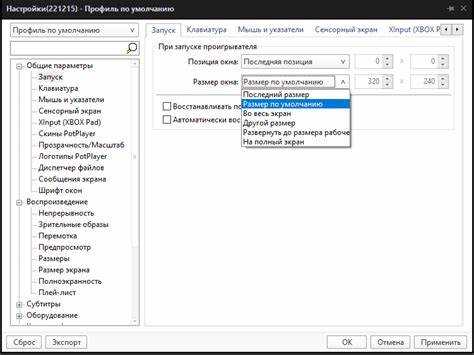
Для использования программы необходимо установить плеер, активировать лицензию и добавить предоставленный защищённый файл. После проверки лицензии доступ к воспроизведению открывается автоматически. Пользователь может регулировать качество воспроизведения, изменять масштаб окна и работать с контентом в автономном режиме, если это предусмотрено настройками защиты.
Инфопротектор Плеер подходит для компаний и частных пользователей, которым важно сохранить контроль над распространением цифровых материалов. Его применение особенно актуально в обучении, маркетинговых проектах и при передаче видеоархивов с ограниченным доступом.
Назначение программы Инфопротектор Плеер и её возможности

Инфопротектор Плеер используется для просмотра защищённых видео- и аудиофайлов, доступ к которым регулируется через систему лицензирования. Программа контролирует, кто и на каком устройстве может воспроизводить материал, исключая возможность копирования или передачи данных третьим лицам.
Основные задачи плеера:
- обеспечение безопасного воспроизведения материалов, защищённых технологией DRM;
- проверка лицензий и ключей доступа перед запуском файла;
- сохранение ограничений, заданных владельцем контента (например, запрет на запись экрана или пересылку файла);
- поддержка офлайн-доступа при наличии предварительно подтверждённых прав;
- автоматическое обновление ключей при изменении условий доступа.
Программа поддерживает форматы, используемые в системе Инфопротектор, и может работать в среде Windows без установки дополнительных кодеков. Для организаций предусмотрена возможность централизованного управления лицензиями и статистикой просмотров.
Функциональность плеера делает его инструментом не только для защиты данных, но и для контроля за соблюдением правил использования контента. Это особенно полезно при передаче обучающих видеокурсов, презентаций и корпоративных инструкций, требующих ограниченного доступа.
Какие файлы открывает Инфопротектор Плеер
Инфопротектор Плеер поддерживает несколько типов файлов, которые могут быть защищены от несанкционированного доступа или копирования. Эти файлы можно открывать и просматривать, только если они были закодированы с помощью соответствующего формата. Ниже приведены основные типы файлов, которые поддерживает Инфопротектор Плеер:
| Тип файла | Описание | Поддерживаемая версия |
|---|---|---|
| INF | Файлы с расширением .inf, которые содержат защищенные данные и могут быть воспроизведены только в Инфопротектор Плеер. | Версия 3.0 и выше |
| MP4 | Видео файлы формата .mp4 с дополнительной защитой от копирования, используемые для видео-презентаций и обучения. | Версия 2.5 и выше |
| Документы .pdf с элементами защиты от несанкционированного копирования или изменения, доступные только через Инфопротектор Плеер. | Версия 3.0 и выше | |
| EXE | Программы с расширением .exe, защищенные от копирования и использования на неавторизованных устройствах. | Версия 3.2 и выше |
| DOCX | Документы Word с расширением .docx, защищенные для предотвращения несанкционированного редактирования и распространения. | Версия 3.1 и выше |
Чтобы корректно открыть эти файлы, пользователю необходимо иметь действующую лицензию на программу и доступ к соответствующему контенту. Форматы, такие как MP4 и PDF, могут быть защищены не только от копирования, но и от печати, в зависимости от настроек защиты.
Установка Инфопротектор Плеера на компьютер и первая настройка

Для установки Инфопротектор Плеера необходимо выполнить несколько простых шагов. Убедитесь, что на вашем компьютере установлена актуальная версия операционной системы, поддерживающая программу. Инструкция по установке:
- Перейдите на официальный сайт Инфопротектор Плеера и скачайте установочный файл для вашей операционной системы.
- Запустите скачанный файл и следуйте инструкциям мастера установки.
- При появлении запроса выберите папку для установки или оставьте предложенную по умолчанию.
- По завершении установки запустите программу через ярлык на рабочем столе или в меню «Пуск».
После установки программа предложит пройти первоначальную настройку. Чтобы настроить Инфопротектор Плеер:
- Запустите программу и войдите в систему с использованием учетных данных, предоставленных вам при регистрации.
- Убедитесь, что установлена актуальная версия плеера. Для этого откройте меню «Справка» и выберите «Проверить обновления».
- Настройте параметры безопасности: выберите уровень защиты контента, который будет использоваться в зависимости от типа файлов.
- При необходимости настройте разрешения для доступа к определенным файлам или папкам, с которыми будет работать плеер.
- Для улучшения производительности вы можете изменить параметры отображения в разделе «Настройки», выбрав оптимальное разрешение и качество видео.
После завершения настроек, программа готова к использованию. Вы можете начать открывать защищенные файлы и работать с ними согласно установленным ограничениям.
Как открыть защищённый файл через Инфопротектор Плеер
Открытие защищённого файла через Инфопротектор Плеер требует нескольких шагов для обеспечения безопасности и правильного доступа к данным. Для этого необходимо выполнить следующие действия:
- Запустите Инфопротектор Плеер на своём компьютере.
- Войдите в программу, используя учетные данные, предоставленные при регистрации.
- Перейдите в меню «Файл» и выберите опцию «Открыть файл».
- В появившемся окне проводника выберите защищённый файл, который необходимо открыть.
Если файл имеет дополнительную защиту, программа запросит ввод дополнительной информации:
- Ввод пароля, если он был установлен для защиты файла.
- Подтверждение лицензионного доступа, если файл был ограничен для определенных пользователей.
- Подключение к серверу для подтверждения прав доступа, если файл имеет онлайн-защиту.
После успешной авторизации файл откроется в плеере. Важно учитывать следующие особенности работы с защищёнными файлами:
- Доступ к файлу может быть ограничен по времени – после его открытия файл может стать недоступным по истечении установленного периода.
- Файл может иметь ограничения на копирование или распечатку, которые нельзя изменить.
- При открытии защищённого видео или документа могут быть активированы дополнительные функции, такие как водяные знаки или ограничения на функциональность программы.
После завершения работы с файлом, закройте его через меню «Файл» или используйте горячие клавиши для быстрого выхода. Все изменения и доступы к защищённым файлам фиксируются в журнале программы для обеспечения контроля безопасности.
Что делать, если файл не воспроизводится в Инфопротектор Плеере
Если файл не воспроизводится в Инфопротектор Плеере, выполните следующие шаги для устранения проблемы:
- Проверьте поддержку формата файла. Убедитесь, что формат файла поддерживается Инфопротектор Плеером. Список поддерживаемых форматов можно найти в документации программы.
- Проверьте целостность файла. Поврежденные файлы не будут воспроизводиться. Попробуйте открыть файл на другом устройстве или загрузить его заново, если он был получен из интернета.
- Проверьте актуальность версии программы. Устаревшая версия плеера может не поддерживать новейшие форматы или функции защиты. Обновите программу до последней версии через меню «Справка» → «Проверить обновления».
- Проверьте настройки безопасности. Если файл защищён дополнительными ограничениями (например, паролем или правами доступа), убедитесь, что вы ввели правильные данные для его открытия.
- Перезагрузите программу. Закройте Инфопротектор Плеер и запустите его заново. Иногда это помогает восстановить правильную работу плеера, если он не может обработать файл из-за временных сбоев.
- Проверьте настройки вашего устройства. Проблемы с воспроизведением могут быть связаны с настройками графического процессора или ограничениями системы. Проверьте наличие обновлений драйверов для видеокарты и звуковой системы.
Если после выполнения этих шагов файл всё равно не воспроизводится, обратитесь в службу поддержки Инфопротектор Плеера, указав точную информацию о проблеме, тип файла и версию программы. Это поможет быстрее найти решение.
Удаление Инфопротектор Плеера и полное отключение защиты

Чтобы удалить Инфопротектор Плеер с вашего компьютера и полностью отключить защиту, выполните следующие шаги:
- Закройте программу. Перед удалением убедитесь, что Инфопротектор Плеер не работает в фоновом режиме. Закройте его через меню «Файл» или используя системный трей.
- Удаление программы через «Панель управления». Откройте «Панель управления» на вашем компьютере, выберите «Программы» → «Удаление программы». Найдите «Инфопротектор Плеер» в списке установленных программ и выберите «Удалить». Следуйте инструкциям на экране для завершения процесса.
- Удаление остаточных файлов и настроек. После удаления программы могут остаться временные файлы и настройки. Для их удаления откройте папку, в которой был установлен Инфопротектор Плеер, и вручную удалите оставшиеся файлы. Также проверьте папки пользователя (например, «Документы» или «AppData») на наличие файлов конфигурации.
- Отключение защиты файлов. Если файлы, защищённые Инфопротектором, по-прежнему заблокированы, используйте утилиту для удаления защиты, предоставленную разработчиками программы. Эта утилита должна быть доступна через официальный сайт или в комплекте с программой.
- Перезагрузите компьютер. После удаления программы и её компонентов рекомендуется перезагрузить компьютер, чтобы изменения вступили в силу.
После выполнения этих шагов Инфопротектор Плеер будет полностью удалён, а защита данных будет отключена. Убедитесь, что у вас есть резервные копии всех файлов перед удалением программы, так как некоторые данные могут быть утрачены при отключении защиты.
Вопрос-ответ:
Что такое Инфопротектор Плеер и как он работает?
Инфопротектор Плеер — это программа, предназначенная для воспроизведения защищённых файлов. Она использует различные механизмы защиты, такие как шифрование и контроль доступа, чтобы предотвратить несанкционированное копирование, изменение или распространение контента. Для работы с такими файлами требуется специальная лицензия и, иногда, пароль или ключ для доступа. Плеер позволяет безопасно просматривать файлы, соблюдая установленные ограничения.
Какие типы файлов можно открыть с помощью Инфопротектор Плеера?
Инфопротектор Плеер поддерживает несколько форматов файлов, включая .mp4 для видео, .pdf для документов и .exe для программ. Эти файлы могут быть защищены от копирования или модификации, и для их просмотра требуется использование соответствующей программы. Поддержка конкретных форматов зависит от версии плеера, поэтому всегда рекомендуется проверять актуальность программы.
Как установить Инфопротектор Плеер на компьютер?
Для установки Инфопротектор Плеера скачайте установочный файл с официального сайта программы. Запустите его и следуйте инструкциям установщика. После завершения установки программа будет готова к запуску. Важно убедиться, что ваше устройство соответствует минимальным системным требованиям для корректной работы плеера.
Что делать, если Инфопротектор Плеер не воспроизводит файл?
Если файл не воспроизводится, начните с проверки формата файла — возможно, плеер не поддерживает данный тип. Убедитесь, что файл не повреждён и правильно защищён. Также проверьте актуальность версии плеера и обновите программу, если необходимо. Если файл защищён паролем или доступом, убедитесь, что у вас есть все необходимые данные для его открытия.
Как удалить Инфопротектор Плеер и отключить защиту файлов?
Для удаления Инфопротектор Плеера откройте «Панель управления» на компьютере и выберите опцию «Удаление программы». После удаления программы, чтобы отключить защиту файлов, используйте утилиту для удаления защиты, которая доступна на официальном сайте. Это позволит полностью удалить программу и отключить все защитные механизмы.

 Загрузка...