Содержание статьи

Infognition ScreenPressor – это видеокодек и инструмент для сжатия видеозаписей экрана, созданный разработчиками из компании Infognition. Программа предназначена для записи экранных действий с минимальной потерей качества и высокой степенью сжатия, что делает её удобной для создания обучающих видео, демонстраций программ и летсплеев.
В отличие от универсальных видеокодеков, ScreenPressor оптимизирован под статичные области и движения, характерные для интерфейсов и оконных приложений. Он использует интеллектуальные алгоритмы предсказания кадров, что позволяет уменьшить размер файла до нескольких раз по сравнению с другими кодеками без заметных искажений изображения.
Программа работает в реальном времени, поддерживает запись в AVI с возможностью последующего перекодирования и совместима с большинством программ видеомонтажа. Пользователь может регулировать степень сжатия, выбирать метод кодирования и устанавливать приоритет между качеством и скоростью.
Infognition ScreenPressor подходит для разработчиков, преподавателей и пользователей, которым важно получить чёткую запись интерфейса без перегрузки процессора. Благодаря низкому потреблению ресурсов кодек используется в системах записи с ограниченными вычислительными возможностями и в профессиональных решениях для создания обучающих материалов.
Назначение и основные функции Infognition ScreenPressor
Infognition ScreenPressor разработан для захвата и сжатия видеопотока с экрана компьютера с сохранением максимальной чёткости интерфейсов и текста. Основное назначение программы – создание компактных записей рабочего стола, презентаций и программных демонстраций без заметных потерь качества.
Приложение использует собственный видеокодек, оптимизированный под статичное изображение с небольшими изменениями между кадрами. Это особенно полезно при записи офисных приложений, браузеров и обучающих видео, где важна читаемость деталей.
- Сжатие в реальном времени с высокой скоростью кодирования и минимальной нагрузкой на процессор.
- Сохранение видео в формате AVI с использованием проприетарного кодека ScreenPressor.
- Поддержка записи в различных разрешениях, включая нестандартные размеры окна приложения.
- Регулировка коэффициента сжатия для выбора между размером файла и качеством изображения.
- Корректная работа с системными звуками и внешними источниками аудио при записи.
Функции Infognition ScreenPressor ориентированы на пользователей, которым требуется стабильная запись экрана с возможностью последующего редактирования материала в видеоредакторах. Кодек обеспечивает совместимость с популярными программами монтажа, такими как VirtualDub и Adobe Premiere, без необходимости перекодирования.
Поддерживаемые форматы видео и особенности кодека
Infognition ScreenPressor работает с форматом AVI, в котором используется собственный видеокодек SPS, разработанный специально для экранных записей. Кодек ориентирован на сжатие кадров с высокой степенью схожести между изображениями, что позволяет сохранять текст и элементы интерфейса без артефактов.
Видеопоток кодируется в формате YV12 или RGB24 в зависимости от выбранных параметров. Это обеспечивает совместимость с большинством видеоредакторов и медиаплееров, поддерживающих стандарт AVI. При установке программы кодек регистрируется в системе и может использоваться другими приложениями для воспроизведения и монтажа.
Ключевая особенность SPS – использование интеллектуального межкадрового предсказания. Вместо стандартного MPEG-сжатия применяется метод анализа изменений пикселей между кадрами, что особенно эффективно для рабочего стола, где большая часть изображения остаётся неизменной.
Дополнительно поддерживается сохранение видео без потерь качества, что подходит для последующего перекодирования в H.264 или другие форматы. Программа корректно обрабатывает 32-битные и 64-битные версии Windows и не требует внешних библиотек для декодирования.
Как установить и запустить Infognition ScreenPressor
Установка Infognition ScreenPressor выполняется стандартным способом через инсталлятор, доступный на официальном сайте разработчика. Перед установкой рекомендуется закрыть программы, работающие с видео, чтобы исключить конфликт с системными кодеками.
- Скачать установочный файл ScreenPressor с сайта infognition.com.
- Запустить установщик и выбрать режим установки: только кодек или полная версия с инструментами записи.
- Следовать инструкциям мастера установки, подтверждая регистрацию кодека в системе Windows.
- После завершения процесса перезагрузить компьютер для корректного подключения драйверов.
После установки программа доступна через меню «Пуск» или из каталога установки. Для записи экрана следует выбрать режим «Record Screen» и указать область захвата. При первом запуске желательно проверить параметры кодирования, чтобы задать подходящее разрешение и частоту кадров.
Если используется сторонняя программа для записи, такая как VirtualDub или Bandicam, необходимо выбрать кодек Infognition ScreenPressor в настройках видеозахвата. Кодек автоматически интегрируется в систему и отображается в списке доступных при выборе источника сжатия.
Для тестирования работы можно создать короткий ролик с движением окна или курсора и убедиться, что запись воспроизводится без ошибок. В случае отсутствия видео при воспроизведении следует установить декодер ScreenPressor вручную через панель управления «Видео и аудио кодеки».
Настройки параметров сжатия и качество изображения
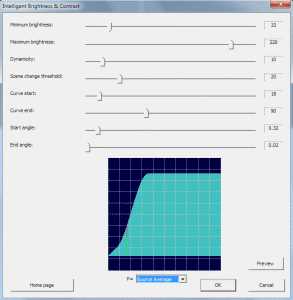
Кодек Infognition ScreenPressor предоставляет детальное управление параметрами сжатия, что позволяет подобрать оптимальное соотношение между скоростью кодирования и качеством изображения. Все настройки доступны через диалоговое окно при выборе кодека в программе записи или монтажа.
Основной параметр – Compression Ratio. Он определяет степень сжатия: чем выше значение, тем меньше размер файла, но возможна потеря мелких деталей. Для записи интерфейсов и презентаций рекомендуется устанавливать коэффициент от 80 до 90, для динамичных сцен – от 70 до 80.
Режим Lossless обеспечивает сохранение исходных данных без потерь, но создаёт большие файлы. Этот вариант используется при подготовке видео к последующему редактированию или перекодированию в другие форматы.
Опция Delta Frame Prediction активирует алгоритм межкадрового предсказания, который уменьшает объём данных за счёт анализа различий между кадрами. Для плавного движения курсора и окон рекомендуется включать эту функцию по умолчанию.
Параметр Frame Rate задаёт частоту кадров. При записи рабочих процессов достаточно 15–20 кадров в секунду, для демонстрации игр – 30 и выше. Снижение частоты уменьшает нагрузку на процессор и ускоряет сжатие.
Для получения чётких изображений интерфейсов рекомендуется сохранять видео в цветовом формате RGB24. В случаях, когда важен минимальный размер файла, допустимо использовать YV12 с небольшим снижением детализации цветовых переходов.
После изменения параметров следует протестировать запись короткого фрагмента, чтобы оценить качество визуально и убедиться в стабильной работе кодека при выбранных настройках.
Использование ScreenPressor для записи экрана и игр
Infognition ScreenPressor применяется для записи рабочего стола, обучающих видео и игровых процессов с низкой нагрузкой на систему. Кодек оптимизирован под статические элементы интерфейса, но также справляется с динамичными сценами при правильной настройке параметров.
Для захвата видео можно использовать сторонние программы, поддерживающие выбор кодека, такие как VirtualDub, Bandicam, CamStudio и FastStone Capture. После установки ScreenPressor отображается в списке доступных кодеков при настройке видеоисточника.
Рекомендации по настройке при записи:
| Параметр | Рекомендованное значение | Назначение |
|---|---|---|
| Разрешение | 1280×720 или 1920×1080 | Оптимальное соотношение качества и нагрузки |
| Частота кадров | 20–30 fps | Для игр – 30 fps, для интерфейсов – 15–20 fps |
| Compression Ratio | 80–90 | Сбалансированное качество при умеренном размере файла |
| Delta Frame Prediction | Включено | Уменьшает объём видео при плавных движениях |
| Формат цвета | RGB24 | Сохраняет чёткость текста и графики |
При записи игр следует закрывать лишние процессы, чтобы освободить ресурсы процессора. В некоторых случаях целесообразно использовать запись в оконном режиме, что снижает нагрузку и предотвращает потерю кадров.
Для тестирования параметров стоит записать короткий фрагмент с активными движениями и проверить отсутствие задержек и искажений. Если наблюдается рассинхронизация аудио и видео, рекомендуется уменьшить частоту кадров или выбрать менее требовательный режим сжатия.
Полученные файлы можно редактировать в VirtualDub, Sony Vegas или Adobe Premiere без перекодирования, что ускоряет подготовку финального материала.
Сравнение ScreenPressor с другими инструментами захвата видео
Infognition ScreenPressor отличается от стандартных программ захвата тем, что сочетает в себе функции кодека и средства записи. В то время как такие решения, как OBS Studio или Bandicam, используют внешние кодеки, ScreenPressor выполняет сжатие на уровне собственного алгоритма, минимизируя потери при записи интерфейса.
По сравнению с CamStudio и Fraps, ScreenPressor создаёт файлы меньшего объёма при одинаковом разрешении. Это достигается благодаря адаптивному анализу кадров и хранению только изменившихся участков изображения. В результате при записи презентаций и обучающих видео размер итогового файла сокращается в 2–5 раз без ухудшения читаемости текста.
С OBS Studio кодек ScreenPressor сопоставим по скорости обработки, но выигрывает при записи интерфейсных элементов, где важна чёткость линий и отсутствие артефактов. Однако при потоковой трансляции ScreenPressor менее удобен, поскольку не предназначен для прямой передачи данных в сети.
В отличие от x264 и других универсальных кодеков, ScreenPressor не применяет агрессивное временное сжатие, что обеспечивает стабильную работу даже на слабых системах. Это делает его подходящим для старых ноутбуков и виртуальных машин, где важно снизить нагрузку на процессор.
Для задач, связанных с созданием обучающих видеороликов и технической документации, Infognition ScreenPressor даёт более предсказуемый результат, чем игровые кодеки вроде Fraps или MSI Afterburner. Преимущество выражается в точной передаче интерфейсов, корректной синхронизации кадров и возможности редактирования видео без перекодирования.
Типичные ошибки при работе и способы их устранения
При использовании Infognition ScreenPressor пользователи сталкиваются с рядом технических ошибок, связанных с установкой кодека, настройками записи и воспроизведением видео. Большинство проблем устраняется корректировкой параметров или переустановкой компонентов.
1. Видео не воспроизводится после записи.
Причина – отсутствие установленного декодера ScreenPressor. Решение: установить кодек вручную из дистрибутива программы или через меню «Видео и аудио кодеки» в панели управления Windows.
2. Ошибка при выборе кодека в программе записи.
Некоторые версии Bandicam и CamStudio не определяют кодек, если он не зарегистрирован в системе. Решение: запустить установщик от имени администратора, выбрать вариант «Register system-wide» и перезапустить программу.
3. Видео записывается без звука.
Причина – неверно выбран источник аудио. Необходимо указать устройство записи вручную в настройках программы (например, «Stereo Mix» или «Микрофон»), затем повторно запустить захват.
4. Появляются искажения или «разрывы» изображения.
Проблема связана с перегрузкой процессора или недостаточной скоростью диска. Рекомендуется снизить разрешение, уменьшить частоту кадров до 20 fps и отключить фоновые процессы.
5. Системная ошибка при запуске AVI-файла.
Если файл не открывается в стандартных плеерах, нужно использовать проигрыватель, поддерживающий установленные кодеки (VirtualDub, MPC-HC). При необходимости можно перекодировать видео в H.264 с помощью FFmpeg.
6. Низкое качество при высокой степени сжатия.
Следует уменьшить значение параметра Compression Ratio и включить режим Delta Frame Prediction. Это позволит сохранить читаемость текста и стабильность видео при умеренном размере файла.
При регулярной работе с программой рекомендуется хранить установочные файлы кодека и декодера локально, чтобы при сбоях системы можно было быстро восстановить корректную работу ScreenPressor без полной переустановки.
Вопрос-ответ:
Можно ли использовать Infognition ScreenPressor для записи игр с высоким фреймрейтом?
Да, кодек поддерживает запись игр, но при высоком фреймрейте (60 fps и выше) возможна повышенная нагрузка на процессор. Для стабильной работы рекомендуется использовать частоту 30 fps и включить опцию Delta Frame Prediction. Это снижает объём обрабатываемых данных и уменьшает вероятность пропуска кадров при динамичных сценах.
Почему AVI-файл, записанный через ScreenPressor, не открывается в стандартном плеере Windows?
Проблема возникает из-за отсутствия установленного декодера ScreenPressor в системе. Решение — установить его вручную из дистрибутива программы или использовать видеопроигрыватели, поддерживающие системные кодеки, например MPC-HC или VirtualDub. После установки декодера воспроизведение станет доступным во всех медиаплеерах.
Как уменьшить размер видео без заметной потери качества?
Следует увеличить параметр Compression Ratio до значения 85–90 и включить межкадровое предсказание. Также рекомендуется записывать экран в цветовом формате YV12 и ограничить частоту кадров до 20 fps для презентаций или 25 fps для видео с движением. Эти настройки позволяют существенно сократить размер файла при сохранении читаемости текста и интерфейсов.
Подходит ли ScreenPressor для записи видеоуроков с закадровым голосом?
Да, программа корректно работает с внешними и системными источниками звука. Для записи голоса можно выбрать микрофон или канал «Stereo Mix» в настройках аудио. Полученное видео будет содержать синхронизированный звуковой поток, который можно редактировать без повторного кодирования.
Можно ли использовать ScreenPressor вместе с другими программами видеомонтажа?
Да, файлы, созданные с использованием ScreenPressor, открываются в популярных видеоредакторах — Adobe Premiere Pro, Sony Vegas и VirtualDub — без необходимости перекодирования. Это упрощает дальнейшее редактирование и позволяет комбинировать записи с другими видеоматериалами в одном проекте.

 Загрузка...