Содержание статьи
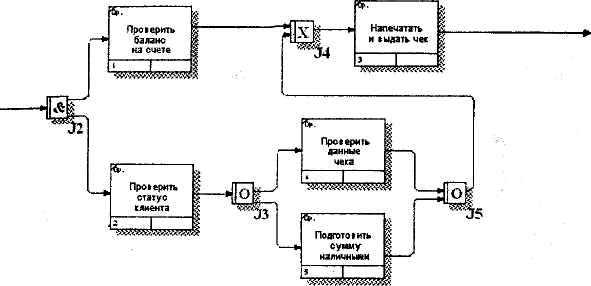
Диаграммы IDEF3 применяются для документирования и анализа процессов, где важно показать последовательность действий, точки выбора и взаимосвязи между этапами. В Microsoft Visio создание таких моделей упрощается благодаря готовым шаблонам и наборам фигур, которые позволяют точно отразить логику процессов и сценариев.
Метод IDEF3 используется при проектировании бизнес-процессов, системных сценариев и технологических цепочек. В Visio он реализуется через специализированные формы: UOB (Unit of Behavior) для действий, Links для связей и Junctions для ветвлений. Правильная настройка схемы начинается с выбора подходящего шаблона и параметров страницы, что определяет масштаб и читаемость модели.
При построении диаграммы важно соблюдать последовательность шагов: настройка рабочей области, размещение элементов, определение связей и логики переходов. На каждом этапе можно использовать инструменты форматирования, группировки и автоматического выравнивания, чтобы получить точное и наглядное представление процесса. Visio также позволяет добавлять пояснительные подписи и комментарии, что делает модель понятной для анализа и согласования.
Подготовка рабочей области и включение шаблонов IDEF3 в Visio
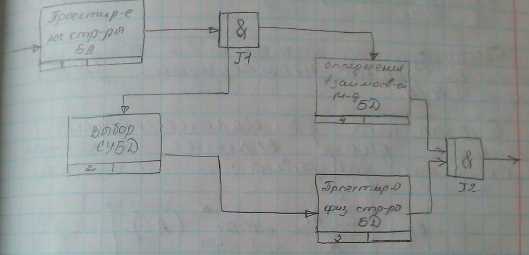
Перед началом работы необходимо убедиться, что в Visio установлен набор шаблонов для моделирования IDEF3. Они доступны в версиях Professional и Enterprise. Для активации нужно открыть раздел Файл → Создать → Бизнес → Диаграмма IDEF3 или воспользоваться поиском по шаблонам, введя запрос «IDEF3».
После выбора шаблона создаётся новый документ с набором фигур, включающих блоки UOB, соединительные стрелки и логические элементы. Чтобы работать с ними удобнее, рекомендуется включить панель фигур через меню Вид → Область фигур и закрепить её на левой стороне окна.
Для точного позиционирования элементов стоит активировать сетку и привязки: Вид → Сетка и Вид → Привязка. Настройки масштаба и единиц измерения задаются в параметрах страницы: Файл → Параметры страницы → Масштаб и Единицы. Это позволит точно разместить блоки и обеспечить корректное выравнивание всех элементов схемы.
Рабочее поле лучше заранее разделить на зоны – например, для отдельных подсистем или этапов процесса. Это упрощает восприятие модели и позволяет структурировать связи между элементами. После настройки области можно переходить к построению базовых блоков и формированию логики диаграммы.
Настройка параметров страницы и сетки для построения схемы

- Вкладка Настройка страницы – выберите ориентацию Альбомная для процессов с горизонтальными связями или Книжная для последовательных схем.
- Во вкладке Масштаб установите значение, соответствующее детализации проекта. Для детальных моделей удобно использовать масштаб 1:50 или 1:100.
- Во вкладке Размер страницы задайте формат листа – A3 или A4 в зависимости от объёма диаграммы.
Для упрощения позиционирования элементов необходимо активировать и настроить сетку. В меню Вид включите параметры Сетка и Привязка. Это позволит точно размещать объекты и выравнивать их по осям.
- Откройте Файл → Параметры → Дополнительно → Параметры сетки.
- Задайте шаг сетки, например, 0,5 см – оптимальное значение для стандартных схем.
- Активируйте опцию Привязка к сетке для автоматического выравнивания фигур.
При работе с крупными диаграммами удобно включить отображение направляющих. Они добавляются через меню Вид → Направляющие и помогают выстроить логическую структуру модели. После настройки страницы и сетки можно переходить к созданию блоков и связей между ними.
Добавление блоков процессов и связывание их стрелками переходов

Каждый блок должен содержать краткое описание действия. Для добавления текста дважды щёлкните по фигуре и введите название операции, например: «Проверка данных» или «Обработка запроса». Чтобы обозначить последовательность выполнения, блоки располагаются слева направо или сверху вниз в зависимости от типа процесса.
Связи между блоками обозначаются стрелками переходов. На панели фигур выберите соединитель Link и протяните его от точки выхода одного блока к точке входа другого. Если требуется разветвление, можно использовать несколько исходящих стрелок, отражающих альтернативные пути выполнения.
Для наглядности рекомендуется применять разные типы стрелок: сплошные – для основных переходов, пунктирные – для условных. Направление и форму линий можно корректировать через контекстное меню или с помощью маркеров изгиба. Все соединения должны быть логически завершёнными – стрелка не должна оставаться без привязки к блоку.
После размещения и связывания блоков следует проверить корректность структуры: переходы не должны пересекаться без необходимости, а названия действий – дублироваться. Такая проверка обеспечивает точное отражение последовательности операций и упрощает дальнейшее добавление элементов логики.
Использование объектов UOB и описаний действий в модели
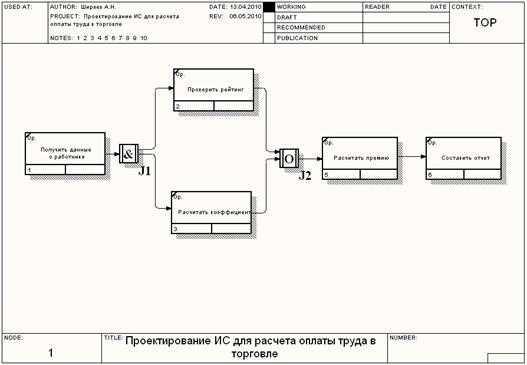
Для добавления объекта перетащите фигуру UOB из панели шаблона на рабочую область. Внутри блока указывается краткое название действия, отражающее его суть. Дополнительные параметры – идентификатор, тип и комментарии – можно задать через контекстное меню: Щёлкнуть правой кнопкой → Данные фигуры. Это упрощает документирование модели и обеспечивает сопоставимость элементов между различными схемами.
Если один и тот же процесс встречается в нескольких контекстах, допустимо использовать ссылочные объекты. Они обозначаются символом ссылки в нижнем правом углу блока и позволяют связать отдельные части модели без дублирования информации. Такая практика помогает поддерживать целостность модели и сокращает количество повторяющихся элементов.
Для уточнения логики можно добавить текстовые описания под блоками. В них указываются условия запуска, ответственные исполнители, входные и выходные данные. Это делает схему самодостаточной и понятной при последующем анализе. При оформлении рекомендуется соблюдать единый стиль именования действий и использовать краткие, но информативные формулировки.
Обозначение логических связей с помощью Junction и ссылок
Элементы Junction в IDEF3 применяются для отображения логических разветвлений и слияний потоков действий. Они показывают, каким образом несколько операций могут выполняться последовательно, параллельно или по условию. Каждый тип узла имеет собственное обозначение – круг с символом внутри, определяющим вид связи.
Для вставки Junction используйте панель фигур шаблона IDEF3. После размещения элемента соедините его стрелками с соответствующими блоками UOB. Тип узла задаётся через контекстное меню: Щёлкнуть правой кнопкой → Данные фигуры → Тип Junction. Наиболее распространённые варианты – AND (одновременное выполнение), OR (альтернативное выполнение) и SIM (синхронизация потоков).
Junction должен находиться на линии перехода между действиями, без пересечений с другими соединениями. Для повышения читаемости схемы рекомендуется размещать узлы на одинаковом расстоянии от блоков и использовать краткие пояснения рядом с ними, если логика переходов неочевидна.
Ссылки применяются для связи между различными частями модели. Они используются, когда процесс переходит на другую диаграмму или в другой фрагмент схемы. Чтобы создать ссылку, вставьте специальный элемент Reference Link и укажите в его свойствах целевой UOB. Такая структура облегчает навигацию по крупным моделям и сохраняет целостность описания процессов.
При построении логических связей важно избегать дублирования переходов и следить за направлением стрелок. Каждый Junction должен иметь чётко определённые входы и выходы, соответствующие логике выполнения действий. Это обеспечивает корректную интерпретацию модели и облегчает её последующую проверку.
Создание и оформление разветвлений сценариев процессов
Разветвления сценариев в IDEF3 отображают альтернативные пути выполнения процесса. Для их построения используйте элементы Junction и стрелки переходов, соединяя их с блоками UOB. Каждое разветвление должно быть логически обоснованным и соответствовать условиям выполнения действий.
Для обозначения альтернативных ветвей применяйте узлы типа OR. Они показывают, что процесс может продолжаться по одной из нескольких возможных траекторий. Узлы типа AND используют для параллельного выполнения операций, когда все ветви должны быть завершены перед продолжением.
При оформлении разветвлений важно соблюсти визуальную структурированность. Расположите стрелки равномерно, избегая пересечений и перегибов. Для длинных или сложных сценариев рекомендуется использовать направляющие и сетку, чтобы выравнивать блоки по горизонтали и вертикали.
Каждую ветвь снабдите подписью или условием, которое определяет выбор пути. Для этого дважды щёлкните по стрелке и добавьте текст, например: «Если проверка успешна» или «При ошибке данных». Это делает диаграмму понятной и упрощает анализ альтернативных сценариев.
После завершения построения разветвлений проверьте, чтобы все ветви имели конечные точки и были корректно связаны с последующими действиями. Такая структура обеспечивает точное отображение логики процесса и позволяет использовать модель для анализа и оптимизации операций.
Добавление пояснительного текста и комментариев к диаграмме
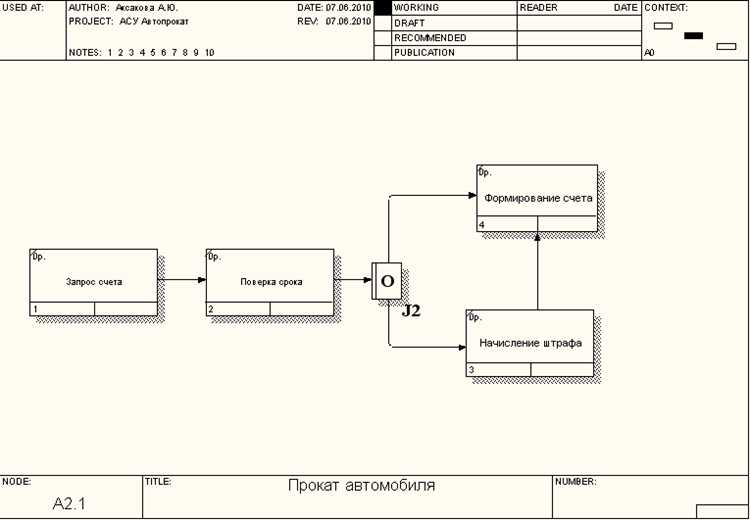
Пояснительный текст и комментарии помогают сделать диаграмму IDEF3 в Visio более информативной и понятной для анализа. Для добавления текста используйте инструмент Текстовая надпись на панели рисования. Текст можно привязать к отдельным блокам UOB или разместить рядом с Junction.
- Вставьте текстовую надпись и введите краткое пояснение, например: «Данные проверяются на корректность перед обработкой».
- Для уточнения условий ветвления добавьте подписи к стрелкам переходов, указывая критерии выбора пути.
- Используйте стандартный шрифт и размер текста для единообразного оформления всех пояснений.
Для комментариев к блокам применяйте функцию Данные фигуры. Через меню Щёлкнуть правой кнопкой → Данные фигуры → Комментарий можно указать дополнительную информацию: ответственного исполнителя, сроки выполнения, ссылки на документацию.
- Выберите блок или соединитель, к которому нужен комментарий.
- Откройте данные фигуры и добавьте текст с пояснением или указанием условий.
- При необходимости используйте цветовую маркировку для выделения важных комментариев.
После добавления текста и комментариев проверьте, чтобы надписи не перекрывали стрелки и блоки. Размещение информации должно быть компактным и логически привязанным к соответствующим элементам диаграммы. Это облегчает восприятие модели и ускоряет анализ процессов.
Сохранение и экспорт готовой модели IDEF3 из Visio

После завершения построения диаграммы IDEF3 важно корректно сохранить и экспортировать модель для дальнейшего использования. Visio поддерживает несколько форматов файлов, что позволяет обмениваться схемами с коллегами и интегрировать их в документацию.
Для сохранения откройте Файл → Сохранить как и выберите нужное расположение. Рекомендуется использовать собственный формат Visio (.vsdx) для сохранения всех элементов и связей.
Экспорт возможен в следующие форматы:
| Формат | Назначение | Рекомендации |
|---|---|---|
| Печать и распространение диаграммы без необходимости редактирования | Используйте для отчётов и презентаций, выбирайте ориентацию листа, совпадающую с исходной диаграммой | |
| .jpg / .png | Встраивание в презентации и документы Word | Установите высокое разрешение для сохранения читаемости текста и стрелок |
| .vsdx | Редактирование в Visio | Сохраняйте промежуточные версии для резервного копирования и совместной работы |
| .xml | Импорт в другие системы моделирования или анализ данных | Проверяйте совместимость формата с целевым приложением |
Перед экспортом рекомендуется проверить диаграмму на целостность соединений, корректность текста и размещение элементов. При необходимости включите слой с комментариями, чтобы получатели схемы получили полное понимание логики процесса.
Вопрос-ответ:
Какие шаги нужно выполнить для подготовки рабочей области в Visio перед созданием диаграммы IDEF3?
Сначала убедитесь, что установлен шаблон IDEF3. Затем создайте новый документ, включите панель фигур и настройте сетку и привязки для точного позиционирования блоков. Рекомендуется задать параметры страницы, такие как масштаб и ориентация, чтобы элементы диаграммы были удобочитаемыми и структурированными.
Как правильно добавлять блоки UOB и связывать их стрелками переходов?
Выберите фигуру UOB и перетащите её на рабочую область. Дайте каждому блоку уникальное название, отражающее действие процесса. Для связи блоков используйте соединители Link, протянув их от точки выхода одного блока к точке входа другого. Для разветвлений применяйте несколько стрелок с разметкой условий выполнения.
В чем особенность использования Junction для отображения логики процессов?
Junction позволяет показывать параллельное выполнение действий или альтернативные пути процесса. Тип узла (AND, OR, SIM) задаётся в свойствах фигуры. Вставляя Junction, важно корректно подключить все входящие и исходящие стрелки, чтобы модель точно отражала порядок и условия выполнения операций.
Какие правила следует соблюдать при добавлении пояснительного текста и комментариев к диаграмме?
Текстовые надписи размещают рядом с блоками или стрелками, избегая перекрытия элементов. Для комментариев используйте функцию «Данные фигуры», чтобы указать условия, исполнителей или ссылки на документацию. Все пояснения должны быть краткими, информативными и соответствовать конкретной операции или переходу.
Какие форматы файлов лучше использовать для сохранения и экспорта диаграммы IDEF3 из Visio?
Для редактирования сохраните файл в формате .vsdx. Для печати и распространения используйте PDF, при встраивании в документы — JPG или PNG с высоким разрешением. XML подходит для интеграции с другими системами моделирования. Перед экспортом проверьте корректность соединений, текста и расположения элементов, чтобы сохранить точность модели.

 Загрузка...