Для эффективной работы с командой в проекте на Github необходимо правильно управлять участниками. Добавление новых участников в репозиторий – это важная задача, которая позволяет вам делегировать права доступа и настроить соответствующие роли. Этот процесс может показаться сложным для новичков, но на самом деле всё сводится к нескольким простым шагам.
Каждому участнику можно назначить определённые права в проекте: от чтения репозитория до полного управления им. Важно понимать разницу между ролями и выбрать подходящую для каждого участника, чтобы не дать лишних прав. Существует несколько способов пригласить пользователей в репозиторий, и каждый из них имеет свои особенности.
В этой статье мы рассмотрим, как пошагово добавить участника в проект на Github, что сделать для корректной настройки доступа и как решить возможные проблемы при пригласительных процессах. Мы также объясним, как выбрать правильные параметры доступа и какие инструменты могут помочь в управлении участниками.
Github: Как добавить участника в проект пошаговое руководство

Добавление участника в проект на Github состоит из нескольких этапов. Для этого нужно иметь права администратора репозитория. Рассмотрим каждый шаг подробно.
1. Откройте ваш репозиторий на Github. Для этого перейдите на главную страницу репозитория, кликнув на его название в списке ваших проектов.
2. Перейдите в настройки репозитория. Для этого нажмите на вкладку Settings, расположенную в верхнем правом углу страницы репозитория.
3. Выберите раздел «Collaborators» (Участники). В меню слева найдите пункт Manage access и кликните по нему.
4. Нажмите кнопку Invite a collaborator (Пригласить участника). Введите имя пользователя Github, которого вы хотите добавить в проект.
5. Выберите роль для нового участника. Github предложит несколько типов доступа:
- Read – доступ только для чтения, участник может просматривать репозиторий, но не вносить изменения;
- Write – участник может вносить изменения в репозиторий;
- Admin – полный доступ, включая управление правами других участников.
6. Нажмите на кнопку Send invitation (Отправить приглашение). Пользователь получит уведомление и сможет принять приглашение для доступа к репозиторию.
7. Ожидайте, пока приглашение будет принято. После этого участник получит необходимые права для работы с репозиторием.
Если приглашённый участник не может принять приглашение, убедитесь, что его аккаунт на Github активен и что он правильно ввёл имя пользователя.
Как создать репозиторий на Github для добавления участников
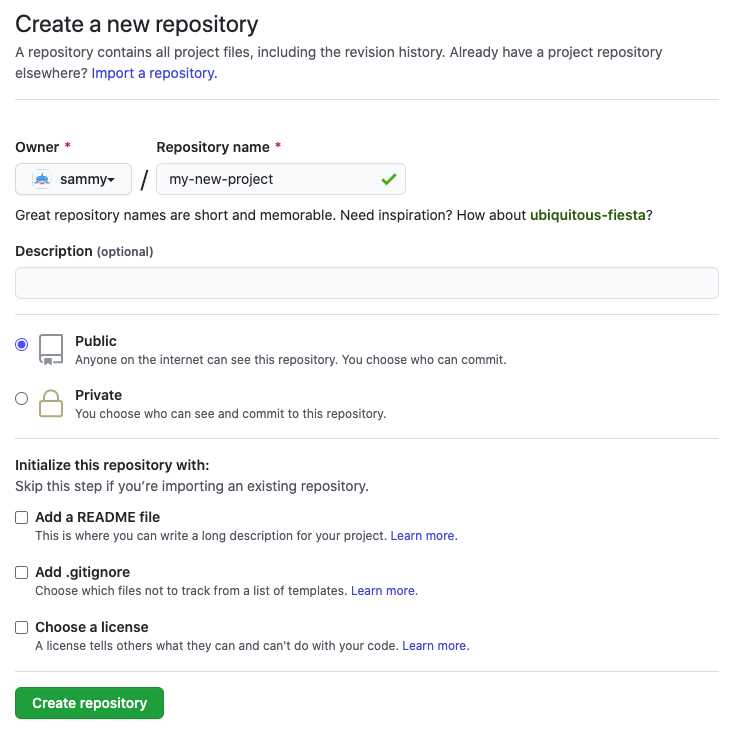
1. Перейдите на главную страницу Github. В верхнем правом углу нажмите на значок + и выберите New repository (Новый репозиторий).
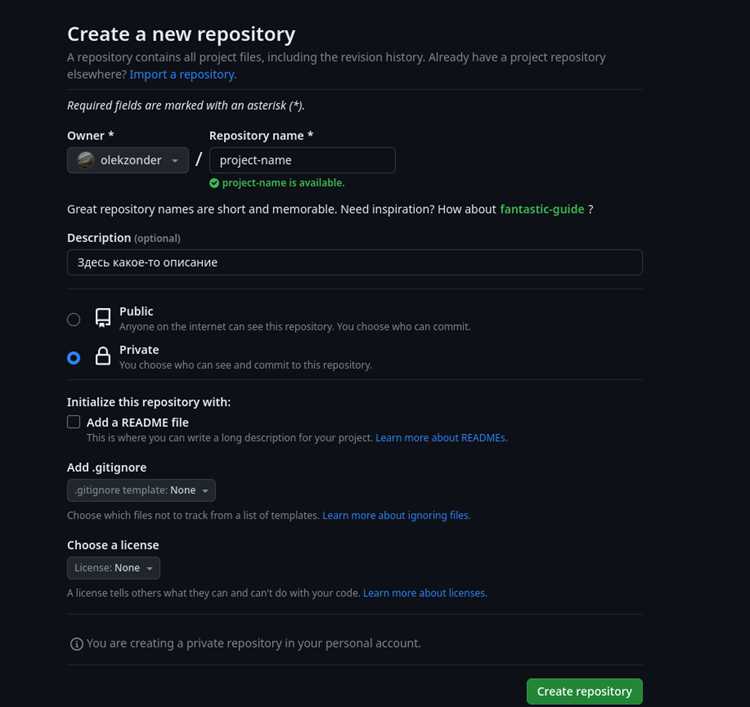
2. Заполните форму для создания репозитория:
- Repository name – укажите уникальное имя для репозитория. Имя должно быть коротким и описательным, без пробелов.
- Description – добавьте краткое описание репозитория. Это поле не обязательное, но полезное для понимания, о чём проект.
- Visibility – выберите видимость репозитория: Public (общедоступный) или Private (приватный). Если проект предназначен для ограниченного круга людей, выберите Private.
- Initialize this repository with a README – рекомендуется выбрать эту опцию, чтобы создать файл README, который будет хранить информацию о проекте.
3. Нажмите на кнопку Create repository (Создать репозиторий). После этого репозиторий будет создан, и вы окажетесь на его главной странице.
Теперь у вас есть репозиторий, в который можно добавлять участников. Для этого достаточно перейти в настройки репозитория и использовать функцию добавления участников, как описано в предыдущем разделе.
Подготовка репозитория для приглашаемых пользователей
Перед добавлением участников в репозиторий важно правильно настроить доступ и права для каждого пользователя. Это необходимо для того, чтобы гарантировать, что они смогут работать с проектом без лишних ограничений или, наоборот, не получат ненужных прав. Для подготовки репозитория выполните следующие шаги:
1. Определите, какие участники будут работать с репозиторием, и какие права им необходимы. На Github есть три уровня доступа:
| Уровень доступа | Описание |
|---|---|
| Read | Участник может просматривать репозиторий, но не вносить изменения. |
| Write | Участник может вносить изменения в код и коммитить изменения в репозиторий. |
| Admin | Полный доступ, включая управление настройками репозитория и правами других участников. |
2. Для приватных репозиториев настройте доступ через Settings → Manage access, чтобы указать, кто может просматривать проект. Важно отметить, что для приватных репозиториев, чтобы добавить участников, вам нужно иметь права администратора.
3. Настройте ветки и ограничения доступа, если необходимо. Например, можно настроить защиту ветки для предотвращения случайных изменений в основной ветке (master). Для этого перейдите в Settings → Branches и добавьте правила для нужных веток.
4. Создайте инструкции или README файл с подробным описанием того, как работать с репозиторием, чтобы новые участники могли быстро освоиться. Это важно для тех, кто только приступает к работе с вашим проектом.
После подготовки репозитория и настройки прав доступа вы готовы приглашать участников в проект. Они получат приглашения и смогут начать работу с репозиторием в зависимости от назначенной роли.
Как выбрать роль для нового участника в проекте
При добавлении нового участника в проект на Github важно выбрать правильную роль, чтобы обеспечить необходимый доступ и защитить проект от нежелательных изменений. Github предлагает три основные роли: Read, Write и Admin. Каждая из них имеет свои особенности и ограничения.
1. Read – роль с минимальными правами. Участник может только просматривать репозиторий и его содержимое, но не может вносить изменения. Эту роль лучше назначать тем, кто должен только ознакомиться с проектом или следить за его развитием без вмешательства в код.
2. Write – роль с правом на редактирование. Участник может добавлять изменения в репозиторий, создавать новые ветки и коммитить код. Эту роль стоит давать тем, кто активно работает с кодом, но не нуждается в полном доступе к настройкам репозитория или управлению правами других участников.
3. Admin – роль с полными правами. Участник с этой ролью может не только редактировать код, но и управлять репозиторием, изменять его настройки, добавлять и удалять других участников, а также выполнять другие административные действия. Эту роль следует предоставлять только проверенным участникам, которым доверено управление проектом.
При выборе роли также стоит учитывать опыт пользователя и его задачи в проекте. Например, если участник только начинает работать с проектом, лучше начать с роли Read, а затем постепенно повысить её до Write по мере необходимости. Роль Admin должна быть назначена только в случае, если участник действительно должен управлять проектом.
Важно, чтобы количество администраторов было ограничено, чтобы избежать случайных изменений настроек или удаления важных данных. В то же время, добавление слишком большого числа пользователей с правами на запись может привести к несанкционированным изменениям в проекте.
Как отправить приглашение участнику в Github
Для того чтобы добавить участника в ваш проект на Github, необходимо отправить ему приглашение. Это можно сделать через интерфейс репозитория. Вот пошаговое руководство:
- Перейдите в репозиторий, в который хотите добавить участника.
- В верхнем меню репозитория выберите вкладку Settings (Настройки).
- Слева в меню настроек выберите Manage access (Управление доступом).
- Нажмите на кнопку Invite a collaborator (Пригласить участника).
- В поле поиска введите имя пользователя на Github того, кого хотите пригласить. Вы можете найти пользователя по его никнейму или email, если он указан в его профиле.
- После того как вы нашли нужного пользователя, выберите его и нажмите Invite (Пригласить).
Приглашение будет отправлено на почту или в уведомления Github пользователя. После того как он примет приглашение, доступ к репозиторию будет предоставлен в соответствии с выбранной ролью.
Если участник не получил приглашение, убедитесь, что указали правильное имя пользователя и что его аккаунт на Github активен. Также проверьте настройки уведомлений на Github, чтобы убедиться, что уведомления о приглашениях включены.
Как принять приглашение и получить доступ к репозиторию
После того как вам отправили приглашение для доступа к репозиторию на Github, вам нужно подтвердить его, чтобы получить соответствующие права. Вот как это сделать:
- Откройте свою почту или уведомления на Github. Приглашение будет отправлено на тот email, который привязан к вашему аккаунту на Github.
- Найдите письмо или уведомление с темой, которая будет содержать информацию о приглашении к проекту. В письме будет кнопка или ссылка Accept invitation (Принять приглашение).
- Перейдите по ссылке. Вы будете перенаправлены на страницу репозитория на Github.
- На странице репозитория в верхней части экрана появится уведомление с предложением принять приглашение. Нажмите на кнопку Accept invitation (Принять приглашение).
После принятия приглашения вы получите доступ к репозиторию в зависимости от роли, назначенной вам администратором. Если роль включает права на редактирование или администрирование, вы сможете вносить изменения в код или управлять настройками проекта.
Если у вас возникли проблемы с принятием приглашения, убедитесь, что вы вошли в аккаунт, на который было отправлено приглашение, и что ваш аккаунт на Github активен.
Проверка прав доступа участника после добавления
После того как участник был добавлен в проект, важно убедиться, что ему предоставлены правильные права доступа. Это необходимо для того, чтобы избежать ошибок и защитить проект от нежелательных изменений. Чтобы проверить права доступа участника, выполните следующие шаги:
- Перейдите в репозиторий, в который был добавлен участник.
- В верхнем меню выберите вкладку Settings (Настройки).
- Перейдите в раздел Manage access (Управление доступом).
- В разделе Collaborators (Участники) будет список всех пользователей с доступом к репозиторию. Найдите нужного участника и проверьте его роль (например, Read, Write или Admin).
Если необходимо изменить роль, нажмите на значок редактирования рядом с именем участника и выберите новый уровень доступа. Для изменения прав потребуется статус администратора репозитория.
Также, если репозиторий защищён, проверьте правила для веток в разделе Branches в настройках. Это важно, чтобы убедиться, что участник может выполнять нужные действия, например, сливать ветки или делать коммиты в защищённые ветки.
Если участник не может выполнить нужные действия, убедитесь, что выбранный уровень доступа соответствует его задачам в проекте.
Что делать, если участник не может принять приглашение на Github

Если приглашённый участник не может принять приглашение на Github, существует несколько возможных причин и решений. Вот что следует проверять и делать в таких случаях:
- Проверьте правильность введённого имени пользователя. Убедитесь, что вы указали точное имя пользователя Github при отправке приглашения. Ошибки в написании никнейма могут привести к тому, что приглашение не будет доставлено.
- Убедитесь, что участник зарегистрирован на Github. Приглашение будет работать только для аккаунтов, зарегистрированных на платформе. Если участник не зарегистрирован, ему нужно создать аккаунт на Github для получения приглашения.
- Проверьте настройки уведомлений пользователя. Участник может не получать уведомления, если у него отключены уведомления от Github. Рекомендуется проверить настройки уведомлений в профиле на Github, чтобы убедиться, что уведомления о приглашениях активированы.
- Проверьте статус аккаунта участника. Иногда приглашения могут не работать, если аккаунт участника временно заблокирован или ограничен. Убедитесь, что аккаунт активен и не нарушает правила Github.
- Проверьте свою роль в репозитории. Если вы не являетесь администратором репозитория, вы не сможете отправлять приглашения. Убедитесь, что у вас есть необходимые права для отправки приглашений в проект.
- Отправьте повторное приглашение. Если участник не получил приглашение или оно не работает, попробуйте отправить его снова. Возможно, первое приглашение не было получено из-за технических проблем или сбоя в системе.
- Обратитесь в поддержку Github. Если все вышеописанные шаги не помогли, и участник по-прежнему не может принять приглашение, обратитесь в службу поддержки Github. Возможно, проблема связана с техническими ошибками на платформе.
Следуя этим рекомендациям, вы сможете устранить проблему с принятием приглашения и успешно предоставить участнику доступ к вашему проекту.
Вопрос-ответ:
Как добавить участника в проект на Github?
Чтобы добавить участника в репозиторий на Github, необходимо иметь права администратора. Перейдите в раздел «Settings» репозитория, затем выберите «Manage access» и нажмите на «Invite a collaborator». Введите имя пользователя и отправьте приглашение. После этого участник получит уведомление и сможет присоединиться к проекту.
Какую роль выбрать для нового участника в проекте на Github?
Github предлагает три основных роли для участников репозитория: Read (чтение — доступ только для просмотра), Write (письмо — позволяет вносить изменения в проект) и Admin (администратор — полный доступ, включая управление правами других участников). Роль зависит от того, какие задачи участник будет выполнять в проекте. Для разработчиков обычно выбирается роль Write, а для людей, ответственных за настройки, — Admin.
Что делать, если участник не может принять приглашение в проект?
Если участник не может принять приглашение, проверьте несколько вещей: убедитесь, что вы правильно указали имя пользователя на Github, что аккаунт участника активен, и что он не заблокирован. Также проверьте, активированы ли уведомления для приглашений. Если всё в порядке, попросите участника проверить папку «Спам» в почте или попытаться принять приглашение через веб-интерфейс Github. Если проблема сохраняется, повторно отправьте приглашение или обратитесь в поддержку Github.
Как проверить, какие права у участника в проекте на Github?
Для того чтобы проверить права доступа участника в проекте, перейдите в раздел Settings репозитория и выберите Manage access. В этом разделе будет отображён список всех участников с их ролями. Вы сможете увидеть, какие права у каждого участника (например, Read, Write, Admin), и при необходимости изменить их.
Можно ли удалить участника из репозитория на Github?
Да, для этого нужно быть администратором репозитория. Перейдите в раздел Settings → Manage access и выберите участника, которого хотите удалить. Нажмите на кнопку «Remove» рядом с его именем. После этого этот пользователь больше не будет иметь доступа к репозиторию.

 Загрузка...