Содержание статьи
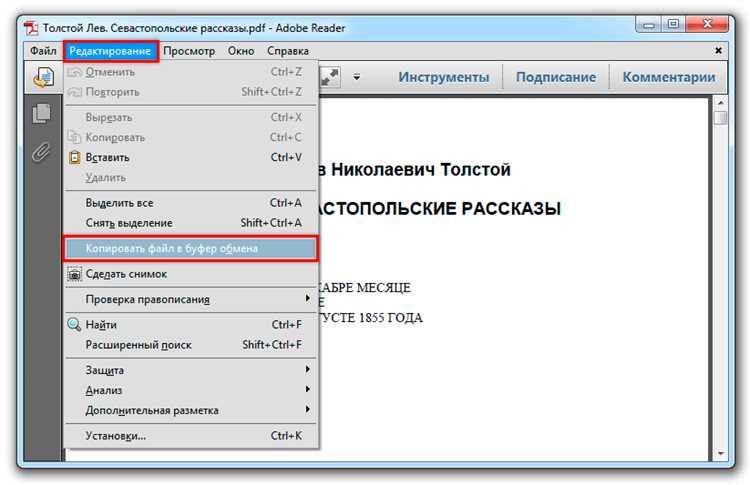
Foxit Reader – это популярная альтернатива Adobe Acrobat, позволяющая работать с PDF-документами. Одной из полезных функций программы является возможность конвертировать PDF в Word. Это важно, когда необходимо редактировать текст, извлеченный из PDF, или вносить изменения в уже существующий документ без повторного набора данных.
Для того чтобы перевести PDF в Word через Foxit Reader, не нужно устанавливать сторонние программы. Встроенная опция позволяет быстро и без особых усилий преобразовать формат. Однако важно учитывать, что при конвертации некоторые элементы документа, такие как шрифты или изображения, могут быть изменены, поэтому всегда стоит проверять итоговый файл.
Процесс перевода PDF в Word через Foxit Reader состоит из нескольких простых шагов: откройте документ в программе, выберите функцию конвертации и сохраните файл в формате DOCX. Важно помнить, что для корректной работы этой функции версия Foxit Reader должна быть обновлена до последней.
Кроме того, стоит учитывать, что качество конвертации напрямую зависит от сложности исходного PDF-файла. Если документ содержит большое количество изображений или нестандартных шрифтов, возможны небольшие искажения при конвертации. Чтобы минимизировать такие ошибки, можно предварительно настроить параметры конвертации в Foxit Reader.
Как открыть PDF файл в Foxit Reader
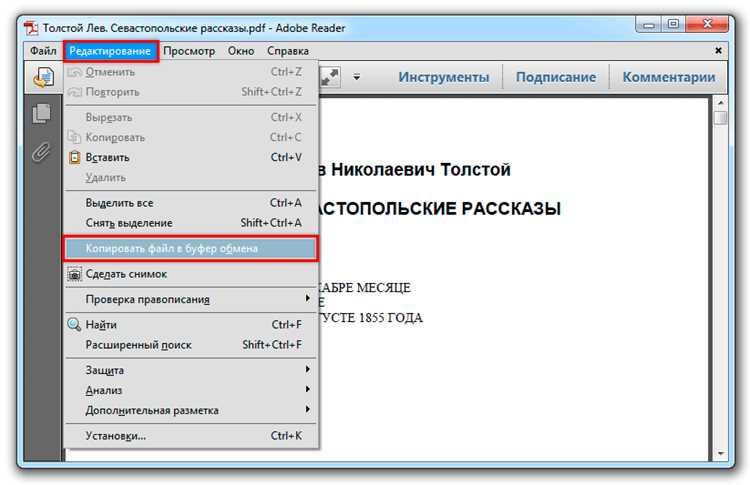
Для того чтобы открыть PDF файл в Foxit Reader, достаточно выполнить несколько простых шагов. Если Foxit Reader уже установлен на вашем компьютере, процесс займет всего несколько секунд. Вот как это можно сделать:
| Шаг | Действие |
|---|---|
| 1 | Запустите программу Foxit Reader через ярлык на рабочем столе или в меню «Пуск». |
| 2 | Перейдите в меню «Файл» и выберите опцию «Открыть». |
| 3 | В появившемся окне проводника выберите PDF файл, который хотите открыть, и нажмите «Открыть». |
| 4 | Если файл находится на вашем компьютере и с ним связана программа Foxit Reader, просто дважды щелкните по файлу. |
Если PDF файл не открывается, убедитесь, что он не поврежден. Также проверьте, не возникли ли проблемы с версией программы – обновление может помочь устранить ошибки в работе с файлами.
Если PDF файл защищен паролем, вам нужно будет ввести пароль, чтобы открыть документ. После этого можно приступать к дальнейшей работе с файлом, включая его конвертацию в другие форматы.
Пошаговая инструкция по конвертации PDF в Word
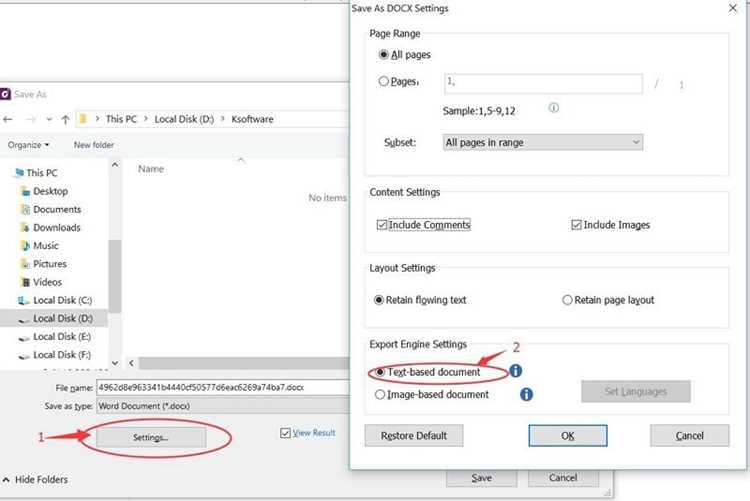
Чтобы перевести PDF файл в Word через Foxit Reader, выполните следующие шаги:
- Откройте файл PDF в Foxit Reader. Для этого запустите программу и выберите «Открыть» в меню «Файл», затем выберите нужный документ.
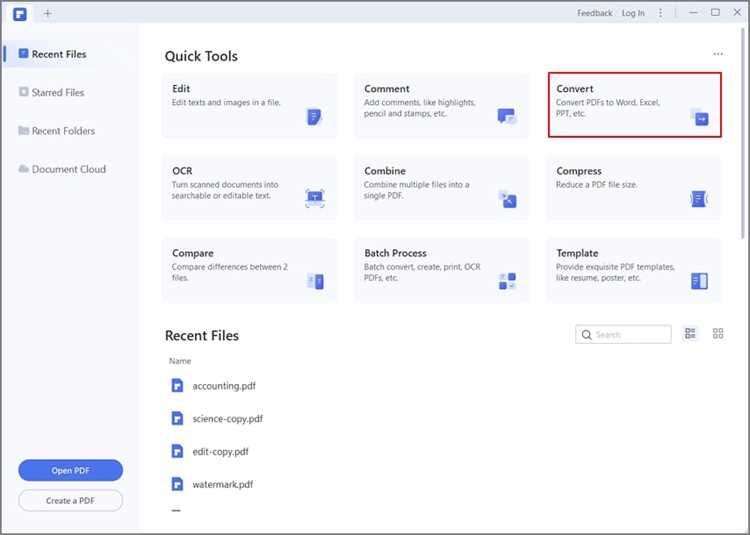
- Перейдите в меню «Файл» и выберите пункт «Экспортировать». В выпадающем списке выберите «В Word».
- Настройте параметры конвертации. В открывшемся окне выберите настройки для конвертации: сохранение в формат DOCX или DOC, а также установите необходимые параметры для шрифтов, изображений и других элементов документа.
- Выберите место для сохранения файла. Укажите путь, куда будет сохранен итоговый файл, и дайте ему название. Нажмите «Сохранить».
- Начните конвертацию. После этого Foxit Reader начнет процесс преобразования PDF в формат Word. В зависимости от размера и сложности файла, этот процесс может занять несколько секунд.
- Проверьте результат. Откройте полученный файл в Microsoft Word и убедитесь, что конвертация прошла корректно. Проверьте текст на наличие искажений или ошибок форматирования.
После конвертации вы можете редактировать документ в Word, добавлять или изменять текст, а также работать с изображениями, таблицами и другими элементами, которые были в исходном PDF файле.
Настройки качества при конвертации документов
При конвертации PDF в Word через Foxit Reader, важно настроить параметры, чтобы результат соответствовал вашим ожиданиям. От качества конвертации зависит, как будет отображаться текст, изображения, таблицы и другие элементы. Foxit Reader предлагает несколько настроек, которые помогут оптимизировать процесс.
Выбор качества конвертации определяет, насколько точно будет сохранен формат исходного PDF-документа. В меню «Экспортировать в Word» вы можете выбрать между высоким и стандартным качеством. При высоком качестве сохраняется больше деталей, но файл может занять больше места, а также потребует больше времени на обработку. Стандартное качество подойдет для простых документов без сложных графических элементов.
Управление изображениями позволяет выбрать, как обрабатывать изображения в PDF. Можно настроить, чтобы изображения сохранялись в исходном виде или сжались для уменьшения размера итогового файла. Это особенно полезно, если документ содержит много графики.
Шрифты и стили – еще один важный параметр. Foxit Reader может автоматически заменять шрифты, если оригинальный шрифт не доступен на вашем компьютере. Это может повлиять на внешний вид документа, поэтому рекомендуется проверять, что все шрифты правильно конвертированы в Word.
Таблицы и форматирование – в случае, если ваш PDF документ содержит таблицы, важно, чтобы они были корректно перенесены в Word. Foxit Reader предоставляет возможность настраивать параметры для точного сохранения структуры таблиц. В некоторых случаях таблицы могут выглядеть не так, как в исходном документе, особенно если они содержат нестандартные шрифты или стили.
Проверка перед конвертацией – перед началом конвертации важно внимательно просмотреть настройки. Если документ сложный, можно сделать несколько тестовых конвертаций с разными параметрами и выбрать лучший результат.
Что делать, если PDF файл не открывается в Foxit Reader
Если PDF файл не открывается в Foxit Reader, существует несколько возможных причин и решений этой проблемы.
1. Проверьте целостность файла. Иногда PDF файл может быть поврежден. Попробуйте открыть его в другом PDF-читалке, например, в Adobe Acrobat Reader. Если файл не открывается и там, скорее всего, он поврежден и его нужно восстановить или получить новый экземпляр.
2. Обновите Foxit Reader. Устаревшая версия программы может не поддерживать новые форматы PDF. Перейдите в меню «Справка» и выберите «Проверить наличие обновлений». Обновление программы часто устраняет проблемы с открытием документов.
3. Проверьте настройки безопасности. Иногда PDF файлы могут содержать ограничения на открытие или редактирование. Убедитесь, что файл не защищен паролем или другими средствами защиты. Если это так, введите пароль или снимите защиту с файла с помощью специальных утилит.
4. Проблемы с совместимостью. Если файл был создан с использованием нестандартных шрифтов или сложных элементов (например, анимаций или скриптов), Foxit Reader может не корректно его открыть. В таких случаях попробуйте открыть файл в другом PDF-просмотрщике, чтобы исключить проблему совместимости.
5. Отключите антивирус. Некоторые антивирусные программы могут блокировать открытие PDF файлов, считая их потенциально опасными. Попробуйте временно отключить антивирус и снова открыть файл в Foxit Reader. Если файл открывается, добавьте Foxit Reader в список исключений вашего антивируса.
6. Переустановите Foxit Reader. Если ничего из вышеуказанного не помогает, попробуйте удалить и заново установить программу. Это поможет устранить ошибки, связанные с поврежденными файлами или настройками программы.
Как сохранить файл в формате Word после конвертации
После того как PDF файл успешно преобразован в формат Word через Foxit Reader, важно правильно сохранить результат, чтобы избежать потери данных.
1. Сохранение через меню «Сохранить как». После завершения конвертации откроется новый документ в формате Word. Для сохранения файла перейдите в меню «Файл» и выберите «Сохранить как». В диалоговом окне выберите папку, в которую хотите сохранить файл, и укажите название документа.
2. Выбор формата Word. Убедитесь, что в поле «Тип файла» выбран формат DOCX или DOC. По умолчанию Foxit Reader сохраняет файл в формате, выбранном для конвертации, но важно дважды проверить этот параметр.
3. Проверка настроек сохранения. Перед сохранением рекомендуется проверить настройки для избежания лишних изменений в структуре документа. Например, если вы хотите сохранить форматирование, убедитесь, что настройки конвертации в Foxit Reader были установлены правильно для точного переноса данных.
4. Подтверждение сохранения. После того как вы выбрали папку и задали имя файла, нажмите кнопку «Сохранить». Документ будет сохранен в указанном месте, и вы сможете открыть его в Microsoft Word для дальнейшего редактирования.
5. Проверка результата. Откройте сохраненный файл в Word и внимательно проверьте его. Иногда при конвертации могут возникать небольшие искажения в формате или в содержимом документа. Убедитесь, что все элементы, такие как текст, таблицы и изображения, отображаются корректно.
Ошибки при конвертации PDF в Word и как их исправить
При конвертации PDF в Word через Foxit Reader могут возникать различные ошибки. Вот несколько распространенных проблем и способы их устранения.
1. Разбитый или искажённый текст. Часто текст из PDF может быть разделен на части или отображаться неправильно, особенно если в документе использовались нестандартные шрифты или сложное форматирование.
Решение: Проверьте настройки конвертации в Foxit Reader. Для улучшения результата выберите опцию «Сохранить форматирование». Если текст все равно выглядит плохо, вручную отредактируйте его в Word, исправив разделение строк и абзацев.
2. Невозможно правильно конвертировать таблицы. В случае наличия таблиц в PDF они могут быть преобразованы в Word с ошибками: ячейки могут быть смещены, строки могут быть неправильно разделены.
Решение: Для сложных таблиц используйте функцию сохранения таблиц как изображений. В случае простых таблиц вручную отредактируйте их после конвертации, чтобы восстановить структуру.
3. Проблемы с изображениями. Изображения в PDF могут быть не конвертированы или отображаться некорректно (например, могут быть сжаты или иметь неправильное разрешение).
Решение: В настройках конвертации включите опцию сохранения изображений. Если изображения не были конвертированы, извлеките их вручную из PDF и вставьте в Word после конвертации.
4. Шрифты не совпадают. Шрифты, используемые в PDF, могут быть заменены на другие при конвертации, что приведет к искажению оформления документа.
Решение: Убедитесь, что на вашем компьютере установлены шрифты, которые использовались в исходном PDF. Если это невозможно, замените шрифты в Word на аналогичные.
5. Проблемы с защитой PDF. Если PDF защищен паролем или имеет ограничения на редактирование, Foxit Reader может не позволить конвертировать такой файл.
Решение: Снимите защиту с файла с помощью соответствующих утилит или воспользуйтесь инструментами для снятия пароля перед конвертацией.
6. Некорректное отображение спецсимволов. Некоторые символы или знаки, особенно используемые в математических формулах, могут быть неправильно интерпретированы в процессе конвертации.
Решение: Если документ содержит сложные символы, попробуйте вручную отредактировать их в Word, либо используйте специализированные инструменты для работы с математическими формулами и символами.
Как работать с изображениями при конвертации
При конвертации PDF в Word через Foxit Reader изображения могут быть преобразованы с потерей качества или размещены в документе неправильно. Чтобы избежать подобных проблем, необходимо правильно настроить параметры конвертации и работать с изображениями после преобразования.
1. Настройки конвертации изображений
- Перед конвертацией в настройках Foxit Reader выберите опцию «Сохранить изображения». Это позволит избежать потери данных и сохранить изображения в документе Word.
- Для больших изображений или графики можно активировать опцию сжатия изображений, чтобы уменьшить итоговый размер документа.
2. Что делать, если изображения не конвертировались
- Если изображения отсутствуют в итоговом документе, откройте PDF файл в Foxit Reader и убедитесь, что изображения отображаются правильно. Если они видны в PDF, попробуйте повторно конвертировать файл с другими настройками.
- Для PDF файлов с защищёнными изображениями используйте опцию «Извлечь изображения», чтобы сохранить их отдельно и вставить в Word вручную.
3. Как корректировать изображения в Word
- После конвертации откройте файл в Microsoft Word и проверьте, как размещены изображения. В случае искажения или некорректного расположения вы можете перемещать и изменять размер изображений вручную.
- Чтобы улучшить качество изображений, используйте встроенные инструменты Word для коррекции яркости, контраста и других параметров.
4. Проблемы с качеством изображений
- Если изображения выглядят пикселизированными, попробуйте уменьшить степень сжатия при повторной конвертации или извлеките оригинальные изображения из PDF и вставьте их в Word вручную.
- При использовании высококачественных изображений важно сохранять их исходные размеры и пропорции. Изменяйте их размеры в Word только при необходимости, чтобы не потерять детализацию.
Что делать, если текст в Word выглядит искажённым
Иногда при конвертации PDF в Word через Foxit Reader текст может выглядеть искажённым: пропадают символы, строки разрываются, а шрифты заменяются на другие. Вот несколько шагов, которые помогут исправить эту проблему.
1. Проверьте шрифты
- Если текст заменён на символы или отображается с ошибками, возможно, оригинальные шрифты не были сохранены при конвертации. Убедитесь, что на вашем компьютере установлены шрифты, использованные в исходном PDF.
- Если шрифт отсутствует, замените его на аналогичный в Word. Вы можете выбрать похожий шрифт, чтобы восстановить первоначальный вид документа.
2. Используйте другую настройку конвертации
- При конвертации в Foxit Reader выберите опцию «Сохранить форматирование», чтобы минимизировать потерю элементов документа.
- Попробуйте изменить качество конвертации. Иногда высокая степень сжатия может привести к искажению текста. Выберите более высокое качество, чтобы улучшить результат.
3. Проверьте разделение строк и абзацев
- Если текст выглядит разорванным, вручную отредактируйте его в Word. Проверьте, чтобы абзацы были правильно структурированы, а строки не ломались в неподобающих местах.
- Используйте инструмент «Поиск и замена» в Word для устранения ненужных разрывов строк и абзацев.
4. Переход на более простой формат
- Если текст продолжает искажаться, попробуйте сохранить документ в другом формате, например, в TXT, а затем конвертировать его обратно в Word. Это может помочь избавиться от лишних символов и ошибок форматирования.
5. Снимите защиту с файла
- Если PDF защищён паролем или имеет ограничения на редактирование, это может повлиять на качество конвертации. Используйте инструменты для снятия защиты с файла перед конвертацией.
Вопрос-ответ:
Можно ли перевести PDF в Word без потери форматирования в Foxit Reader?
Да, Foxit Reader позволяет конвертировать PDF в Word с сохранением структуры документа. При этом текст, таблицы и изображения остаются на своих местах, хотя сложные макеты иногда требуют ручной корректировки после конвертации.
Как быстро перевести PDF в Word через Foxit Reader?
Процесс занимает всего несколько шагов: откройте PDF в Foxit Reader, выберите пункт «Файл» → «Экспорт» → «В Microsoft Word». Затем укажите имя файла и папку для сохранения. После этого программа выполнит конвертацию.
Можно ли конвертировать защищённые паролем PDF-файлы в Word?
Foxit Reader может работать только с PDF, для которых известен пароль. Если файл защищён, программа запросит ввод пароля перед конвертацией. Без него экспорт в Word невозможен.
Поддерживает ли Foxit Reader пакетное преобразование нескольких PDF в Word?
В бесплатной версии пакетное преобразование недоступно. Для одновременной конвертации нескольких файлов потребуется коммерческая версия Foxit PhantomPDF или использование сторонних инструментов.
Как сохранить редактируемый текст после конвертации PDF в Word?
После конвертации важно проверить настройки сохранения. В Foxit Reader можно выбрать формат DOCX, который поддерживает редактирование текста. Это позволит открыть файл в Word и сразу начать работу без дополнительных преобразований.
Как правильно перевести PDF-файл в Word через Foxit Reader, чтобы сохранить форматирование и изображения?
Откройте PDF в Foxit Reader и выберите меню «Файл» → «Экспорт» → «В Microsoft Word». В открывшемся окне выберите формат DOCX или DOC и укажите папку для сохранения. Программа сконвертирует документ, стараясь сохранить расположение текста, шрифты и изображения. Для сложных макетов иногда требуется небольшая ручная корректировка после конвертации, чтобы элементы отображались так же, как в оригинале.

 Загрузка...