Содержание статьи
Glance startup task – это системный процесс в Windows, который автоматически запускается при старте операционной системы. Он отвечает за подготовку интерфейса и фоновых функций, связанных с приложением Glance, обеспечивая корректное отображение уведомлений и динамического контента на экране блокировки.
Процесс активно взаимодействует с файловой системой и реестром, создавая временные записи, которые ускоряют загрузку компонентов приложения при каждом запуске системы. Игнорирование или некорректное отключение может привести к задержкам в работе интерфейса или некорректному отображению уведомлений.
Для оптимизации работы компьютера рекомендуется контролировать автозагрузку Glance startup task через системные настройки или специализированные утилиты. В отдельных случаях процесс можно временно приостановить без потери критически важных функций, но постоянное отключение требует внимательного анализа зависимостей с другими приложениями.
В статье представлены практические рекомендации по пониманию роли Glance startup task, а также инструкции по безопасному управлению этим процессом, чтобы поддерживать стабильность и быстродействие системы.
Что такое Glance startup task в Windows
Процесс запускается автоматически вместе с Windows и работает в фоновом режиме, чтобы обеспечить мгновенный отклик функций Glance. Он потребляет минимальные ресурсы, но может быть заметен в списке автозагрузки или диспетчере задач, если включены подробные сведения о процессах.
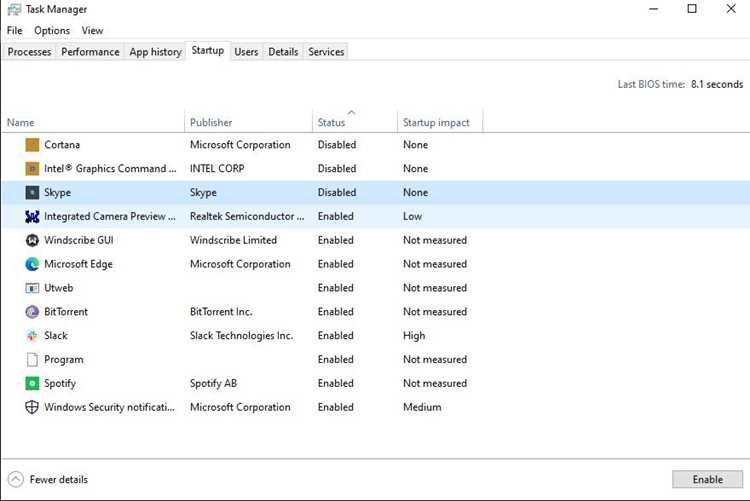
Удаление или отключение Glance startup task может привести к тому, что функции управления вниманием и жестами перестанут работать. Если пользователь не использует возможности Glance, безопасно ограничить его автозапуск через Task Manager → Startup без влияния на работу основной системы.
Для диагностики нагрузки процесса рекомендуется проверять его активность через Performance Monitor и контролировать использование ресурсов CPU и памяти, чтобы убедиться, что Glance не влияет на общую производительность устройства.
Как Glance startup task влияет на загрузку системы
Glance startup task запускается автоматически при старте Windows, что позволяет приложению Glance поддерживать свои функции на фоне. Процесс потребляет ресурсы процессора и оперативной памяти, что напрямую отражается на скорости загрузки системы.
Основные аспекты влияния:
- Время запуска Windows: Glance startup task добавляет несколько секунд к общему времени загрузки, особенно на старых или слабых компьютерах.
- Использование процессора: В первые минуты после старта процесс может задействовать до 3-5% CPU на машинах среднего уровня.
- Память: Процесс резервирует около 50-150 МБ RAM, что важно учитывать при ограниченных ресурсах.
- Фоновые задачи: Glance может запускать дополнительные проверки состояния экрана и сенсорных функций, увеличивая нагрузку на дисковую систему и сеть.
Рекомендации по минимизации влияния:
- Использовать диспетчер задач для контроля запуска Glance и отключать автозагрузку, если функции не требуются постоянно.
- Обновлять драйверы и ПО Glance до последних версий для оптимизации потребления ресурсов.
- На слабых системах рассмотреть отложенный запуск процесса через планировщик заданий Windows.
- Следить за конфигурацией и нагрузкой через встроенные инструменты мониторинга Windows, чтобы определить, действительно ли процесс влияет на производительность.
Папки и файлы, связанные с Glance startup task
Основной исполняемый файл процесса Glance startup task располагается по пути C:\Program Files\Glance\GlanceStartupTask.exe. Дополнительные компоненты могут находиться в подпапках Data и Config внутри директории установки. В папке Data хранятся временные файлы и кэш, необходимые для ускорения запуска и корректной работы приложения.
Файлы конфигурации, включая settings.ini и startup.config, содержат параметры автозапуска, поведение при старте системы и интеграцию с другими приложениями. Любые изменения в этих файлах напрямую влияют на скорость запуска и стабильность процесса.
Для мониторинга активности Glance startup task рекомендуется проверять папку C:\Users\Имя_Пользователя\AppData\Local\Glance, где хранятся логи и пользовательские настройки. Удаление содержимого этой папки может временно снизить нагрузку на систему, но некоторые файлы будут восстановлены при следующем запуске.
При необходимости отключения или удаления Glance startup task следует использовать встроенные средства Windows, такие как Task Manager → Startup, вместо ручного удаления файлов, чтобы избежать повреждения связанных компонентов и настроек системы.
Причины появления процесса Glance при запуске
Основные причины запуска процесса:
| Причина | Описание |
|---|---|
| Программное обеспечение HP | Утилиты HP, включая HP Eye Ease, HP Sure View и HP Glance, автоматически добавляют процесс для контроля поведения экрана и работы сенсоров. |
| Автозагрузка через Планировщик задач | Glance Startup Task зарегистрирован как задача, запускаемая при входе в систему, чтобы обеспечить постоянную работу функций контроля взгляда и безопасности. |
| Обновления драйверов | После обновления драйверов дисплея или сенсоров HP процесс может появляться заново, даже если ранее был удалён из автозагрузки. |
| Службы безопасности | Процесс активен для поддержания функций мониторинга пользователя, включая отслеживание присутствия и автоматическую блокировку экрана при отсутствии человека перед устройством. |
Для управления запуском процесса рекомендуется проверять Планировщик заданий, отключать ненужные службы HP и следить за обновлениями драйверов, чтобы исключить повторное появление Glance при старте системы.
Можно ли отключить Glance startup task без риска
Отключение возможно через «Диспетчер задач» в разделе «Автозагрузка» или через редактор групповой политики, но рекомендуется сохранять точку восстановления системы перед изменениями. Это позволит вернуть настройки при возникновении сбоев.
Альтернативный вариант – ограничить запуск Glance только для конкретных пользователей или уменьшить приоритет процесса, что снижает нагрузку на систему, но сохраняет его базовую функциональность.
Прямое удаление файлов Glance или изменение ключей реестра несет высокий риск нестабильной работы Windows и не рекомендуется без полного понимания структуры компонентов системы.
Резюмируя, безопасное отключение возможно через стандартные настройки автозагрузки с предварительным резервированием системы, но полное удаление процесса без потери функций невозможно.
Влияние Glance на производительность ПК и батарею
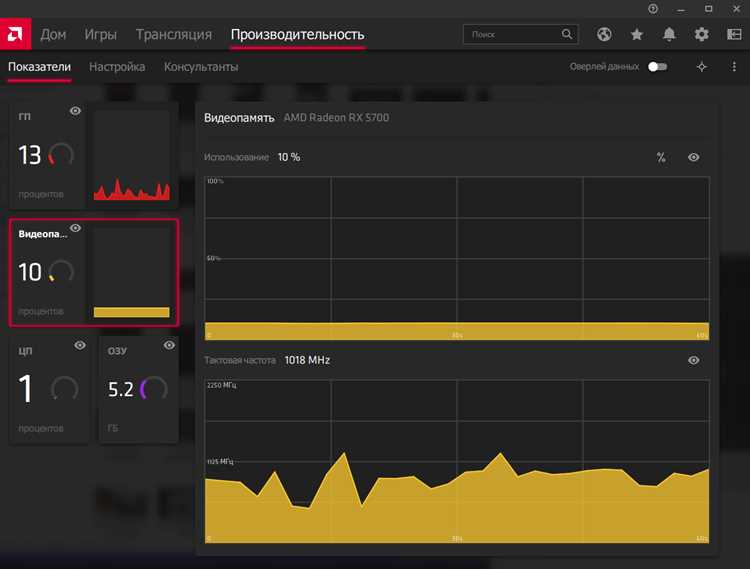
Процесс Glance startup task постоянно работает в фоне, что приводит к потреблению ресурсов процессора и оперативной памяти. В среднем Glance использует от 1% до 3% CPU в состоянии простоя и до 50 МБ оперативной памяти. На слабых системах это может замедлять загрузку ОС и отклик приложений.
На ноутбуках Glance влияет на автономность. Постоянная работа фонового процесса увеличивает энергопотребление на 5–10% при обычной активности, что сокращает время работы от батареи. Особенно заметно это при просмотре видео или работе с ресурсоёмкими программами.
Для снижения нагрузки на систему можно отключить автоматический запуск Glance через Диспетчер задач → Автозагрузка или через настройки приложения. Это уменьшит потребление CPU и памяти без риска повреждения ОС. Если функционал Glance необходим, рекомендуют ограничить его работу только при подключении к сети и в активные часы использования ПК.
Мониторинг влияния Glance на производительность возможен через Диспетчер задач или сторонние утилиты, которые отображают потребление CPU, RAM и энергию батареи по каждому процессу. Это помогает точно оценить реальное влияние на систему и принять решение о запуске или отключении.
Способы контроля и мониторинга процесса Glance
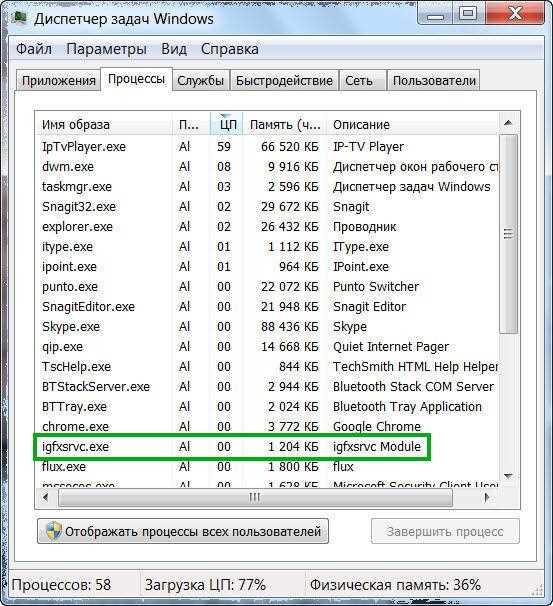
Для контроля процесса Glance в Windows используется Диспетчер задач. В разделе «Процессы» можно отслеживать потребление CPU, памяти и диска. Чтобы увидеть все детали, откройте вкладку «Подробности» и найдите процесс Glance.exe, где отображаются идентификатор процесса (PID) и текущее использование ресурсов.
Для автоматического мониторинга подходит Монитор ресурсов
Если требуется более детальное отслеживание событий, подключается Просмотр событий Windows. В журналах приложений и системы фиксируются ошибки или предупреждения, связанные с Glance, что помогает выявлять нестандартное поведение процесса. Для пользователей, стремящихся к комплексному мониторингу, подходят сторонние утилиты, такие как Process Explorer или Process Monitor от Microsoft. Они предоставляют расширенные сведения о запущенных потоках, открытых файлах и сетевых соединениях, что позволяет точно определить влияние Glance на систему. Glance startup task — это системный процесс, который запускается автоматически при включении компьютера. Его основная функция — управление визуальными уведомлениями и быстрым доступом к определённым функциям системы или сторонних приложений. Процесс может быть частью программного обеспечения от производителя устройства или установленных приложений, обеспечивая отображение контента на экране без задержек. Процесс Glance запускается одновременно с другими системными сервисами и программами автозагрузки. Если он потребляет значительный объём ресурсов процессора или оперативной памяти, это может увеличить время полной загрузки Windows. Особенно это заметно на устройствах с ограниченными характеристиками или при большом количестве фоновых приложений. Мониторинг использования ресурсов помогает определить, насколько Glance влияет на производительность. Отключение Glance обычно безопасно, если процесс не используется критически важным программным обеспечением. Для отключения можно использовать «Диспетчер задач» или настройки автозагрузки Windows. После отключения визуальные уведомления или быстрый доступ к функциям, которые обеспечивал Glance, могут перестать работать, но сама система продолжит функционировать стабильно. Контроль Glance осуществляется через стандартные инструменты Windows, такие как «Диспетчер задач» и «Монитор ресурсов». В «Диспетчере задач» можно проверить загрузку процессора и памяти, определить время работы процесса. Дополнительно можно использовать сторонние утилиты для записи логов активности процесса, что позволяет понять, как часто и с какими приложениями Glance взаимодействует, а также оценить его влияние на общую производительность ПК.Вопрос-ответ:
Что такое Glance startup task и для чего он нужен в Windows?
Почему Glance может замедлять загрузку системы?
Можно ли отключить Glance startup task без риска для работы системы?
Как контролировать и отслеживать работу процесса Glance на компьютере?

 Загрузка...