Содержание статьи
Состояние Enter standby mode на мониторе появляется, когда устройство перестаёт получать сигнал от компьютера. Чаще всего это связано с проблемами подключения кабеля, неправильными настройками видеокарты или сбоями в операционной системе. Монитор в таком режиме остаётся включённым, но не отображает изображение, что может создать ложное ощущение неполадки устройства.
Одной из распространённых причин является потеря сигнала по HDMI, DisplayPort или VGA. Кабели могут быть повреждены, плохо подключены или несовместимы с разрешением и частотой обновления, установленными в системе. Проверка соединений и замена кабелей часто решает проблему без вмешательства в настройки монитора.
Программные факторы включают некорректные настройки энергопотребления Windows и устаревшие драйверы видеокарты. Если система переводит монитор в спящий режим слишком быстро или драйвер не поддерживает текущие параметры дисплея, монитор автоматически переходит в standby mode. Регулировка таймеров энергосбережения и обновление драйверов устраняют большинство подобных сбоев.
В редких случаях причиной могут быть аппаратные сбои монитора или видеокарты. Тестирование устройства на другом компьютере, сброс заводских настроек монитора и использование диагностических сигналов помогают определить источник проблемы и принять правильное решение для восстановления нормальной работы экрана.
Enter standby mode на мониторе: причины и решения
Режим Enter standby mode активируется, когда монитор перестаёт получать сигнал от видеокарты. Причины могут быть аппаратными и программными, каждая требует отдельного подхода для устранения.
Основные аппаратные причины:
- Повреждённый кабель: HDMI, DisplayPort или VGA с разрывами жил или плохими контактами.
- Неправильное подключение: кабель не полностью вставлен в порт монитора или видеокарты.
- Совместимость параметров: частота обновления или разрешение экрана превышают поддерживаемые монитором значения.
- Сбой монитора: неисправность блока питания или платы управления дисплеем.
Программные причины:
- Энергосбережение Windows: слишком короткое время бездействия приводит к переходу в спящий режим.
- Драйвер видеокарты: устаревшие или некорректные драйверы могут блокировать передачу сигнала.
Решения для восстановления работы монитора:
- Проверить и при необходимости заменить кабель подключения.
- Подключить монитор к другому порту или компьютеру для исключения неисправности видеокарты.
- Настроить параметры энергосбережения в Windows, увеличить время до перехода в спящий режим.
- Обновить драйвер видеокарты до последней версии с официального сайта производителя.
- Сбросить настройки монитора к заводским через меню OSD.
- Выключить сторонние приложения, которые могут блокировать видео-сигнал.
- Проверить частоту обновления и разрешение в настройках системы, чтобы они соответствовали поддерживаемым монитором значениям.
Следуя этим шагам, можно быстро определить источник проблемы и вернуть монитор к нормальной работе без замены оборудования.
Проверка подключения кабелей и источника питания
Проблема Enter standby mode часто возникает из-за неполного или нестабильного подключения кабелей и питания. Первым шагом необходимо убедиться, что кабель полностью вставлен в разъёмы монитора и видеокарты, а также не имеет видимых повреждений.
Рекомендуется последовательно проверить каждый кабель и источник питания, используя таблицу для фиксации состояния:
| Компонент | Проверка | Действие при проблеме |
|---|---|---|
| HDMI/DisplayPort/VGA | Плотность соединения, отсутствие перекрученных контактов | Замена кабеля или повторное подключение |
| Питание монитора | Индикатор включения, стабильное напряжение в розетке | Проверка сетевого кабеля, использование другой розетки или сетевого фильтра |
| Разъёмы видеокарты | Отсутствие люфта, чистота контактов | Очистка контактов, подключение другого кабеля |
| Адаптер питания (если используется) | Напряжение на выходе соответствует спецификации | Замена адаптера на оригинальный или совместимый |
После проверки всех компонентов рекомендуется включить монитор заново и проверить, исчез ли режим standby. Если проблема сохраняется, переходят к проверке программных параметров и драйверов.
Настройка параметров энергосбережения Windows
Режим Enter standby mode может активироваться из-за слишком короткого времени бездействия, установленного в параметрах энергосбережения Windows. Для проверки и изменения этих настроек выполните следующие действия:
Откройте Панель управления → Электропитание. Выберите активный план и нажмите Изменить параметры плана. Здесь регулируются таймеры отключения дисплея и перехода в спящий режим. Для устранения проблемы установите значения «Отключение дисплея» и «Перевод компьютера в спящий режим» на более длительное время или на «Никогда» для тестирования.
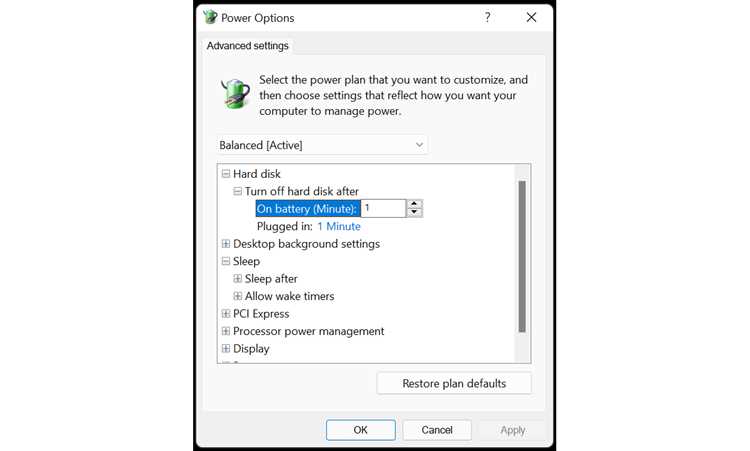
Дополнительно рекомендуется проверить дополнительные параметры питания. В разделе Электропитание → Изменить дополнительные параметры питания → Дисплей убедитесь, что параметры Выключать дисплей после и Гибернация монитора соответствуют вашим требованиям. Для ноутбуков отдельно настраиваются значения для работы от батареи и от сети.
После внесения изменений перезагрузите компьютер и проверьте, исчез ли режим standby. Если проблема сохраняется, переходят к проверке драйверов видеокарты и фоновых приложений.
Обновление или переустановка драйверов видеокарты
Режим Enter standby mode часто связан с некорректной работой драйверов видеокарты. Устаревшие или повреждённые драйверы могут блокировать передачу сигнала к монитору. Для устранения проблемы выполните следующие шаги:
- Определите модель видеокарты через Диспетчер устройств → Видеоадаптеры.
- Скачайте последнюю версию драйвера с официального сайта производителя (NVIDIA, AMD, Intel).
- Удалите текущий драйвер через Диспетчер устройств → Удалить устройство с отметкой «Удалить программное обеспечение драйвера». Это исключит конфликты старых файлов.
- Установите скачанный драйвер, следуя инструкциям инсталлятора.
- Перезагрузите компьютер и проверьте работу монитора.
Если проблема сохраняется, рекомендуется использовать чистую установку драйвера, которая полностью удаляет предыдущие версии и настройки. Для этого подходят официальные утилиты производителей видеокарт, например Display Driver Uninstaller (DDU), позволяющие безопасно очистить систему перед установкой нового драйвера.
После переустановки драйвера проверьте параметры разрешения и частоты обновления экрана, чтобы они соответствовали техническим характеристикам монитора. Это предотвращает повторный переход в режим standby.
Проверка работы монитора на другом устройстве
Если монитор постоянно переходит в режим Enter standby mode, необходимо убедиться, что проблема не в самом дисплее. Для этого подключите его к другому компьютеру или ноутбуку с использованием того же кабеля и порта.
При тестировании обратите внимание на следующие моменты:
- Монитор должен включаться и отображать изображение без зависаний.
- Разрешение и частота обновления на новом устройстве должны соответствовать поддерживаемым параметрам монитора.
- Если изображение отсутствует, проверьте другой кабель и другой порт подключения.
Если монитор работает нормально на другом устройстве, проблема связана с исходным компьютером: драйверы видеокарты, настройки энергосбережения или неисправность видеовыхода. Если монитор не отображает сигнал и на другом устройстве, вероятны аппаратные неисправности дисплея или блока питания.
Тестирование на другом устройстве позволяет точно определить источник проблемы и избежать ненужной замены компонентов.
Отключение функций спящего режима в BIOS
Режим Enter standby mode может активироваться из-за настроек спящего режима на уровне BIOS. Для проверки и отключения этих функций выполните следующие действия:
- Перезагрузите компьютер и войдите в BIOS/UEFI, обычно нажатием клавиш Del, F2 или Esc при старте системы.
- Найдите раздел Power Management или ACPI Settings.
- Отключите функции Sleep Mode, Deep Sleep и аналогичные опции, влияющие на энергосбережение монитора.
- Проверьте параметры Wake on LAN и ERP/EuP, которые могут автоматически отключать видео-сигнал.
- Сохраните изменения и перезагрузите систему.
После отключения этих функций монитор должен получать стабильный сигнал от видеокарты, исключая самопроизвольный переход в режим standby. Если проблема сохраняется, переходят к проверке драйверов и настроек Windows.
Проверка конфликтов с программами и фоновыми процессами
Режим Enter standby mode может возникать из-за конфликтов между видеосигналом и активными приложениями. Некоторые программы, особенно виртуальные машины, утилиты для управления дисплеем или графические редакторы, могут блокировать передачу сигнала к монитору.
Для выявления конфликтов выполните следующие действия:
- Откройте Диспетчер задач и отключите все сторонние фоновые процессы, не относящиеся к системе.
- Выполните чистую загрузку Windows: msconfig → Выборочная загрузка → Отключить все элементы автозагрузки. Перезагрузите компьютер и проверьте работу монитора.
- Если проблема исчезла, включайте по одному приложению или процессу из автозагрузки, чтобы определить конфликтное ПО.
- Удалите или обновите выявленное приложение до последней версии, совместимой с вашей видеокартой.
Регулярная проверка фоновых процессов и конфликтующих программ позволяет избежать самопроизвольного перехода монитора в standby и обеспечивает стабильную работу дисплея.
Сброс настроек монитора к заводским
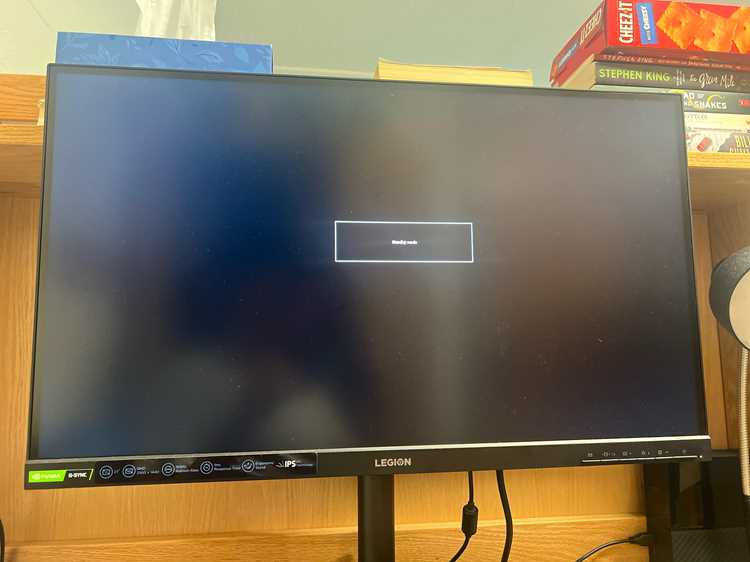
Проблема Enter standby mode может быть вызвана некорректными настройками самого монитора. Сброс к заводским настройкам возвращает исходные параметры, исключая конфликты разрешения, частоты обновления и энергосбережения.
Для сброса выполните следующие шаги:
- Откройте меню монитора через кнопки на корпусе.
- Найдите раздел Настройки или System, затем пункт Reset/Factory Reset.
- Подтвердите действие, монитор автоматически вернёт стандартные параметры.
- После сброса установите разрешение и частоту обновления, рекомендованные производителем.
- Перезапустите компьютер и проверьте, исчез ли режим standby.
Сброс настроек полезен при нестабильной работе дисплея и позволяет исключить ошибки, вызванные изменёнными параметрами яркости, контрастности или энергосбережения.
Использование тестовых сигналов и диагностики оборудования
Для выявления причин режима Enter standby mode полезно использовать встроенные тестовые сигналы и программы диагностики оборудования. Это позволяет определить неисправность монитора или видеокарты без замены компонентов.
Последовательность действий:
- Подключите монитор к другому компьютеру и активируйте стандартное разрешение и частоту обновления.
- Используйте встроенные тестовые функции монитора, например Self Test или Diagnostic Tool, если они предусмотрены производителем.
- Запустите утилиты диагностики видеокарты, такие как GPU-Z или встроенные средства производителя, для проверки корректной работы графического процессора.
- Проверяйте стабильность изображения при различных разрешениях и частотах обновления.
- Фиксируйте любые артефакты, мигание или отсутствие сигнала для точного определения источника проблемы.
Использование тестовых сигналов и диагностики позволяет точно локализовать неисправность и принять решение о замене кабеля, видеокарты или самого монитора, исключая ненужные действия.
Вопрос-ответ:
Почему мой монитор постоянно переходит в режим Enter standby mode после включения компьютера?
Это обычно связано с отсутствием сигнала от видеокарты. Возможные причины включают неплотное подключение кабеля HDMI/DisplayPort/VGA, повреждённый кабель или неправильные настройки разрешения и частоты обновления. Рекомендуется проверить кабель, подключить монитор к другому порту или устройству и убедиться, что параметры экрана соответствуют поддерживаемым монитором значениям.
Как изменить настройки Windows, чтобы монитор не уходил в спящий режим без необходимости?
Откройте Панель управления → Электропитание, выберите активный план и нажмите «Изменить параметры плана». В настройках можно увеличить время до отключения дисплея или перевода компьютера в спящий режим. В разделе «Дополнительные параметры питания» проверьте параметры дисплея и энергосбережения для работы от сети и от батареи, если используется ноутбук. После изменений перезагрузите компьютер и проверьте работу монитора.
Поможет ли обновление драйвера видеокарты устранить проблему с Enter standby mode?
Да, устаревший или повреждённый драйвер может блокировать передачу видеосигнала. Для исправления рекомендуется удалить текущий драйвер через Диспетчер устройств, затем установить последнюю версию с официального сайта производителя видеокарты. Дополнительно можно использовать утилиты для полной очистки старых драйверов перед установкой новой версии.
Как определить, неисправен ли монитор или проблема в компьютере, если он уходит в standby?
Подключите монитор к другому компьютеру или ноутбуку с использованием того же кабеля и порта. Если изображение появляется нормально, проблема связана с исходным устройством — драйверами, настройками энергопотребления или видеовыходом. Если монитор также не показывает сигнал на другом устройстве, вероятна аппаратная неисправность дисплея или блока питания.

 Загрузка...