Содержание статьи
Easy Settings представляет собой специализированное приложение для управления ключевыми параметрами операционной системы. Оно позволяет изменять настройки сети, производительности, отображения и безопасности без необходимости вручную редактировать системные файлы или использовать сложные команды.
Интерфейс программы разработан так, чтобы пользователь мог быстро находить нужные опции. Каждая категория настроек сопровождается описанием и рекомендациями по оптимальному использованию, что снижает риск некорректных изменений, способных повлиять на стабильность системы.
Программа поддерживает импорт и экспорт конфигураций, что позволяет сохранять рабочие профили и быстро применять их на других устройствах. Для профессионалов и продвинутых пользователей доступен режим детальной настройки, включающий управление автозагрузкой приложений, системными службами и параметрами безопасности.
Easy Settings совместима с современными версиями Windows и регулярно обновляется для поддержки новых функций системы. Использование программы снижает время на ручную оптимизацию и минимизирует ошибки при конфигурировании, особенно при работе с несколькими устройствами одновременно.
Установка и запуск Easy Settings на Windows

Для установки Easy Settings на Windows требуется версия операционной системы не ниже Windows 10 и минимум 2 ГБ оперативной памяти. Рекомендуется закрыть все сторонние приложения перед началом установки.
-
Скачайте установочный файл с официального сайта программы. Файл имеет расширение .exe и размер около 25 МБ.
-
Запустите файл установки с правами администратора. Для этого щелкните правой кнопкой мыши по файлу и выберите Запуск от имени администратора.
-
В открывшемся мастере установки выберите папку для установки программы. По умолчанию это C:\Program Files\Easy Settings.
-
Отметьте опции создания ярлыков на рабочем столе и в меню «Пуск» для быстрого доступа к программе.
-
Нажмите Установить и дождитесь завершения процесса. Обычно установка занимает 1–2 минуты.
-
После завершения установки нажмите Готово для закрытия мастера.
Для запуска Easy Settings выполните следующие действия:
-
Используйте ярлык на рабочем столе или в меню «Пуск».
-
При первом запуске программа может запросить разрешение на внесение изменений в системные настройки. Подтвердите действие.
-
После открытия интерфейса вы получите доступ ко всем категориям настроек, включая производительность, безопасность и персонализацию системы.
Если программа не запускается, проверьте наличие последних обновлений Windows и драйверов, а также убедитесь, что антивирусное ПО не блокирует Easy Settings.
Настройка параметров дисплея и разрешения экрана

Easy Settings позволяет изменять разрешение экрана, масштаб интерфейса и частоту обновления монитора без необходимости перехода в системные настройки Windows. Для изменения разрешения откройте раздел Дисплей и выберите доступные варианты в выпадающем списке. Программа автоматически подсказывает оптимальные значения для вашего устройства.
Для пользователей с несколькими мониторами Easy Settings отображает все подключенные экраны, их идентификаторы и текущие параметры. Вы можете выбрать конкретный монитор и задать уникальное разрешение или ориентацию экрана (портретная или ландшафтная).
Опция Масштаб интерфейса позволяет увеличить элементы интерфейса, текст и значки без снижения качества изображения. Рекомендуется использовать 100–125% для стандартных дисплеев Full HD и 150–200% для мониторов 4K.
Частота обновления экрана регулируется в диапазоне, поддерживаемом вашим монитором. Выбор более высокой частоты улучшает плавность изображения в играх и при работе с динамичной графикой, но может увеличить нагрузку на видеокарту. Easy Settings автоматически проверяет совместимость выбранной частоты с подключенным дисплеем.
После внесения изменений программа предлагает предварительный просмотр, чтобы убедиться, что новые настройки подходят без необходимости перезагрузки системы. Все параметры можно сохранить как профиль, чтобы быстро переключаться между конфигурациями для работы и развлечений.
Управление звуковыми устройствами и громкостью
Easy Settings позволяет выбирать активное аудиоустройство напрямую из интерфейса программы. В списке доступны динамики, наушники, микрофоны и внешние аудиокарты. Для изменения устройства достаточно выделить нужное и нажать «Установить по умолчанию».
Регулировка громкости осуществляется отдельными ползунками для воспроизведения и записи. Программа поддерживает точную настройку уровня в диапазоне от 0 до 100%, с шагом 1%. Для микрофонов предусмотрена опция усиления сигнала, что позволяет компенсировать низкий уровень входного звука.
Easy Settings сохраняет индивидуальные профили для каждого устройства. После выбора профиля программа автоматически применяет заданные уровни громкости и настройки эквалайзера. Это удобно при переключении между рабочей средой, играми и мультимедиа.
Программа интегрирована с системным микшером Windows: любые изменения в Easy Settings отражаются в стандартном контроле громкости и наоборот. Дополнительно доступна функция быстрого отключения звука на всех устройствах одной кнопкой, что облегчает работу в конференциях или при необходимости мгновенного отключения звука.
Для продвинутых пользователей предусмотрен доступ к настройкам битрейта и частоты дискретизации для воспроизводящих и записывающих устройств, что позволяет оптимизировать качество звука под конкретные задачи, включая потоковое аудио и запись подкастов.
Конфигурация сети и интернет-соединений
Easy Settings позволяет управлять параметрами проводных и беспроводных сетей с единообразным интерфейсом. Пользователь может просматривать список доступных сетевых адаптеров, активировать или отключать их и изменять приоритет подключения для оптимизации скорости передачи данных.
Для настройки IP-адреса можно выбрать статическую конфигурацию или использовать автоматическое получение через DHCP. В статическом режиме программа предоставляет поля для ввода IP, маски подсети, шлюза и DNS-серверов. При выборе DHCP изменения применяются мгновенно без необходимости перезапуска сетевого адаптера.
Easy Settings поддерживает управление VPN-подключениями и прокси-серверами. Пользователь может создавать новые VPN-профили, указывать тип протокола (OpenVPN, L2TP/IPsec) и автоматически подключаться при старте системы. Программа также позволяет вносить исключения для прокси-серверов по доменам.
Мониторинг активности сети представлен в виде таблицы с указанием текущего состояния адаптера, скорости передачи и объема переданных данных.
| Адаптер | Тип подключения | IP-адрес | Статус | Скорость |
|---|---|---|---|---|
| Ethernet 1 | Проводное | 192.168.1.10 | Активен | 1 Гбит/с |
| Wi-Fi 2 | Беспроводное | 192.168.1.15 | Активен | 300 Мбит/с |
Программа также позволяет сохранять конфигурации сетевых профилей, что упрощает переключение между разными рабочими или домашними сетями. Для корпоративного использования доступны функции ограничения полосы пропускания для отдельных адаптеров и детальная отчетность по сетевой активности.
Оптимизация работы автозагрузки и фоновых приложений

Easy Settings позволяет управлять приложениями, запускаемыми при старте системы, а также контролировать процессы, работающие в фоне, чтобы снизить нагрузку на ЦП и оперативную память.
Для оптимизации автозагрузки рекомендуется:
- Открыть раздел «Автозагрузка» в Easy Settings и отключить программы, которые не нужны сразу после старта Windows.
- Сохранять активными только системные утилиты и антивирусные приложения.
- Проверять производительность после внесения изменений, чтобы убедиться, что отключение не нарушает работу важных сервисов.
Для фоновых приложений можно:
- Просмотреть список процессов в реальном времени и идентифицировать ресурсоёмкие приложения.
- Отключать службы и приложения, которые не нужны постоянно, но могут запускаться автоматически.
- Настроить приоритет задач через Easy Settings, снижая приоритет фоновых процессов для экономии ресурсов.
Easy Settings также позволяет создавать профили работы системы:
- Профиль «Рабочий» – активны все необходимые программы для продуктивной работы.
- Профиль «Игры» – отключение большинства фоновых приложений для максимальной производительности.
- Профиль «Энергосбережение» – минимальная автозагрузка и ограничение фоновых процессов для снижения потребления ресурсов.
Регулярное использование этих функций снижает время загрузки Windows и улучшает отклик системы при многозадачной работе.
Создание и восстановление точек восстановления системы
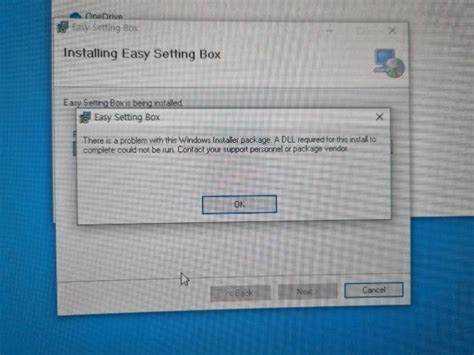
В Easy Settings создание точки восстановления выполняется через вкладку Система. Для этого выберите Создать точку восстановления, укажите название и подтвердите действие. Программа сохранит текущее состояние системных файлов и реестра.
Рекомендуется создавать точки восстановления перед установкой новых драйверов, обновлений или программ, которые могут влиять на стабильность системы. Easy Settings позволяет задать автоматическое создание точек через регулярные интервалы, например, раз в неделю или перед критическими изменениями.
Для восстановления системы откройте Список точек восстановления, выберите нужную дату и время и нажмите Восстановить. Процесс перезагрузит компьютер и вернёт состояние системы к выбранной точке без удаления личных файлов.
Easy Settings фиксирует успешность восстановления и уведомляет пользователя в случае ошибок. При работе с точками восстановления важно проверять свободное место на диске, так как недостаток памяти может помешать созданию или откату точки.
Сохранение и экспорт настроек для быстрого переноса
Easy Settings позволяет сохранить текущие конфигурации системы в отдельный файл с расширением .ess. Для этого откройте раздел «Экспорт настроек», выберите нужные категории параметров и нажмите «Сохранить как». Файл можно хранить на локальном диске или внешнем носителе для резервного копирования.
Для переноса настроек на другой компьютер используйте функцию «Импорт настроек». Укажите путь к ранее сохранённому .ess файлу, после чего программа автоматически применит все параметры, включая конфигурацию автозагрузки, сетевые настройки и параметры дисплея.
Рекомендуется создавать отдельные файлы настроек для разных рабочих профилей. Это ускоряет переключение между конфигурациями и минимизирует риск ошибок при ручной настройке. Easy Settings поддерживает версионирование, поэтому новые экспорты не перезаписывают предыдущие файлы, что позволяет отслеживать изменения в параметрах системы.
Для корпоративного использования предусмотрена возможность пакетного экспорта, когда одна операция сохраняет настройки нескольких компьютеров сразу. Функция полезна при масштабной настройке офисной техники и обеспечивает идентичность конфигураций на всех устройствах.
Вопрос-ответ:
Для чего нужна программа Easy Settings и какие параметры системы она изменяет?
Easy Settings позволяет управлять различными настройками Windows через единый интерфейс. С её помощью можно изменять параметры дисплея, громкость и аудиоустройства, автозагрузку программ, сетевые подключения, создавать точки восстановления и сохранять конфигурации для переноса на другие устройства. Это снижает необходимость ручной настройки каждой функции через системные панели.
Можно ли с помощью Easy Settings сохранить текущие настройки системы и перенести их на другой компьютер?
Да, программа предоставляет возможность экспортировать конфигурации в отдельный файл. Пользователь выбирает нужные параметры для сохранения, после чего создаётся файл с расширением, поддерживаемым Easy Settings. На другом компьютере этот файл можно импортировать, чтобы быстро применить те же настройки без ручного повторного конфигурирования.
Как Easy Settings помогает управлять автозагрузкой и фоновыми процессами?
Программа отображает список всех приложений, запускающихся вместе с системой, и позволяет отключать или включать их запуск. Также можно изменять приоритет фоновых процессов и задавать ограничения на потребление ресурсов. Это помогает уменьшить нагрузку на систему и ускорить время запуска Windows.
Есть ли в Easy Settings инструменты для восстановления системы при сбоях?
Да, в программе предусмотрена работа с точками восстановления. Пользователь может создавать новые точки до внесения изменений в настройки, а при возникновении проблем вернуть систему к состоянию на момент создания точки. Это снижает риск потери данных и позволяет безопасно тестировать разные конфигурации.

 Загрузка...