Содержание статьи

Eos Desktop Service представляет собой системный инструмент для управления фоновыми процессами и синхронизации данных на компьютерах под управлением Windows. Программа интегрируется с файловой системой и позволяет отслеживать изменения в реальном времени, обеспечивая стабильный доступ к нужным ресурсам без вмешательства пользователя.
Среди ключевых функций сервиса – автоматическое обновление файлов, контроль состояния приложений и настройка резервного копирования. Пользователи могут задавать конкретные папки для синхронизации и получать уведомления о сбоях или конфликтах версий, что сокращает риск потери данных.
Программа поддерживает настройку приоритетов процессов и управление нагрузкой на системные ресурсы. Это позволяет оптимизировать работу компьютера при активной работе нескольких приложений, снижая вероятность зависаний и конфликтов между программами.
Eos Desktop Service также предоставляет встроенные инструменты для диагностики ошибок и восстановления работоспособности. При обнаружении нестандартного поведения сервис генерирует отчёты, которые можно использовать для анализа причин сбоев и корректировки настроек, повышая стабильность работы системы.
Eos Desktop Service: описание функций и использования программы
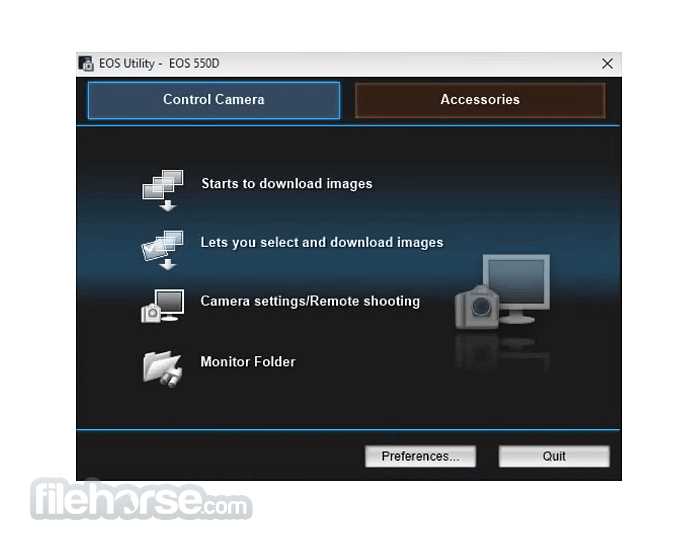
Eos Desktop Service выполняет ключевую роль в управлении локальными и сетевыми ресурсами на Windows. Программа контролирует фоновые процессы и обеспечивает непрерывную синхронизацию данных между папками и приложениями.
Основные функции сервиса включают:
- Мониторинг файловой системы: отслеживание изменений в указанных папках, автоматическое обновление файлов и предупреждение о конфликтующих версиях.
- Управление процессами: контроль приоритета задач, ограничение использования CPU и памяти для конкретных приложений.
- Синхронизация и резервное копирование: возможность создавать резервные копии данных по расписанию или при каждом изменении файлов.
- Диагностика ошибок: генерация отчетов при сбоях, включая информацию о конфликтующих процессах и недоступных ресурсах.
- Настройка уведомлений: оповещения о завершении задач, сбоях синхронизации и изменениях состояния сервисов.
Практические рекомендации по использованию:
- Укажите ключевые папки для синхронизации, чтобы минимизировать риск потери данных.
- Настройте приоритет процессов, чтобы ресурсоемкие приложения не замедляли работу системы.
- Регулярно проверяйте отчеты диагностики и устраняйте конфликты между файлами или приложениями.
- Включите уведомления для критичных операций, таких как завершение резервного копирования или ошибки синхронизации.
- Используйте встроенные инструменты резервного копирования перед крупными обновлениями системы или программ.
Установка и запуск Eos Desktop Service на Windows
Для установки Eos Desktop Service скачайте последнюю версию установочного пакета с официального сайта. Файл имеет расширение .exe и автоматически проверяет совместимость с установленной версией Windows.
Запуск инсталляции требует прав администратора. В процессе установки рекомендуется указать отдельную папку для данных сервиса, чтобы отделить системные файлы программы от пользовательских файлов.
После завершения установки сервис добавляется в автозагрузку и запускается вместе с системой. Проверить работу можно через Диспетчер задач в разделе «Службы» или через иконку в области уведомлений.
Рекомендуется выполнить первоначальную настройку после первого запуска:
- Выбрать папки для мониторинга и синхронизации.
- Настроить параметры резервного копирования и расписание обновлений.
- Включить уведомления о сбоях и изменениях состояния процессов.
Для перезапуска сервиса используйте меню Службы Windows или команду net start eosservice через командную строку. Это позволяет восстановить работу программы без переустановки.
Настройка автоматического обновления и синхронизации

Для включения автоматического обновления в Eos Desktop Service откройте Настройки сервиса и активируйте опцию Автообновление файлов. Программа будет проверять изменения в указанных папках каждые 5–10 минут и синхронизировать их с основным хранилищем.
Выбор папок для синхронизации осуществляется через Менеджер папок. Рекомендуется выделять только рабочие директории и избегать системных каталогов, чтобы не создавать конфликтов и не перегружать систему.
Для файлов с высоким приоритетом можно включить инкрементное обновление, которое передает только измененные блоки, сокращая время синхронизации и нагрузку на сеть.
Дополнительно можно настроить расписание обновлений:
- Указать часы высокой и низкой нагрузки на систему, чтобы синхронизация проходила в оптимальное время.
- Задать частоту проверки изменений для разных папок отдельно.
- Включить уведомления о завершении синхронизации или возникших ошибках.
Для сетевых подключений с ограниченной пропускной способностью рекомендуется активировать опцию ограничение скорости передачи данных. Это предотвращает перегрузку сети при больших объемах обновляемых файлов.
Работа с файлами и папками через интерфейс программы
Интерфейс Eos Desktop Service позволяет управлять файлами и папками без обращения к проводнику Windows. Основной экран отображает список подключенных папок, их размер и статус синхронизации.
Для добавления новой папки используйте кнопку Добавить каталог и укажите путь на локальном диске или сетевом ресурсе. Программа автоматически проверит доступность и создаст индекс файлов для последующего обновления.
Удаление или временное отключение папки выполняется через контекстное меню. При удалении данных из сервиса оригинальные файлы остаются на диске, что позволяет избежать потери информации.
Для работы с отдельными файлами доступны функции:
- Просмотр изменений и истории версий для каждого документа.
- Восстановление предыдущих версий при случайном изменении или удалении.
- Перенос файлов между папками с автоматическим обновлением индекса.
Программа поддерживает фильтры по типам файлов и размеру, что упрощает управление большим количеством данных. Рекомендуется использовать фильтры для исключения временных или служебных файлов из синхронизации.
Управление процессами и системными ресурсами через сервис
Eos Desktop Service предоставляет детальный контроль над процессами, связанными с синхронизацией и резервным копированием. В разделе Мониторинг ресурсов отображается использование CPU, оперативной памяти и дискового пространства каждым активным процессом сервиса.
Для оптимизации работы системы можно задать приоритет процессов, распределяя нагрузку между фоновыми и критичными задачами. Например, синхронизация больших папок может выполняться с низким приоритетом, чтобы не замедлять активные приложения.
Сервис позволяет автоматически завершать зависшие процессы по заданным условиям: превышение лимита памяти, длительное бездействие или ошибка выполнения операции. Настройка выполняется через правила управления процессами.
Доступны функции планирования ресурсов:
- Регулировка времени запуска интенсивных операций для минимизации нагрузки на систему.
- Ограничение пропускной способности сети и скорости записи на диск для фоновых задач.
- Приоритетное выполнение критичных операций синхронизации перед стандартными задачами сервиса.
Рекомендуется периодически проверять отчеты использования ресурсов, чтобы выявлять процессы с аномальной нагрузкой и корректировать настройки при необходимости.
Использование встроенных инструментов для резервного копирования
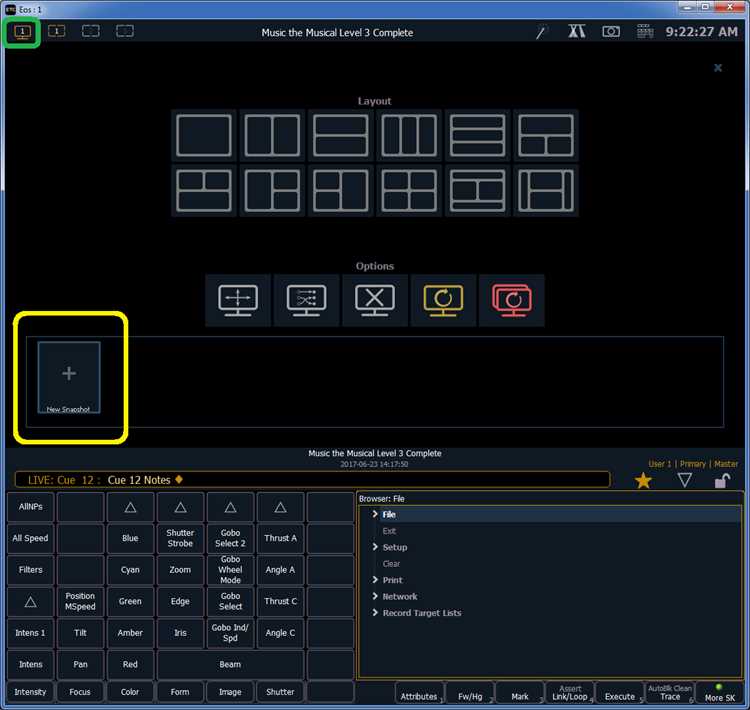
Eos Desktop Service включает встроенные функции резервного копирования, позволяющие создавать копии файлов и папок без стороннего ПО. Настройка выполняется через раздел Резервное копирование, где указываются источники и целевые директории.
Программа поддерживает несколько режимов сохранения данных:
| Режим | Описание | Рекомендации |
|---|---|---|
| Полное | Создает полную копию всех выбранных файлов. | Использовать для критичных данных раз в неделю или перед крупными обновлениями. |
| Инкрементное | Сохраняет только измененные файлы с момента последнего бэкапа. | Применять для ежедневного резервного копирования, сокращает объем хранилища. |
| Дифференциальное | Копирует изменения с момента последнего полного бэкапа. | Оптимально для средних объемов данных с еженедельным полным бэкапом. |
Для надежности рекомендуется указать несколько целевых хранилищ: локальный диск, сетевой ресурс и облачный сервис. Включение уведомлений о завершении копирования позволяет контролировать процесс и вовремя реагировать на сбои.
Программа также позволяет планировать расписание резервного копирования и исключать временные или системные файлы, чтобы уменьшить нагрузку на дисковую подсистему и сеть.
Диагностика ошибок и восстановление работоспособности программы
Eos Desktop Service включает встроенные инструменты для выявления и устранения сбоев. Основной механизм диагностики фиксирует ошибки синхронизации, сбои процессов и конфликты версий файлов.
Для анализа состояния сервиса используйте раздел Журнал событий, где отображаются:
- Ошибки чтения или записи файлов.
- Конфликты версий при синхронизации.
- Зависшие или некорректно завершившиеся процессы.
Рекомендованный порядок восстановления работоспособности:
- Проверить журнал событий и определить тип ошибки.
- Перезапустить зависшие процессы через меню Службы Windows или команду net stop eosservice и net start eosservice.
- Использовать функцию Восстановление данных для отката файлов к последней стабильной версии.
- При повторяющихся ошибках проверить настройки синхронизации и пути папок, исключив конфликтующие или недоступные ресурсы.
- Создать резервную копию текущих настроек перед внесением изменений для предотвращения потери данных.
Регулярная проверка отчетов и своевременное устранение ошибок позволяет поддерживать стабильную работу Eos Desktop Service и минимизировать риск сбоев в критичных операциях.
Вопрос-ответ:
Как установить Eos Desktop Service на Windows и какие системные требования нужны?
Для установки необходимо скачать .exe файл с официального сайта и запустить его с правами администратора. Программа поддерживает Windows 10 и выше, требует не менее 2 ГБ оперативной памяти и 200 МБ свободного места на диске. Во время установки рекомендуется указать отдельную папку для данных, чтобы отделить системные файлы сервиса от пользовательских.
Какие функции синхронизации файлов доступны в Eos Desktop Service?
Сервис позволяет настроить автоматическую синхронизацию выбранных папок с локальными или сетевыми хранилищами. Доступны полное, инкрементное и дифференциальное обновление файлов. Пользователь может задать расписание синхронизации и включить уведомления о завершении операций или возникших ошибках. Файлы с высоким приоритетом можно обновлять быстрее, используя режим передачи только измененных блоков.
Как контролировать использование ресурсов компьютера через Eos Desktop Service?
В разделе мониторинга процессов отображается загрузка CPU, объем используемой памяти и дисковой подсистемы каждым процессом сервиса. Можно задавать приоритеты задач, ограничивать скорость синхронизации и завершать зависшие процессы по заранее установленным правилам, например, при превышении лимита памяти или длительном бездействии.
Какие инструменты резервного копирования встроены в программу и как ими пользоваться?
Сервис поддерживает три режима резервного копирования: полное, инкрементное и дифференциальное. Для настройки нужно выбрать папки-источники и целевые директории. Можно планировать регулярные бэкапы и исключать временные файлы. Рекомендуется хранить копии на локальном диске, сетевом ресурсе и облачном хранилище для надежности.
Как диагностировать ошибки и восстановить работоспособность Eos Desktop Service?
Для анализа работы используется журнал событий, где фиксируются сбои синхронизации, зависшие процессы и конфликты версий файлов. Для восстановления выполняют перезапуск сервисов через «Службы Windows» или команду net stop/start, используют функцию восстановления данных для отката файлов к стабильной версии и проверяют настройки синхронизации. Рекомендуется сохранять текущие настройки перед изменениями.

 Загрузка...