Содержание статьи
В Excel иногда формулы вместо вычисления отображаются как текст. Это мешает работе с таблицами и может привести к ошибкам при анализе данных. Основные причины включают неправильный формат ячейки, наличие апострофа перед формулой, включённый режим «Показывать формулы» и невидимые символы.
Формат ячейки влияет на восприятие Excel: если ячейка задана как Текст, любая введённая формула останется текстом и не будет вычислена. Для исправления необходимо изменить формат на Общий или Числовой и повторно ввести формулу.
Иногда формулы начинают отображаться как текст из-за апострофа ‘ в начале. Excel воспринимает его как признак текстового значения. Удаление апострофа возвращает нормальное вычисление. Также стоит проверить настройки Excel: если включена опция «Показывать формулы», все формулы будут отображаться без вычисления, что может вводить в заблуждение.
Невидимые символы и лишние пробелы внутри формулы также блокируют её выполнение. Использование функций TRIM и повторный ввод формулы помогает устранить эти проблемы. Следуя этим рекомендациям, можно быстро восстановить корректное отображение формул в Excel.
Excel формула отображается как текст: причины и решение
Если формула в Excel отображается как текст, первым шагом проверьте формат ячейки. Ячейки с форматом Текст блокируют вычисления. Измените формат на Общий или Числовой и повторно введите формулу.
Наличие апострофа ‘ в начале формулы также приводит к отображению текста. Удалите апостроф, чтобы Excel распознал выражение как формулу и произвёл расчёт.
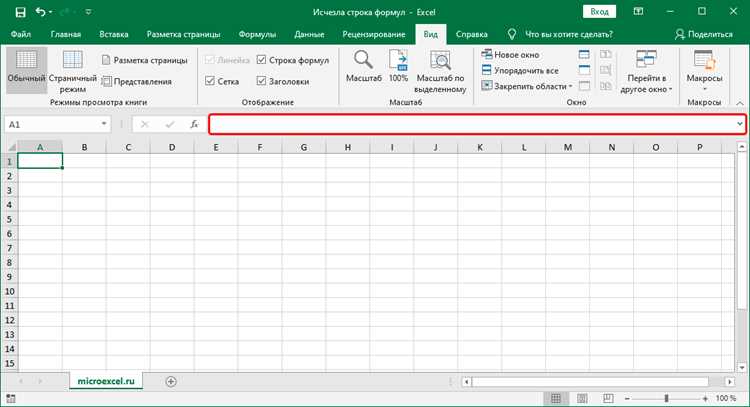
Включённый режим «Показывать формулы» заставляет Excel отображать все формулы вместо результатов. Отключите эту опцию в меню Формулы, чтобы восстановить вычисление.
Пробелы и невидимые символы внутри формулы блокируют её выполнение. Используйте TRIM для удаления лишних пробелов и убедитесь, что перед знаком равенства нет скрытых символов.
Разделители аргументов функций зависят от региональных настроек Excel: запятая или точка с запятой. Проверьте корректность разделителей, иначе формула останется текстом.
После исправлений иногда требуется повторно ввести формулу или нажать F2 и Enter для обновления вычисления. Эти действия помогают Excel распознать формулу и показать результат.
Проверка формата ячейки: текст вместо общего
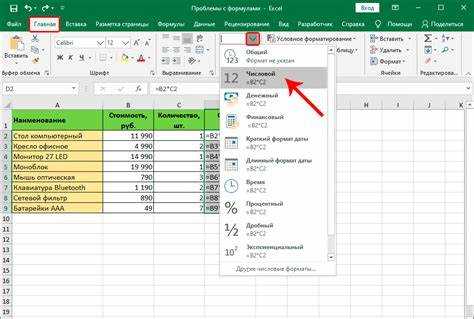
Формат ячейки определяет, как Excel воспринимает введённые данные. Если выбран Текст, формулы не вычисляются и отображаются как обычный текст. Чтобы исправить это, выполните следующие шаги:
- Выделите ячейки с формулами, которые отображаются как текст.
- Перейдите в меню Главная → Формат ячеек → Число.
- Выберите Общий или Числовой формат.
- Нажмите OK и повторно введите формулы.
Для массовой коррекции используйте сочетание клавиш:
- Выделите диапазон ячеек.
- Нажмите Ctrl+1 для открытия окна формата.
- Выберите Общий и подтвердите Enter.
- Нажмите F2 и Enter для каждой формулы или примените автозаполнение для повторного ввода.
После изменения формата Excel начнёт воспринимать формулы корректно, а вычисленные значения будут отображаться вместо текста.
Символ апострофа перед формулой и его удаление
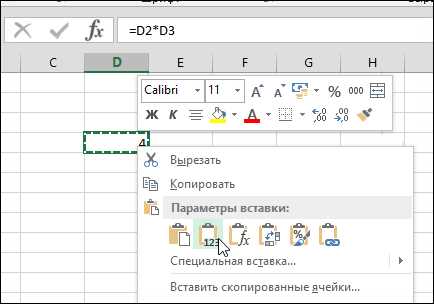
Апостроф ‘ перед формулой в Excel превращает её в текст. Например, ‘=SUM(A1:A5) будет отображаться как текст, а вычислений не произойдёт. Для исправления выполните следующие действия:
- Выделите ячейку с формулой, отображающейся как текст.
- В строке формул удалите апостроф перед знаком равенства =.
- Нажмите Enter для применения изменений.
- Если таких формул много, используйте поиск и замену: Ctrl+H, в поле «Найти» введите ‘=, в поле «Заменить на» – =, затем нажмите «Заменить все».
После удаления апострофа Excel начнёт выполнять формулы, а результаты вычислений будут отображаться вместо текста.
Настройка параметра «Показывать формулы» в Excel

Режим «Показывать формулы» отображает формулы вместо их результатов. Если включён, все вычисления кажутся текстом. Чтобы исправить ситуацию, проверьте настройки:
| Действие | Описание |
|---|---|
| Меню «Формулы» | Перейдите на вкладку Формулы и проверьте кнопку Показывать формулы. Если она активна, нажмите для отключения. |
| Сочетание клавиш | Нажмите Ctrl+` (тильда) для включения или отключения режима отображения формул. |
| Проверка ячеек | После отключения режима убедитесь, что формулы вычисляются и показываются результаты. |
Использование этих шагов помогает быстро вернуть нормальное отображение значений в таблице и устранить проблему с текстовым отображением формул.
Исправление проблем с разделителями аргументов функций
В Excel разделители аргументов зависят от региональных настроек. В одних версиях используется запятая ,, в других – точка с запятой ;. Неправильный символ приводит к отображению формулы как текста.
- Проверьте текущие настройки: Файл → Параметры → Дополнительно → Использовать системные разделители.
- Сравните символ, используемый в формулах, с настройками. Если не совпадает, замените разделители.
- Для массовой замены используйте Ctrl+H: в поле «Найти» введите неверный разделитель, в поле «Заменить на» – правильный, затем нажмите «Заменить все».
- После корректировки нажмите F2 и Enter для каждой формулы или примените автозаполнение для повторного ввода.
Пример: функция =SUM(A1;A5) не сработает при настройках с запятой. Замените на =SUM(A1,A5), и формула начнёт вычисляться.
- Проверяйте новые формулы сразу после ввода.
- При копировании формул из других файлов учитывайте региональные различия разделителей.
Удаление лишних пробелов и невидимых символов

Лишние пробелы и невидимые символы перед знаком = или внутри формулы блокируют её вычисление. Excel воспринимает такие ячейки как текст.
Для устранения используйте следующие методы:
- Функция TRIM удаляет пробелы в начале, конце и между словами. Пример: =TRIM(A1).
- Функция CLEAN удаляет невидимые символы, которые могут попасть при копировании из других источников. Пример: =CLEAN(A1).
- Выделите ячейку с формулой, нажмите F2 и Enter для повторного ввода.
- При массовой очистке используйте поиск и замену: Ctrl+H, заменяя лишние пробелы на пустоту.
После удаления пробелов и скрытых символов формулы начинают вычисляться, а результаты отображаются вместо текста.
Применение повторного ввода формулы для обновления расчёта
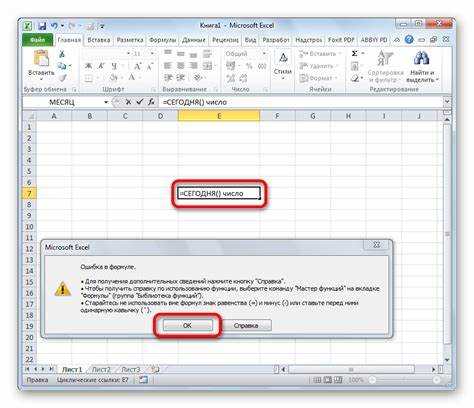
Когда формула отображается как текст, повторный ввод позволяет Excel пересчитать её корректно. Этот метод помогает после изменения формата ячейки, удаления апострофов или очистки пробелов.
- Выделите ячейку с формулой и нажмите F2 для входа в режим редактирования.
- Нажмите Enter для подтверждения. Excel обновит вычисление и покажет результат.
- Для нескольких ячеек выделите диапазон, нажмите F2 и Ctrl+Enter, чтобы повторно ввести формулы во всех выбранных ячейках одновременно.
- Если формулы скопированы из других источников, вставьте их заново и подтвердите Enter для правильного распознавания.
После повторного ввода все формулы начинают вычисляться, а текстовое отображение исчезает, что восстанавливает корректное отображение результатов в таблице.
Вопрос-ответ:
Почему моя формула в Excel отображается как текст и не считает значения?
Наиболее частая причина — формат ячейки. Если ячейка установлена как Текст, Excel воспринимает формулу как обычный текст и не выполняет вычисления. Для исправления измените формат на Общий или Числовой и повторно введите формулу.
Что делать, если перед формулой стоит апостроф и она отображается как текст?
Апостроф ‘ заставляет Excel считать содержимое ячейки текстом. Чтобы формула начала работать, удалите апостроф в строке формул и нажмите Enter. Для нескольких ячеек используйте поиск и замену Ctrl+H, заменив ‘= на =.
Почему формула не считает при правильном формате ячейки?
Если формат ячейки корректный, причиной может быть включён режим «Показывать формулы» или неправильные разделители аргументов функций. Отключите режим отображения формул на вкладке Формулы или проверьте, используется ли запятая или точка с запятой в зависимости от региональных настроек Excel.
Как очистить формулу от лишних пробелов и невидимых символов, чтобы она работала?
Используйте функции TRIM для удаления пробелов и CLEAN для удаления невидимых символов. После очистки выделите ячейку с формулой, нажмите F2 и Enter, чтобы Excel пересчитал формулу и показал результат.

 Загрузка...